GTA 6 の終了方法|PS5・Xbox でセーブして閉じる
← Leonida Hub 執筆: Alex · 最終更新:

| ステータス | 確定 |
|---|---|
| PS5 | ゲームホーム → GTA 6 → オプションボタン → ゲームを終了 |
| Xbox Series X|S | Xbox ガイド → GTA 6 → メニュー ボタン → 終了 |
GTA 6 を完全に終了するには、PS5 ではホーム画面のゲームアイコンから[ゲームを終了]、Xbox Series X|S ではガイドのゲームタイルから[終了]を選びます。どちらも本体のメニューで行う操作です。ストーリーモードの進行状況を残したいときは、終了前にセーブを確認しましょう。
PS5 で GTA 6 を終了する手順
- DualSense の PSボタンを長押ししてゲームホームを開きます。
- GTA 6 のアイコンにカーソルを合わせ、タッチパッド右側のオプションボタンを押します。
- [ゲームを終了]を選び、×ボタンで決定します。
ゲーム中に PSボタンを短く押したときは、コントロールセンターの[アプリ切り替え]で GTA 6 を選び、[ゲームを終了]を選ぶこともできます。[ホーム]を選ぶだけならゲームは起動したままです。レストモードでも、ゲームを一時中断した状態で保てます。PlayStation のボタン解説 · コントロールセンターとレストモードの公式ガイド · 日本語の終了メニュー画面

Xbox Series X|S で GTA 6 を終了する手順
- コントローラーの Xbox ボタンを押し、ガイドを開きます。
- GTA 6 のタイルにカーソルを合わせ、横線が3本あるメニュー ボタン(≡)を押します。
- [終了](英語表示は Quit)を選び、A ボタンで決定します。ガイドに GTA 6 が見当たらなければ、ホーム画面のゲームタイルで同じ操作ができます。Xbox サポートの終了手順
Xbox の Quick Resume は、対応ゲームを切り替えたあと、中断した場面から再開できる機能です。GTA 6 が Quick Resume グループに表示されている場合は、ゲームタイルのメニューから中断状態を削除して起動し直せます。次回から中断状態を残さずに起動したい場合は、[ゲームとアドオンを管理]→[Quick Resume の設定]でタイトルごとに無効にできます。Xbox の Quick Resume 設定画面

終了前にストーリーの進行状況を確認
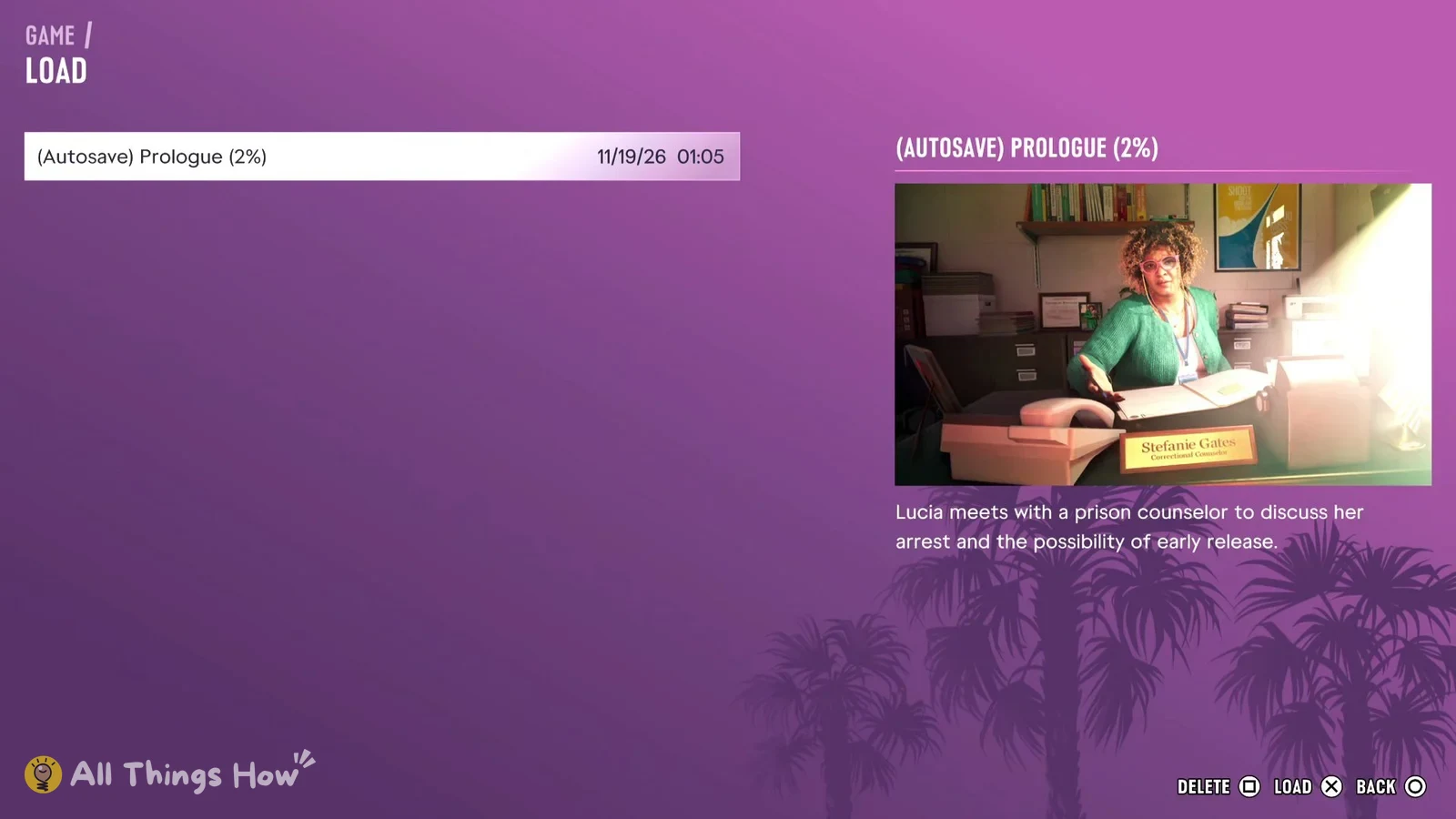
ミッションの途中なら、自由行動に戻ってから手動でセーブすると、区切りのいいところで終われます。セーブ中の表示が消えたら、ポーズメニューの Game → Load Game で最新のセーブデータの日時や進捗を確認してください。確認だけなら、一覧を閉じて終了の手順に進みます。GTA 6 のセーブ・ロード手順 · PS5 版のロード画面

完全に終了したあとに続きから遊ぶときは、ゲーム内のセーブデータを使います。
Rockstarの公式資料、発売版PS5のゲーム画面、PlayStationとXboxの公式サポート資料を参照しました。
執筆: Alex · 最終更新: