GTA6のエイムアシスト設定|ロックオンとデッドゾーン
← Leonida Hub 執筆: Alex · 最終更新:

| ステータス | 確定 |
|---|
GTA6でオートエイムを使うには、ポーズメニューから「設定」→「ゲームプレイ」を開き、戦闘の項目にある「照準」でロックオン(Lock-On)を選びます。標的の方向に照準を寄せるだけならPartialが向いています。コントローラーを置いても視点が動く場合は、「コントローラー」で右スティックのデッドゾーンを調整してみてください。
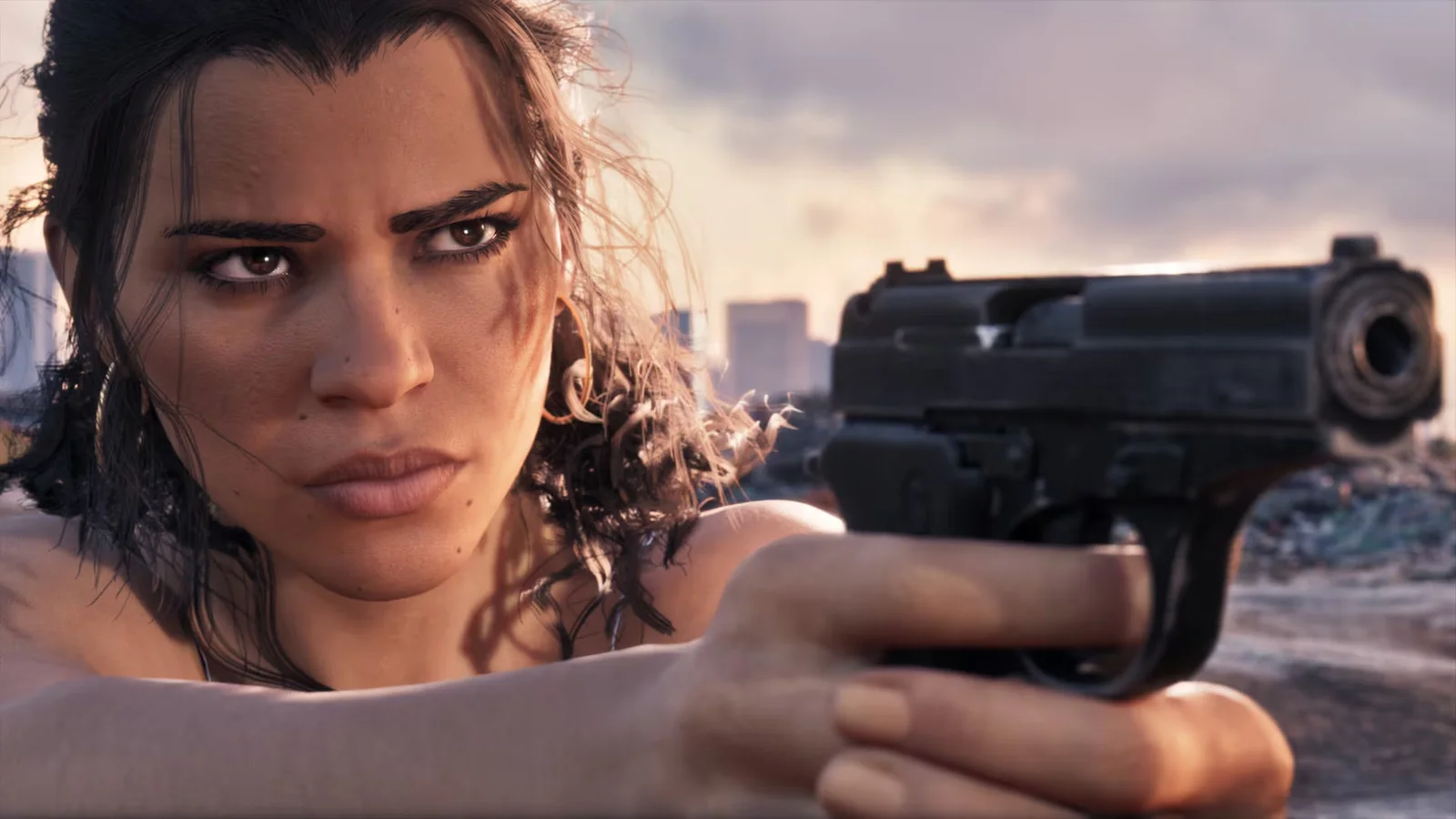
照準モードによって何が変わる?
| 照準モード | 照準の動き |
|---|---|
| Lock-On | 構えると、最も近い標的にロックオンしようとします。ロックオンの長さと標的の切り替えを設定する項目が増えます。 |
| Partial | 近くの標的に向かって照準が動きます。スティックを倒せば標的から照準を外せます。 |
| Free Aim | スティックを動かして自分で狙いを定めます。構えても標的に自動でロックオンしません。 |
「照準」でLock-Onを選ぶと、すぐ下に「ロックオン時間」と「ロックオン標的切り替え」が表示されます。最後は自分で狙いを合わせたいなら、Partialに戻せます。PS5版の設定画面で3つのモードを見る。
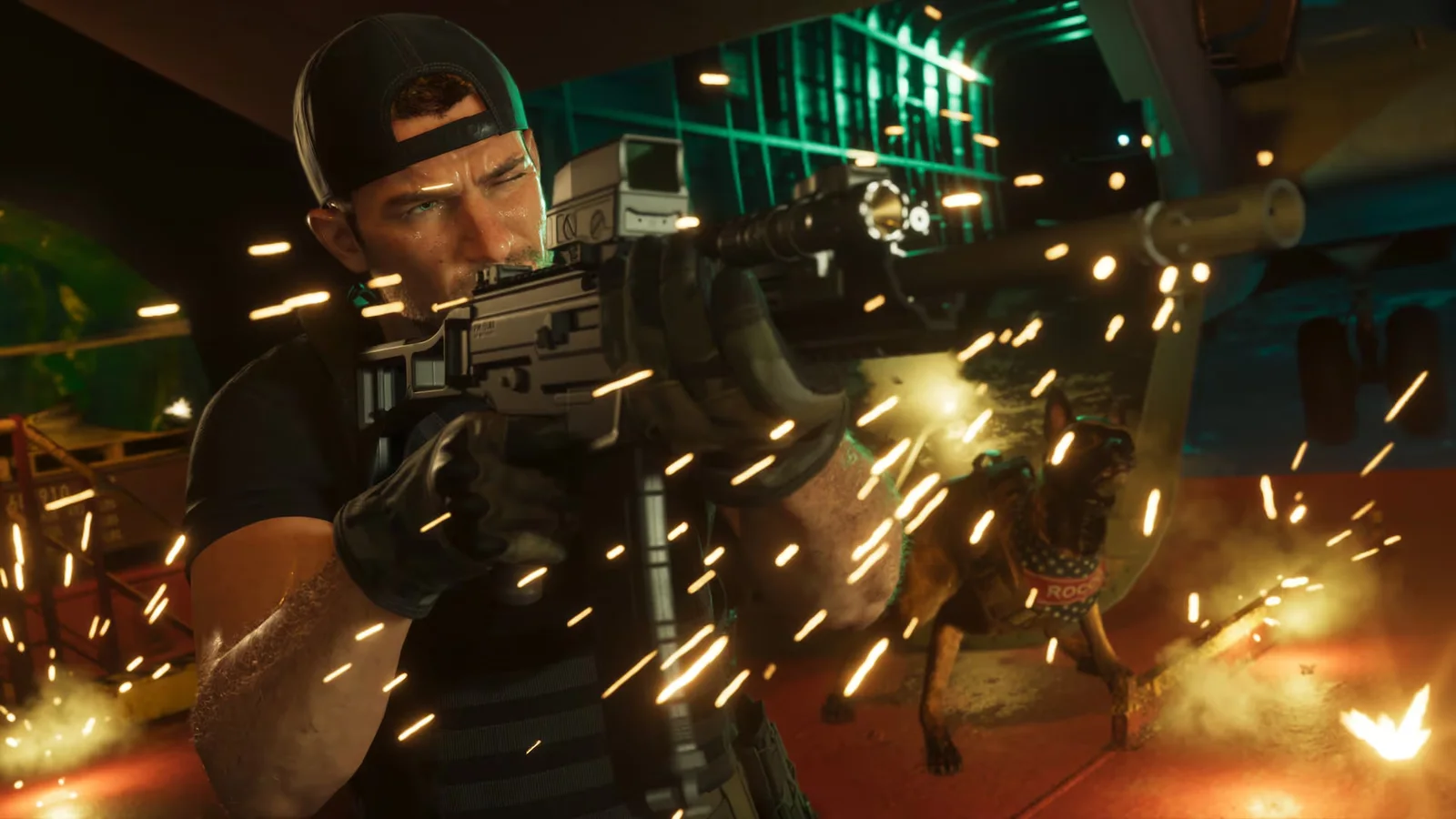
照準アシスト強度の調整
同じ「ゲームプレイ」の戦闘設定に「照準アシスト強度」があります。まずはPartialにしてスライダーの位置を覚えておきます。少し動かしたら、スティック感度はそのままで同じ場面をもう一度試すと、違いが分かります。PS5版の動画の0:31で、照準モードとアシスト強度が別の項目になっているのを確認できます。

デッドゾーンはどちらのスティックを変える?
スティックから指を離しても視点が流れる場合は、「設定」→「コントローラー」でDeadzone (Right Stick)を1段階上げます。ゲームに戻って指を離し、視点が止まるか確認してください。止まってもスティックを大きく倒さないと反応しないときは、1段階下げて試します。キャラクターが勝手に歩き出す場合は、左スティックのDeadzone (Left Stick)を調整します。左右の設定が並ぶ画面を見る。
すぐ反応するのに照準が行き過ぎる場合は、同じタブのHorizontal Aim Sensitivity(水平)かVertical Aim Sensitivity(垂直)で、動きが速すぎる方向だけ調整します。ボタンの割り当ては操作方法の一覧、設定タブと初期値に戻す方法はRockstar Gamesサポートで確認できます。
出典:Rockstar GamesサポートおよびPS5版『GTA VI』の設定画面。
執筆: Alex · 最終更新: