Cómo hacer selfis y tomar fotos en GTA 6
← Leonida Hub Por Alex · Última actualización:
| Estado | Confirmado |
|---|
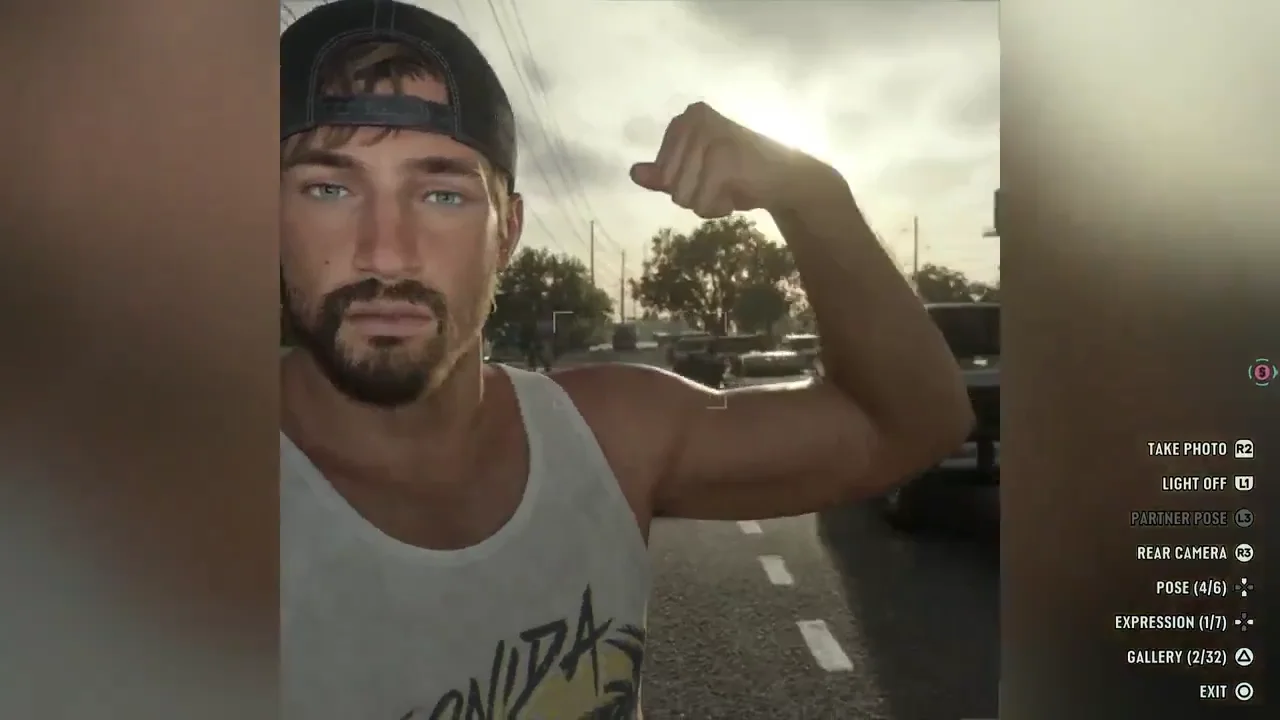
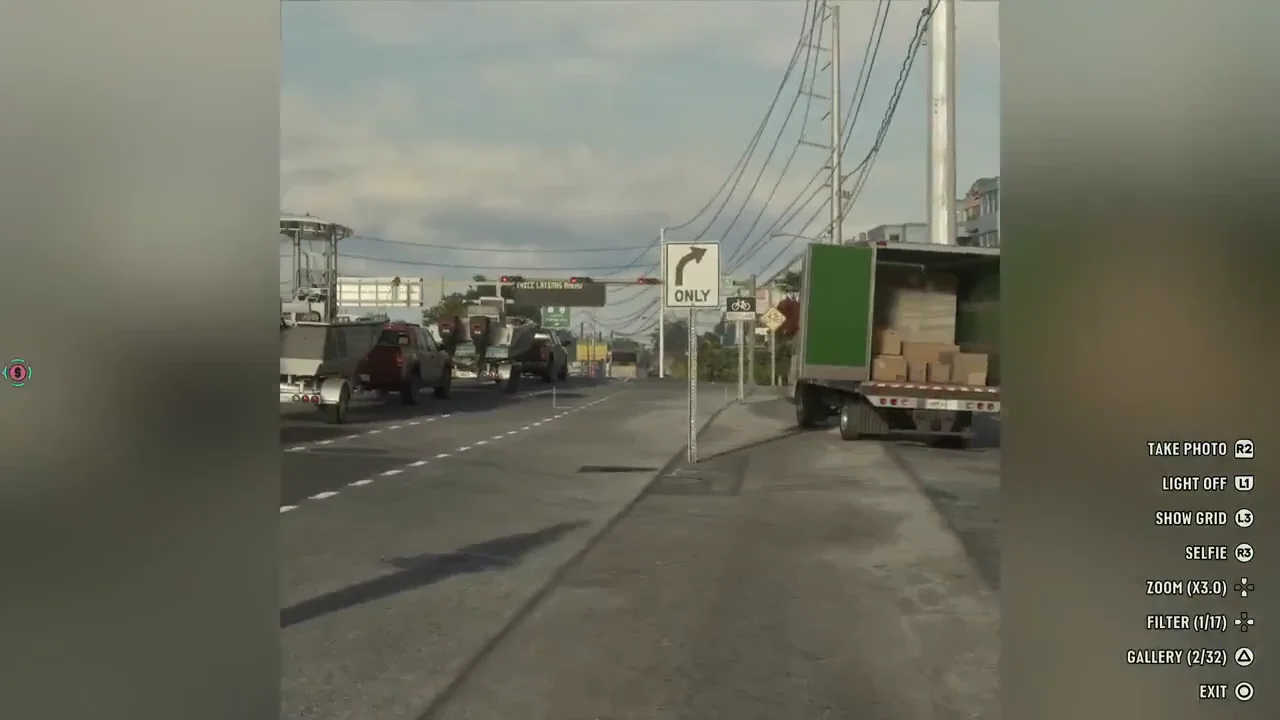
En PS5, pulsa arriba en la cruceta para abrir el celular del juego. Selecciona el icono de la cámara y pulsa cruz (×). Con R3 cambias entre la cámara trasera y la frontal. Pulsa R2 para tomar una foto y triángulo para abrir Gallery (galería). También tienes la galería entre las apps del celular. Captura del celular en PS5
Cómo encuadrar un selfi
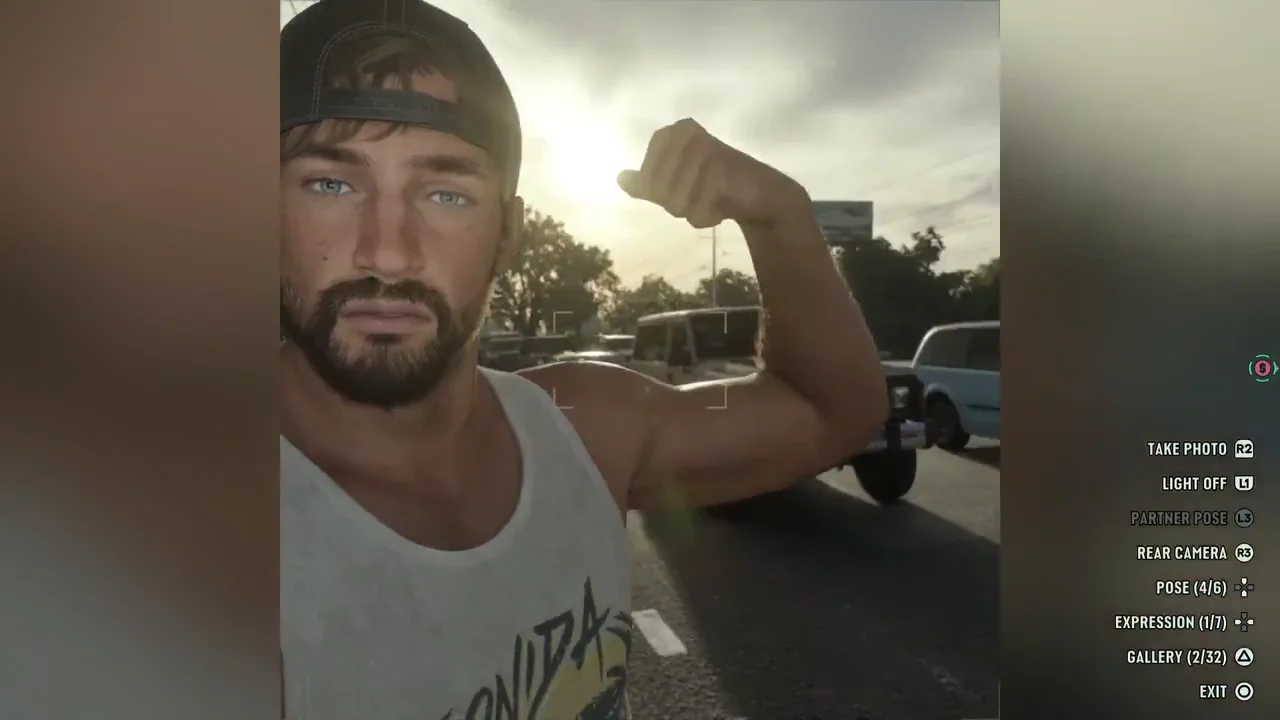
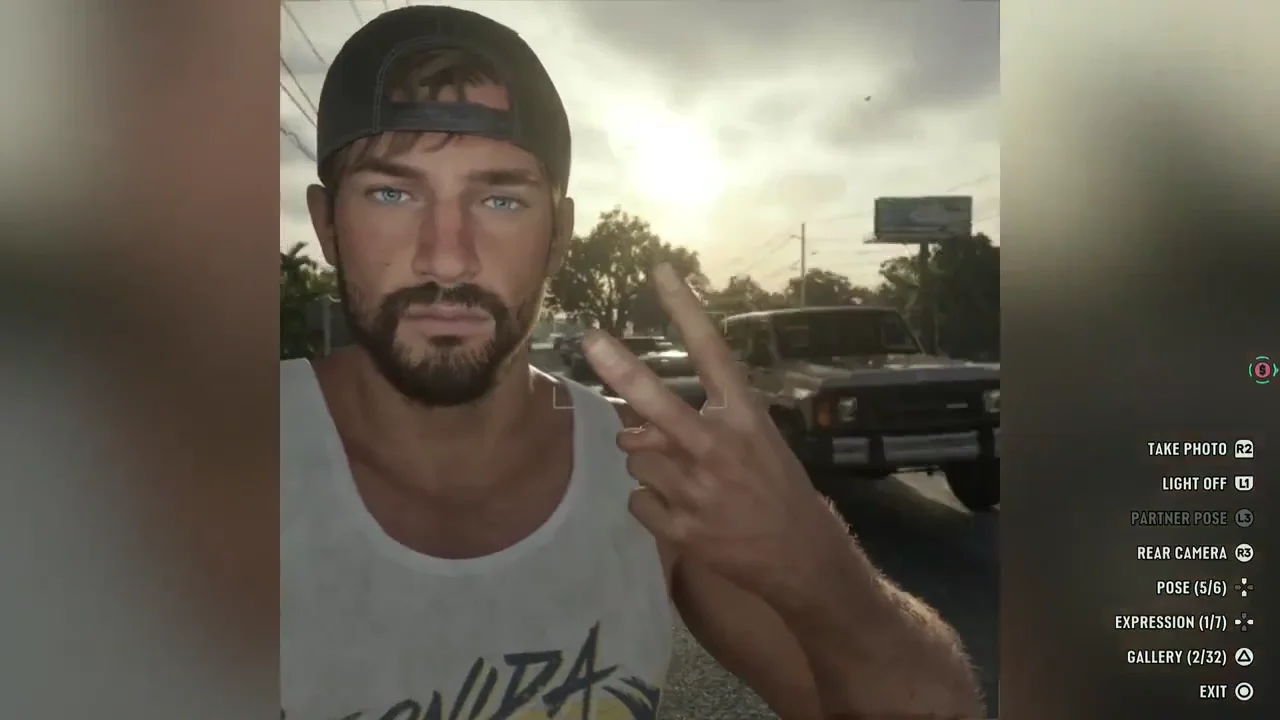
- Con la cámara apuntando a Jason, pulsa arriba o abajo en la cruceta para cambiar la pose.
- Pulsa izquierda o derecha en la cruceta para cambiar la expresión. Con L1 puedes encender o apagar la luz.
- Cuando tengas la pose que quieres, pulsa R2 — Take Photo para tomar la foto. Pulsa triángulo — Gallery para ver las imágenes guardadas en el celular.
El video muestra las dos vistas. En 00:05 la cámara frontal apunta a Jason. En 00:10 la cámara trasera apunta a la calle y aparece R3 — Selfie. En la vista trasera, pulsa arriba o abajo en la cruceta para ajustar el Zoom e izquierda o derecha para cambiar el Filter (filtro). L3 muestra una cuadrícula.
¿El celular del juego permite grabar video?
La captura del celular en PS5 muestra el botón para tomar fotos y la galería. Aún queda por comprobar si el celular permite grabar video. Para guardar un clip en el momento, usa los controles de captura de PS5.
Las fuentes incluyen el video de PS5 y la captura del menú del celular enlazada en esta guía. No publicamos filtraciones.
Por Alex · Última actualización: