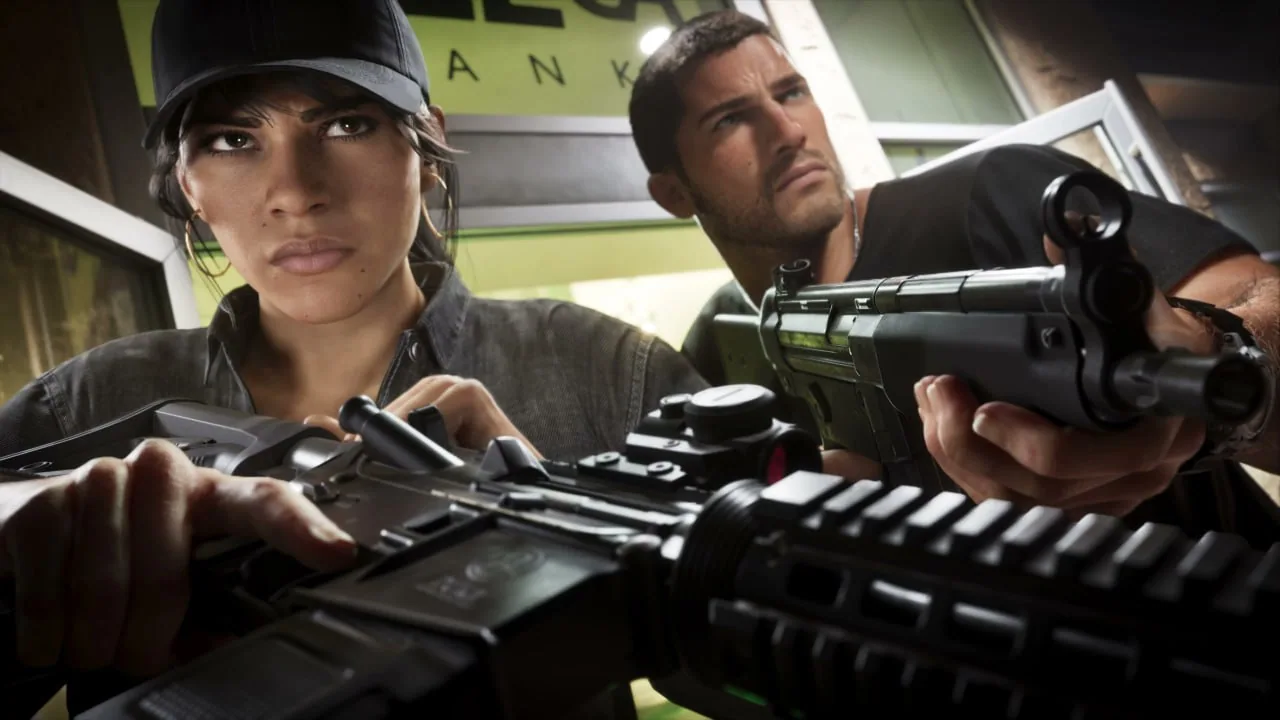
Как сделать селфи и обычное фото в GTA 6
← Leonida Hub Автор: Alex · Обновлено:
| Статус | Подтверждено |
|---|
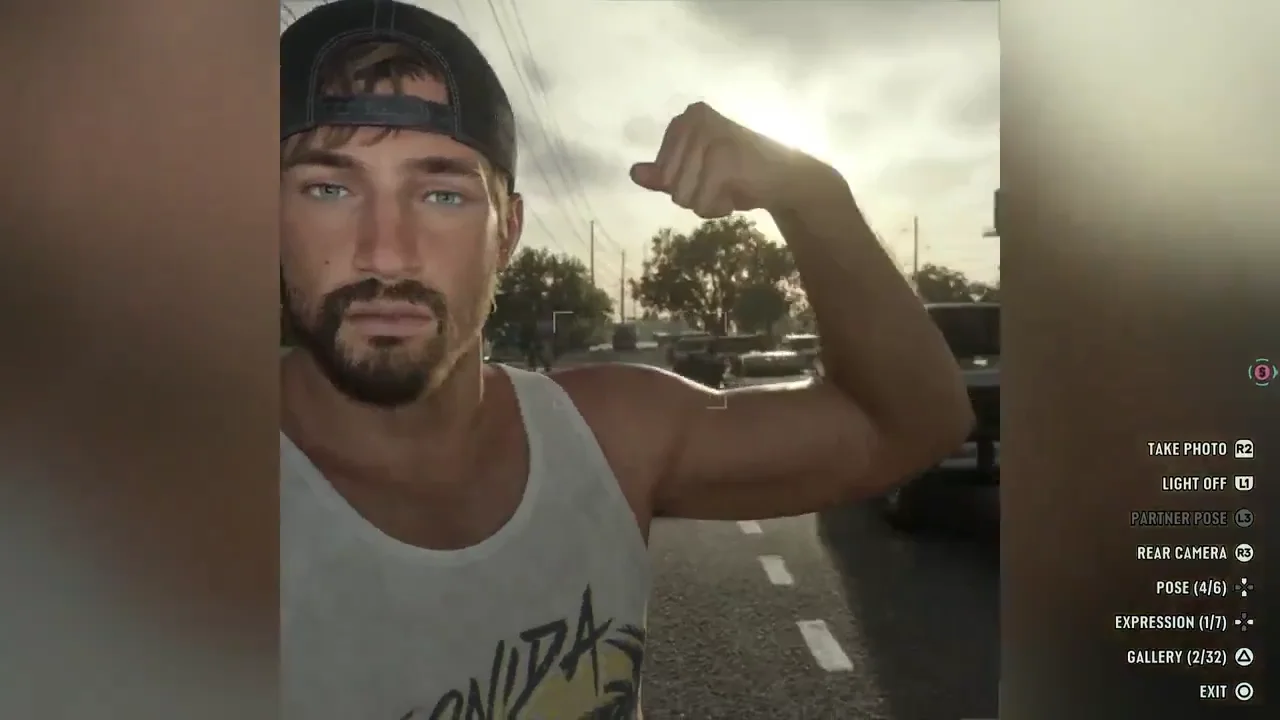
На PS5 нажмите крестовину вверх, чтобы открыть игровой телефон. Выберите значок камеры и нажмите крестик (×). Кнопка R3 переключает между основной и фронтальной камерами. R2 делает снимок, треугольник открывает Gallery. Галерею можно также открыть отдельным приложением с главного экрана телефона. Скриншот меню телефона на PS5
Как сделать селфи
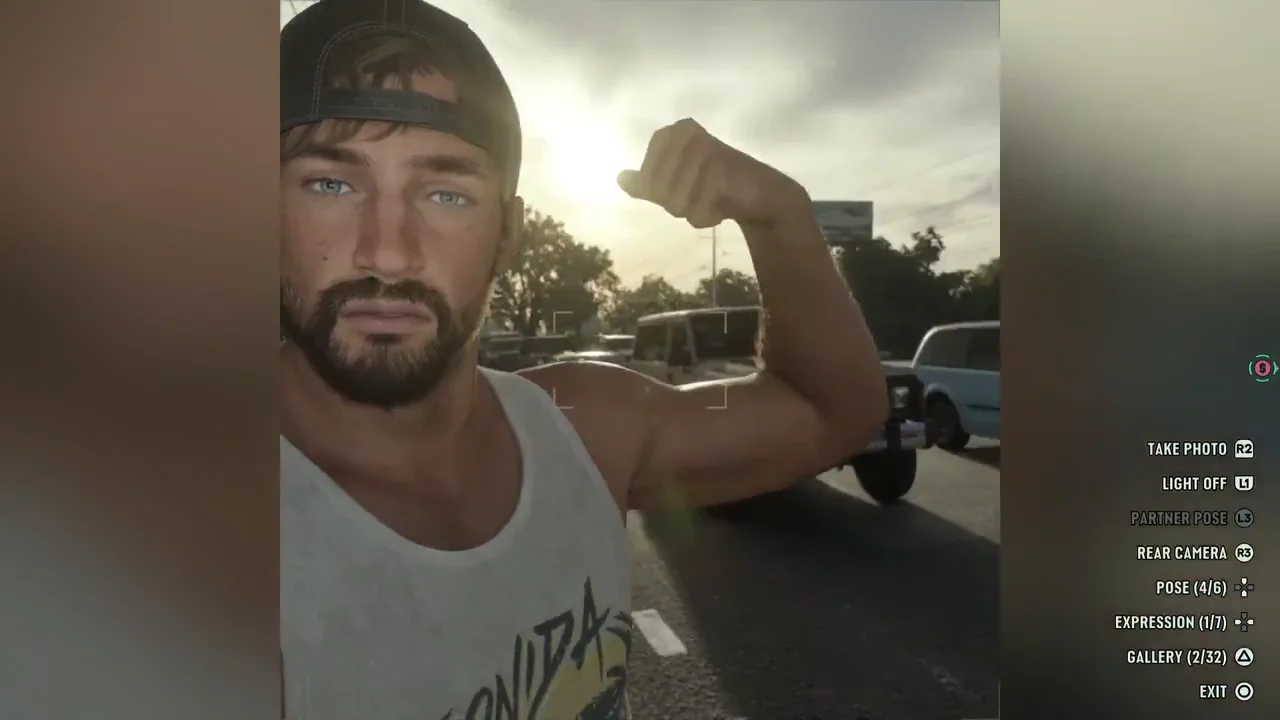
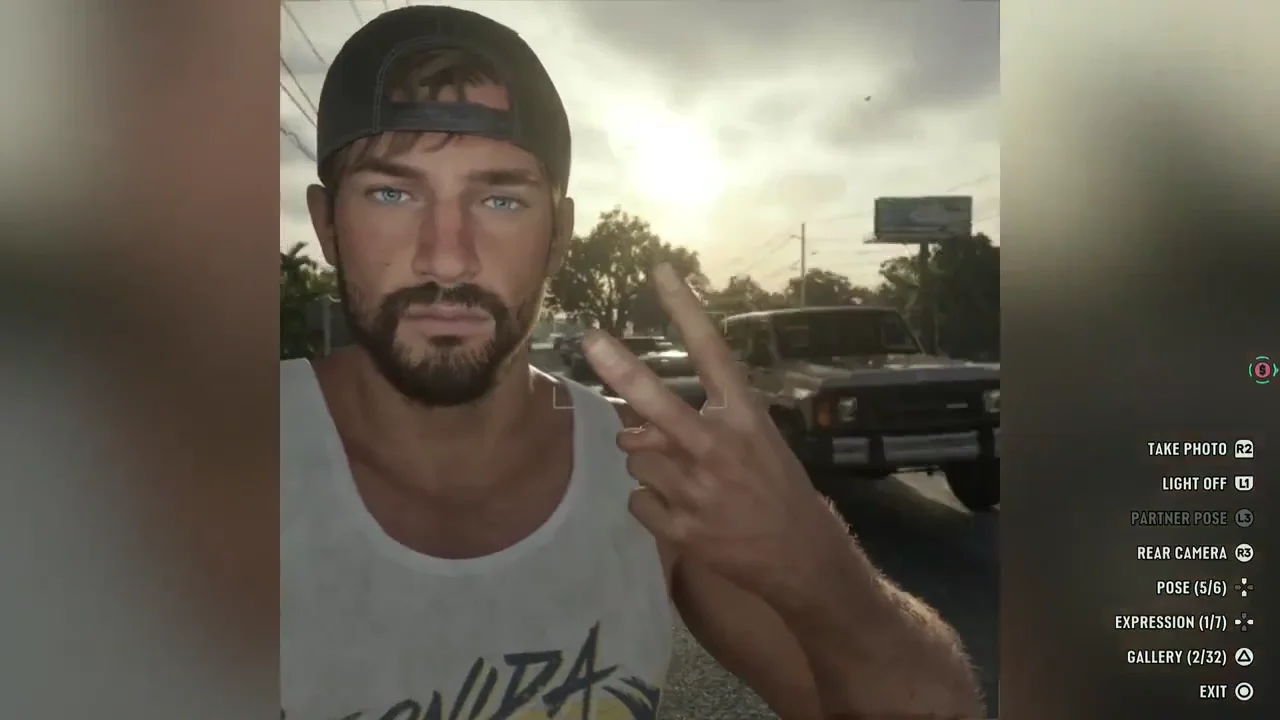
- Когда камера смотрит на Jason, нажимайте крестовину вверх или вниз, чтобы менять позу.
- Нажимайте крестовину влево или вправо, чтобы менять выражение лица. L1 включает и выключает подсветку.
- Выберите позу и сделайте снимок кнопкой R2 — Take Photo. Снимки на телефоне открываются через треугольник — Gallery.
В ролике есть оба ракурса. На 00:05 Jason позирует для селфи. На 00:10 основная камера направлена на улицу и видна подсказка R3 — Selfie. В режиме основной камеры те же направления крестовины меняют Zoom (приближение) и Filter (фильтр), а L3 показывает сетку для композиции.
Можно ли записать видео на игровой телефон?
В записи с PS5 видны кнопка снимка и галерея. Функция записи видео в игровом телефоне пока не подтверждена. Чтобы сохранить игровой ролик, можно воспользоваться встроенной записью на PS5.
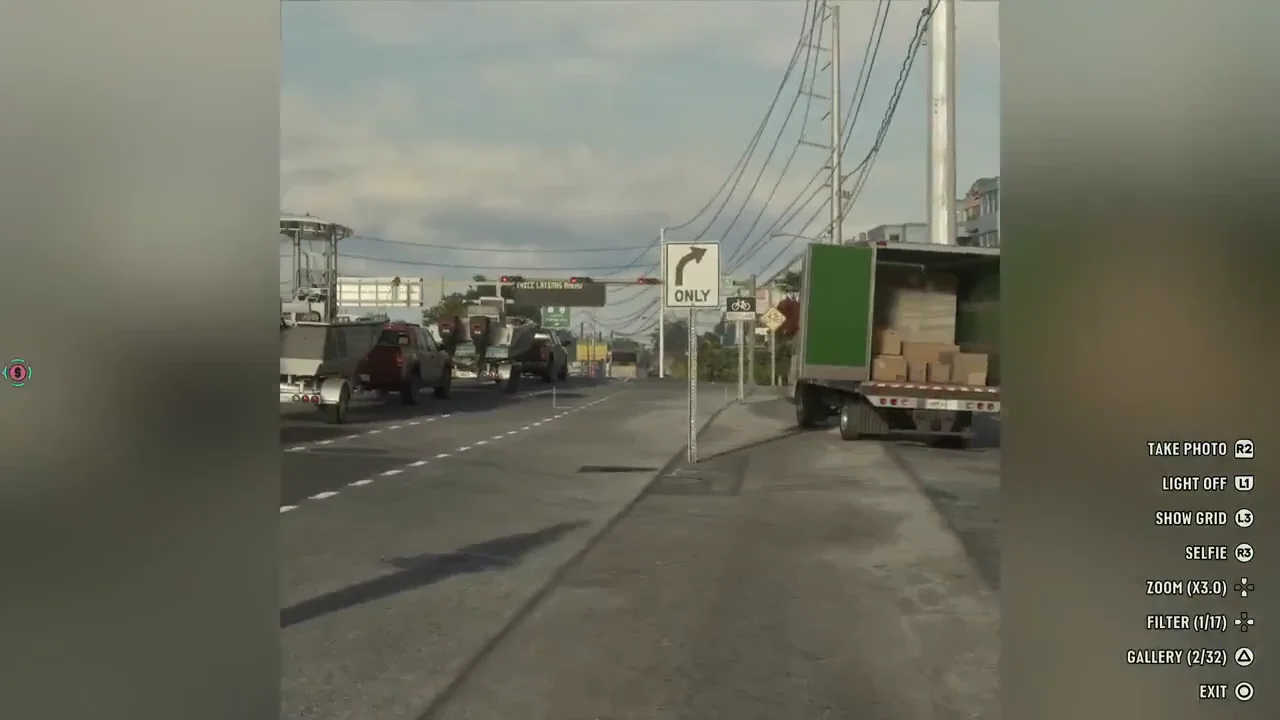
Источники — запись геймплея и скриншот меню телефона на PS5. Утечки мы не публикуем.
Автор: Alex · Обновлено: