Comment prendre des selfies et des photos dans GTA 6
← Leonida Hub Par Alex · Dernière mise à jour :
| Statut | Confirmé |
|---|
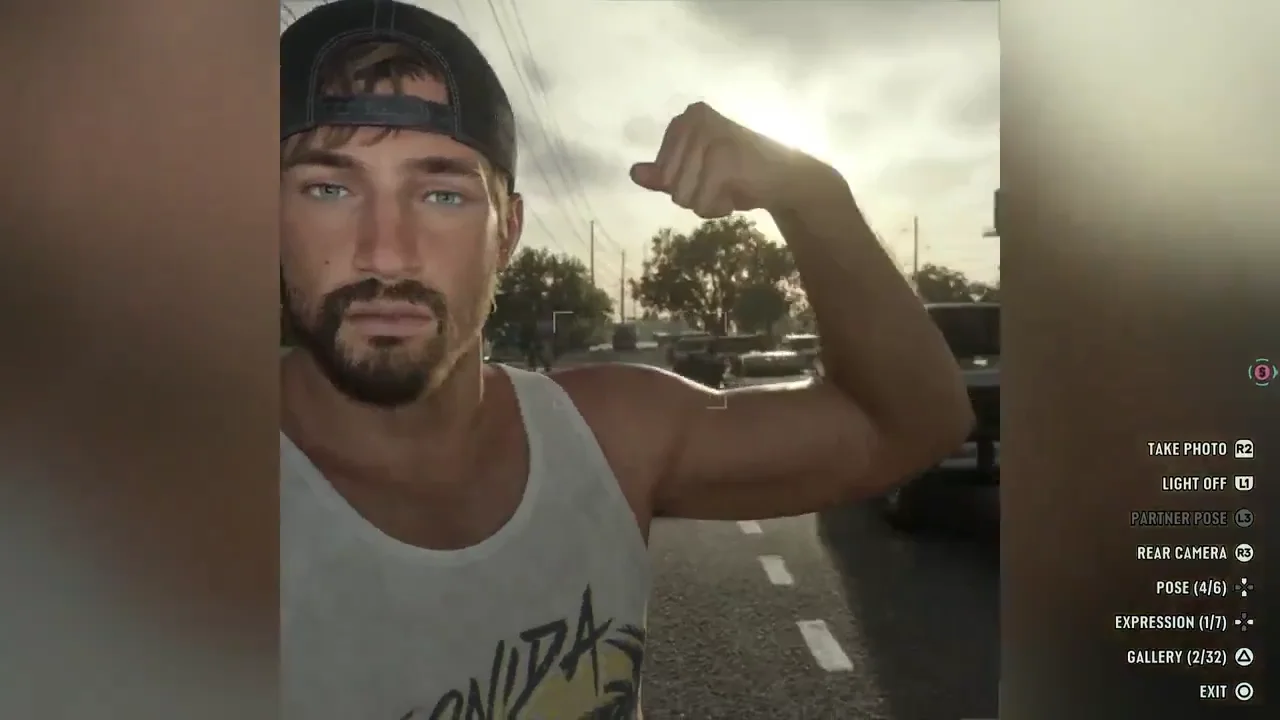
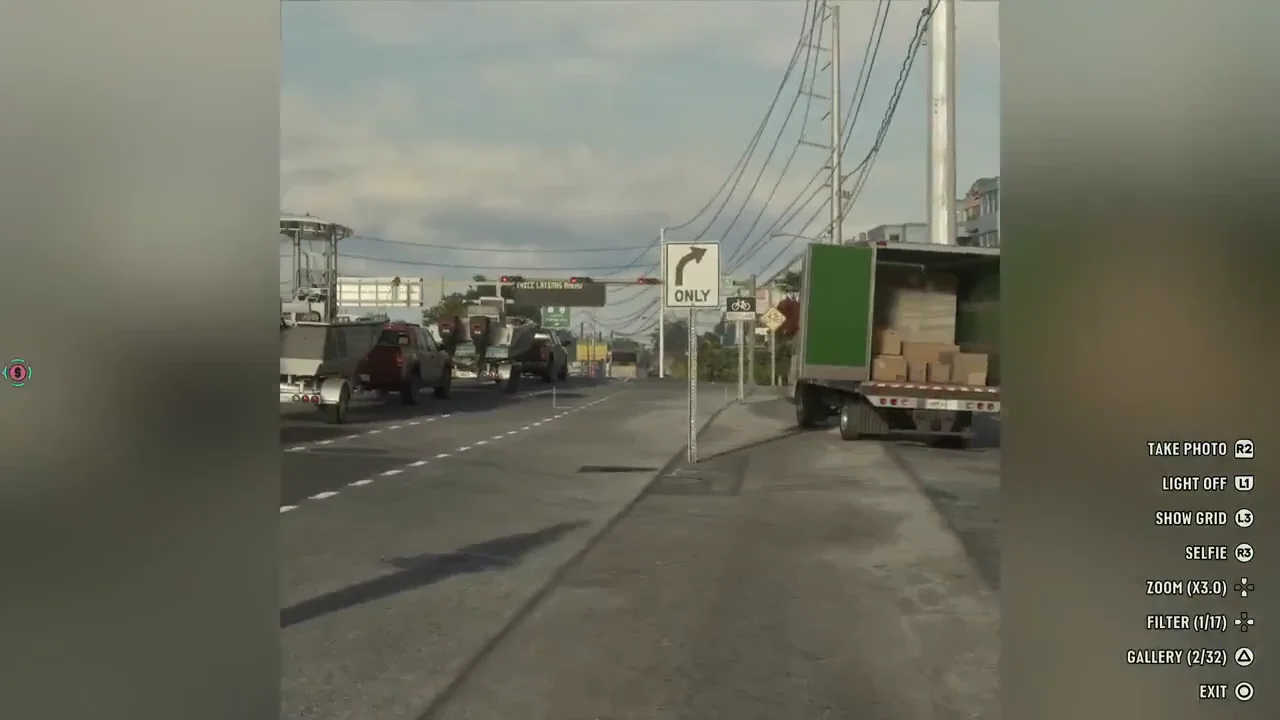
Sur PS5, appuyez sur Haut sur la croix directionnelle pour sortir le téléphone en jeu. Sélectionnez l’icône de l’appareil photo et appuyez sur Croix. Appuyez sur R3 pour passer de la caméra arrière au selfie et inversement. R2 prend une photo et Triangle ouvre la Galerie. La Galerie est aussi accessible depuis l’écran d’accueil du téléphone. Capture du téléphone sur PS5
Cadrer le selfie
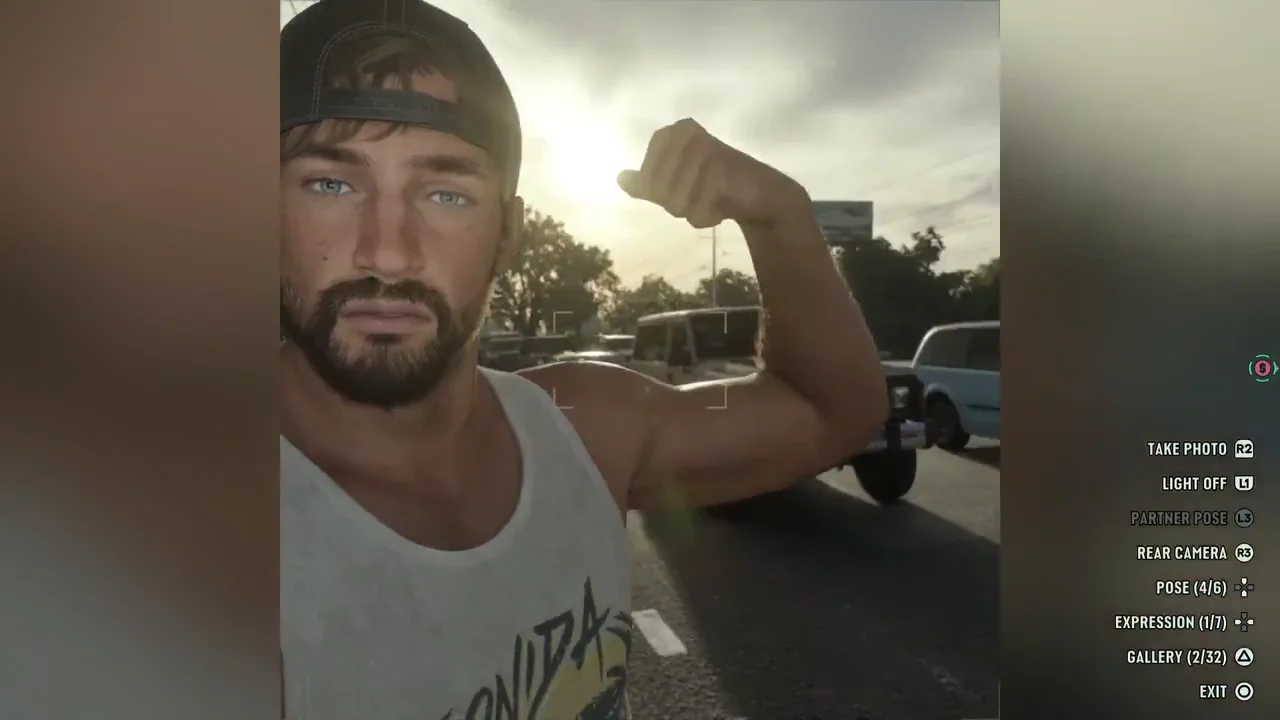
- Avec l’appareil photo tourné vers Jason, appuyez sur Haut / Bas sur la croix directionnelle pour changer sa pose.
- Appuyez sur Gauche / Droite pour changer son expression. L1 allume ou éteint la lumière.
- Une fois la pose choisie, appuyez sur R2 — Prendre une photo (Take Photo). Ouvrez les photos avec Triangle — Galerie (Gallery).
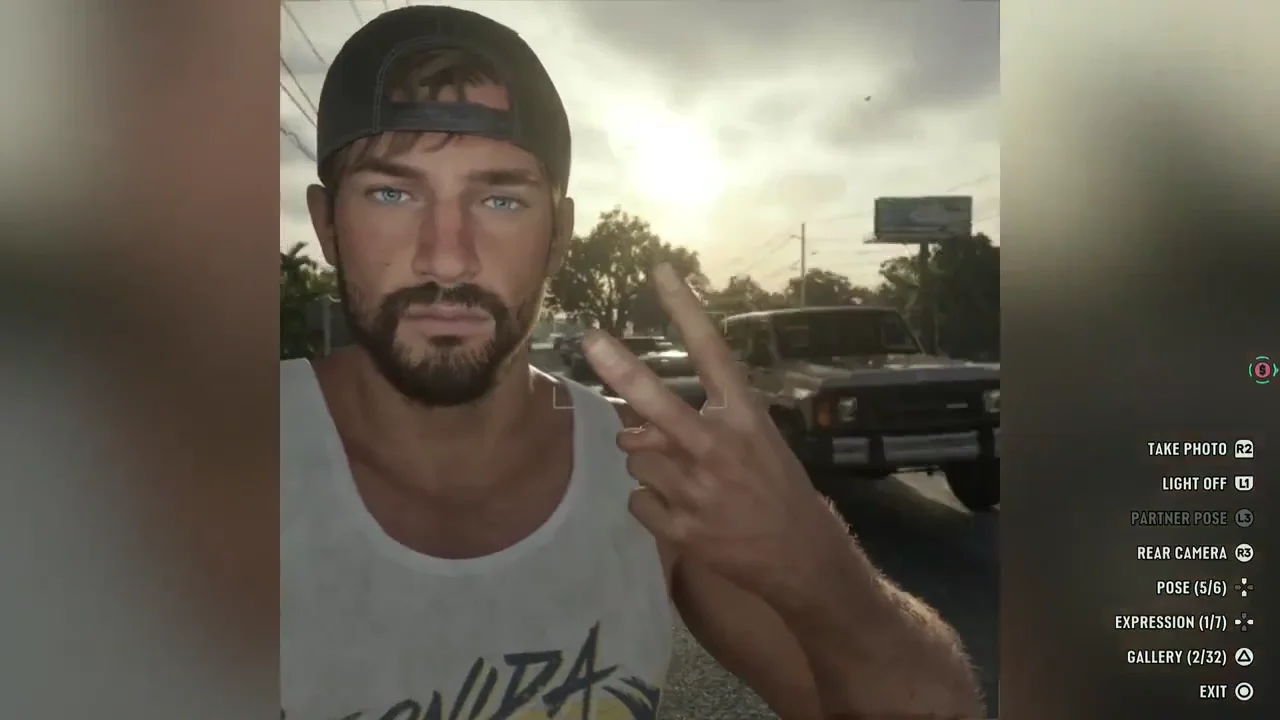
La vidéo montre les deux vues. À 00:05, Jason pose devant la caméra avant. À 00:10, la caméra arrière pointe vers la rue et l’indication R3 — Selfie est visible. En mode arrière, les mêmes touches de la croix directionnelle règlent le zoom et le filtre. L3 affiche une grille de cadrage.
Le téléphone du jeu peut-il filmer ?
La capture sur PS5 montre le déclencheur et la Galerie. Elle ne montre aucune option d’enregistrement vidéo. Pour sauvegarder un extrait tout de suite, utilisez les commandes de capture de la PS5.
Sources : vidéo de jeu sur PS5 et capture du menu du téléphone citée plus haut. Nous ne publions pas de fuites.
Par Alex · Dernière mise à jour :