GTA 6 のおすすめ設定:最初の5分で変える項目
← Leonida Hub 執筆: Alex · 最終更新:
字幕を読みやすくしたい
Settings → UI → Subtitles & Captions
明るい場面で文字が埋もれるときは、サイズや背景を変えてみましょう。
画面が暗い・夜道が見えにくい
HDR テレビなら、まず本体で HDR を調整します。PS5 版の Settings → Display → HDR Calibration では、夜道の影がつぶれるなら Black Levels、ヘッドライトが白く飛ぶなら Max Brightness を調整します。
ミニマップを常に表示したい
Settings → UI → Navigation → Minimap → On
一度だけ現在地を確かめたいときは、方向キー下を押します。
照準が見づらい・狙いにくい
照準の大きさや形は UI → Reticle で変えられます。敵に照準が吸い付く強さを変えたいときは、エイムアシストの設定へ。
| ステータス | 確定 |
|---|---|
| 対応言語 | 画面表示と字幕は日本語に対応。音声は英語 |
| PS5 の振動とトリガー | 本体の「周辺機器」で振動とトリガーエフェクトの強さを調整 |
| ミニマップ | UI → Navigation → Minimap で常時表示にできる |
| 字幕の読みやすさ | UI → Subtitles & Captions でサイズ・背景・話者名を変更 |
GTA 6で夜道が見えにくい、ミニマップが消えた、字幕が小さい。困っていることに合わせて、ポーズメニューの Settings から調整しましょう。ゲーム内のメニュー名は、発売時のPS5版の英語画面に合わせています。Rockstarの設定ガイド
設定項目の早見表
| 困ったこと | 開く場所 | まず試すこと |
|---|---|---|
| 夜道が暗くて路肩が見えない | Display | HDRなら HDR Calibration の Black Levels を少し上げる。HDRを使っていない場合は Brightness Calibration で調整。画面が暗いときの直し方 |
| ミニマップが消えた | UI → Navigation → Minimap | 方向キー下で一時表示。常に表示するなら On。進行方向案内とGPSの設定 |
| 字幕が小さい・背景と重なって読みにくい | UI → Subtitles & Captions | Size を大きくし、白い文字が読みにくければ Background をオンにする。 |
| ボタンの長押しや連打がつらい | Gameplay → Accessibility | 長押しは Hold Assist、連打は Tap Assist を調整する。 |
| PS5の振動やトリガーの抵抗が強い | PS5本体の「設定」→「周辺機器」→「コントローラー(全般)」 | 「振動の強さ」や「トリガーエフェクトの強さ」を下げる。PlayStation公式の手順 |
字幕が小さいときはサイズと背景を調整
日本語で遊ぶ場合も音声は英語です。字幕自体が出ないときは、Settings → UI → Subtitles & Captions の Subtitles を確認してください。文字が小さければ Size を Large にし、明るい場面で読みにくければ Background をオンにします。誰のセリフか分かりにくいときは Speaker Names もオンにできます。対応言語 · PS5版の字幕設定画面
クロスヘアと HUD
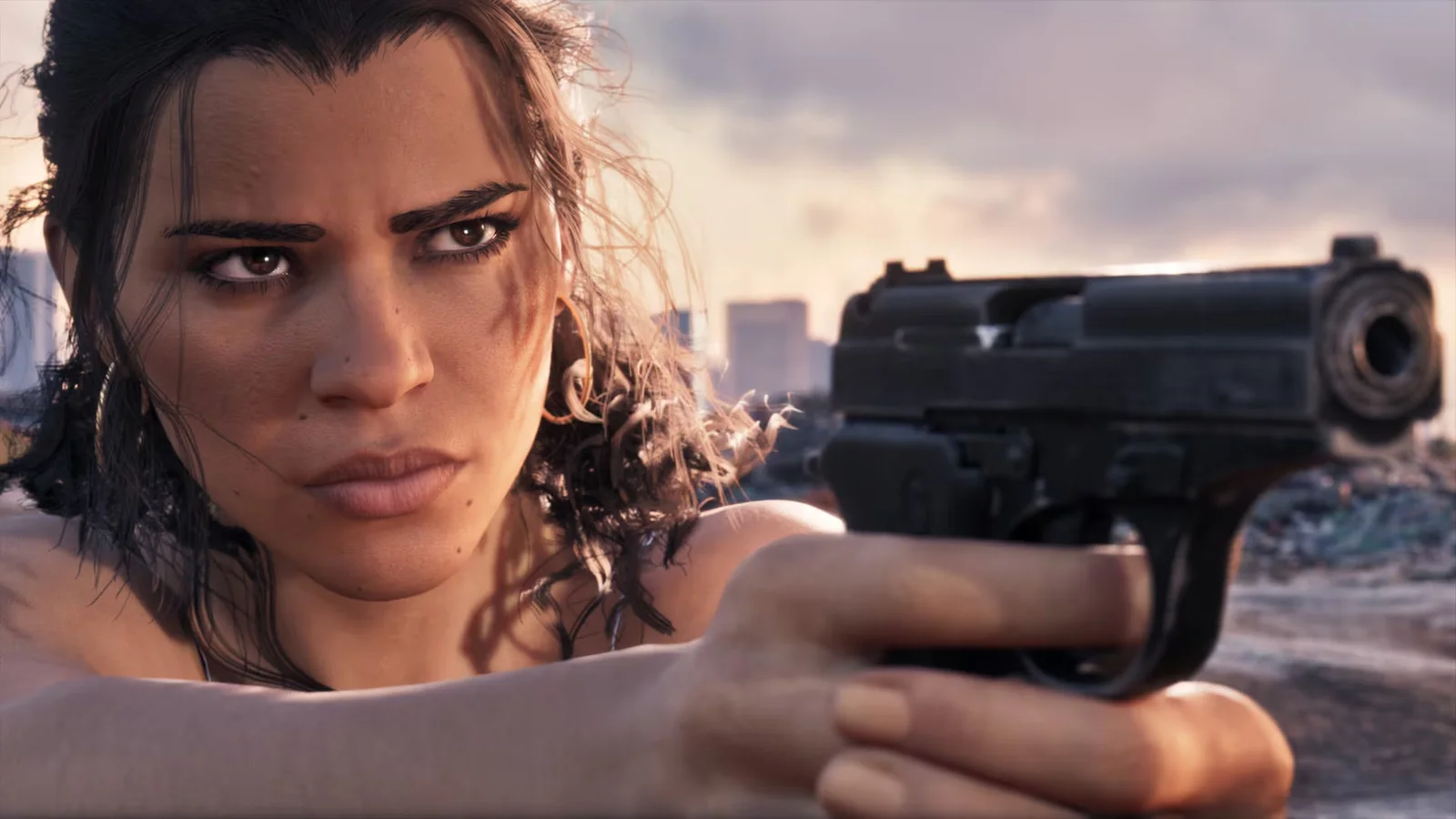
GTA 6で照準が背景に埋もれるときは、Settings → UI → Reticleを開きます。Reticle Sizeで大きさ、Reticle Shapeで形を変えられます。狙いを合わせるときの吸い付き方を変えたい場合は、エイムアシストの設定へ。Xbox版の設定画面(10:13)
ミニマップを一時的に出すには、標準の操作で方向キー下を押します。出たり消えたりするのが気になるなら、Settings → UI → Navigation → Minimap を On にします。地図は出ているのに道順の線が見えない場合は、進行方向案内とGPSの設定で目的地と GPS Route を確認してください。ボタンの割り当ては操作方法のページにあります。
明るさと HDR:本体の調整を先に
HDR対応のテレビを使っているなら、先に本体のHDRを調整します。PS5は「設定」→「スクリーンとビデオ」→「映像出力」→「HDR調整」を開いてください。そのうえでゲームの Display → HDR Calibration を開きます。夜道の影が黒くつぶれるなら Black Levels を少しずつ上げ、暗い場所の輪郭が見えるところで止めます。看板やヘッドライトが白飛びする場合やXbox本体の手順は、明るさとHDRの調整ガイドで確認できます。PlayStation公式のHDR設定
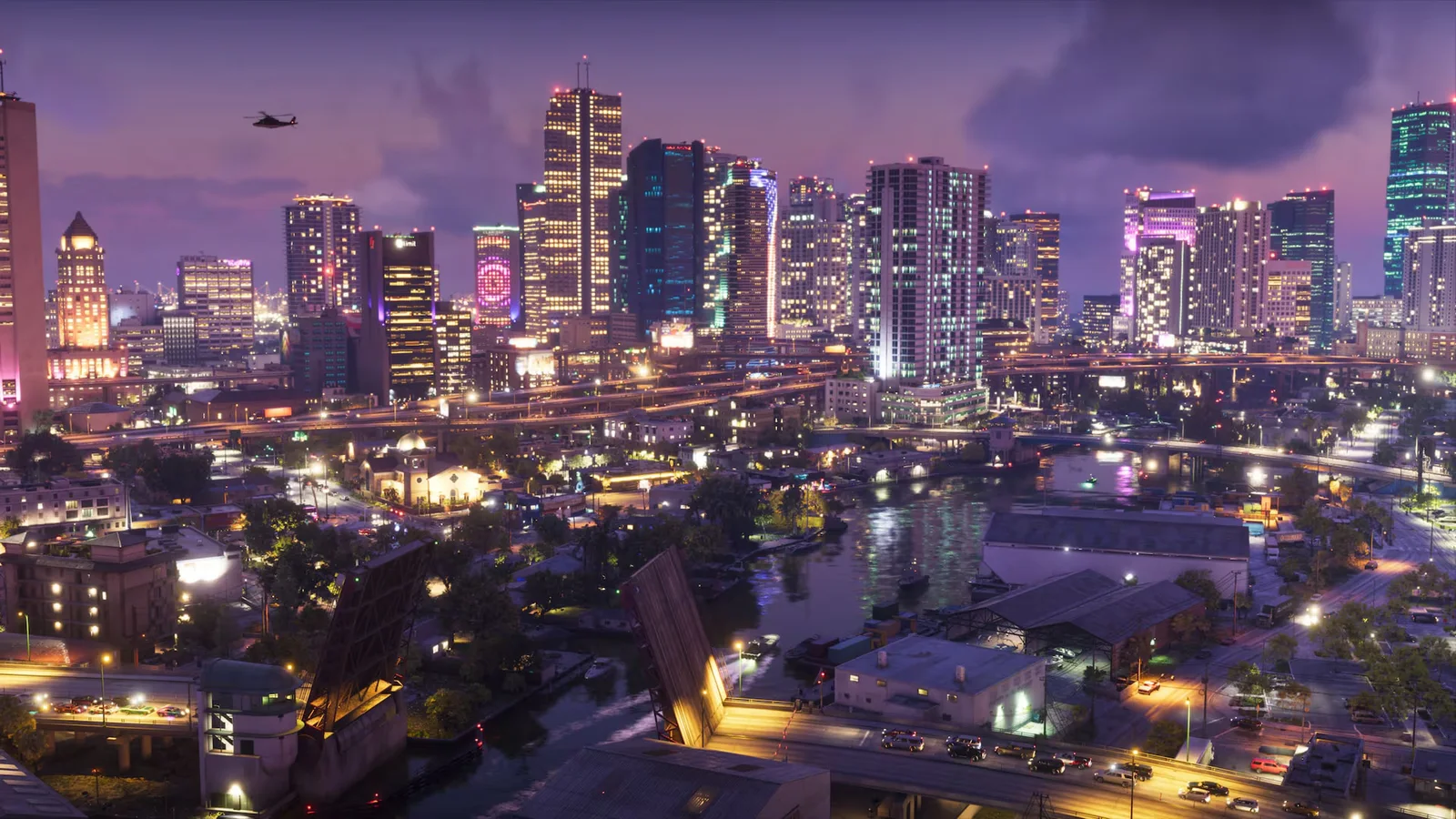
HDRを使っていない場合は Display → Brightness Calibration を開き、画面のマークがかすかに見える明るさに合わせてください。カメラの揺れやモーションブラーが気になる場合は、3D酔い対策に設定をまとめています。PS5版の明るさ調整画面
会話が聞き取りにくいときは音量のバランスを調整
Settings → Audio → Volume では音の種類ごとに音量を変えられます。音楽で会話が聞き取りにくい場合は、まず Music を少し下げ、必要に応じてセリフの音量を調整してください。PS5版の音量設定画面
よくある質問
GTA 6 で最初に変えるべき設定は何ですか?
最初に字幕の読みやすさとミニマップの表示を確認します。HDR 対応テレビなら、本体の HDR 調整も済ませておきましょう。
GTA 6 の HDR はどう合わせればいいですか?
先に本体のHDR調整を済ませます。PS5版では Display → HDR Calibration を開き、影が黒くつぶれるなら Black Levels、照明や反射が白く飛ぶなら Max Brightness を見直してください。
GTA 6 のクロスヘアはどの設定がおすすめですか?
まずは UI → Reticle → Reticle Size で背景と重なっても見やすい大きさにしてみてください。形は Reticle Shape で選べます。ロックオンを使いたいときは、照準モードの設定を変えます。
GTA 6 の字幕は大きくできますか?
はい。UI → Subtitles & Captions でサイズを変更できます。同じ画面で背景や話者名の表示も調整できます。
RockstarとPlayStationの公式資料、発売版のPS5・Xboxの設定画面を参照しました。
執筆: Alex · 最終更新: