GTA 6の画面が暗いときは? 明るさとHDRの調整方法
← Leonida Hub 執筆: Alex · 最終更新:
| ステータス | 確定 |
|---|---|
| PS5版のゲーム内メニュー | Settings → Display → HDR Calibration |
| PS5版のテスト画像 | ロゴ、昼のボート、夜のボート |
| Xbox本体の設定 | ゲーム用のHDR調整 |
GTA 6で夜道が真っ黒になり、路肩との境目も見えないなら、まず Black Levels を調整します。道は見えるのにヘッドライトや看板が白く飛ぶときは Max Brightness を見直しましょう。PS5版ではゲームを一時停止し、Settings → Display → HDR Calibration を開きます。同じタブの HDR はオンにしておきます。字幕やミニマップも見直したいときは、最初に変えたいおすすめ設定にまとめています。PS5版の設定画面とテスト画像
3つのスライダーはどれを動かす?
| 画面の見え方 | 設定項目 | 調整の目安 |
|---|---|---|
| 影がつぶれて形を見分けられない | Black Levels | 影の中の輪郭が分かるまで少しずつ上げます。黒が灰色に浮いてきたら少し戻します。 |
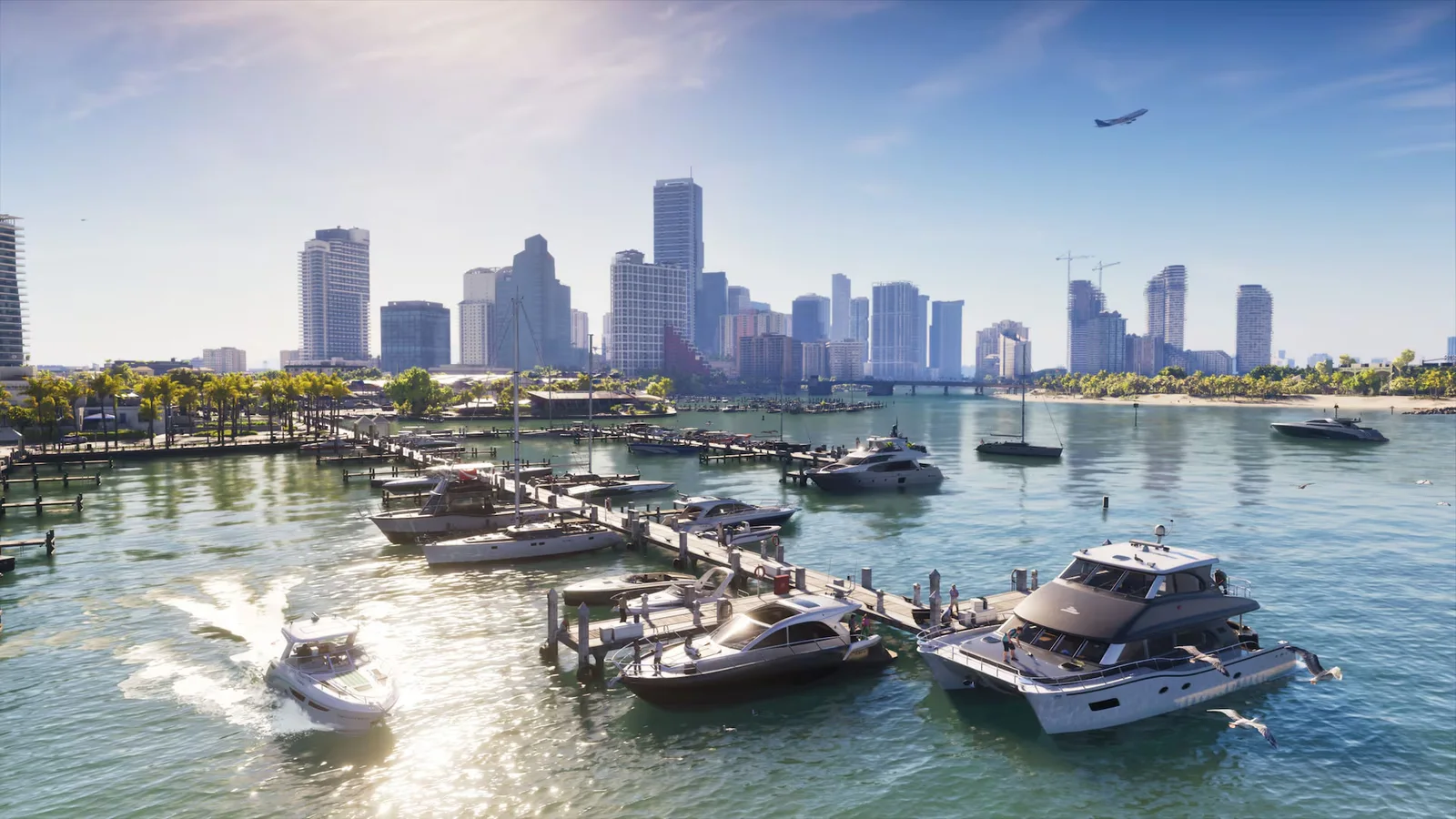
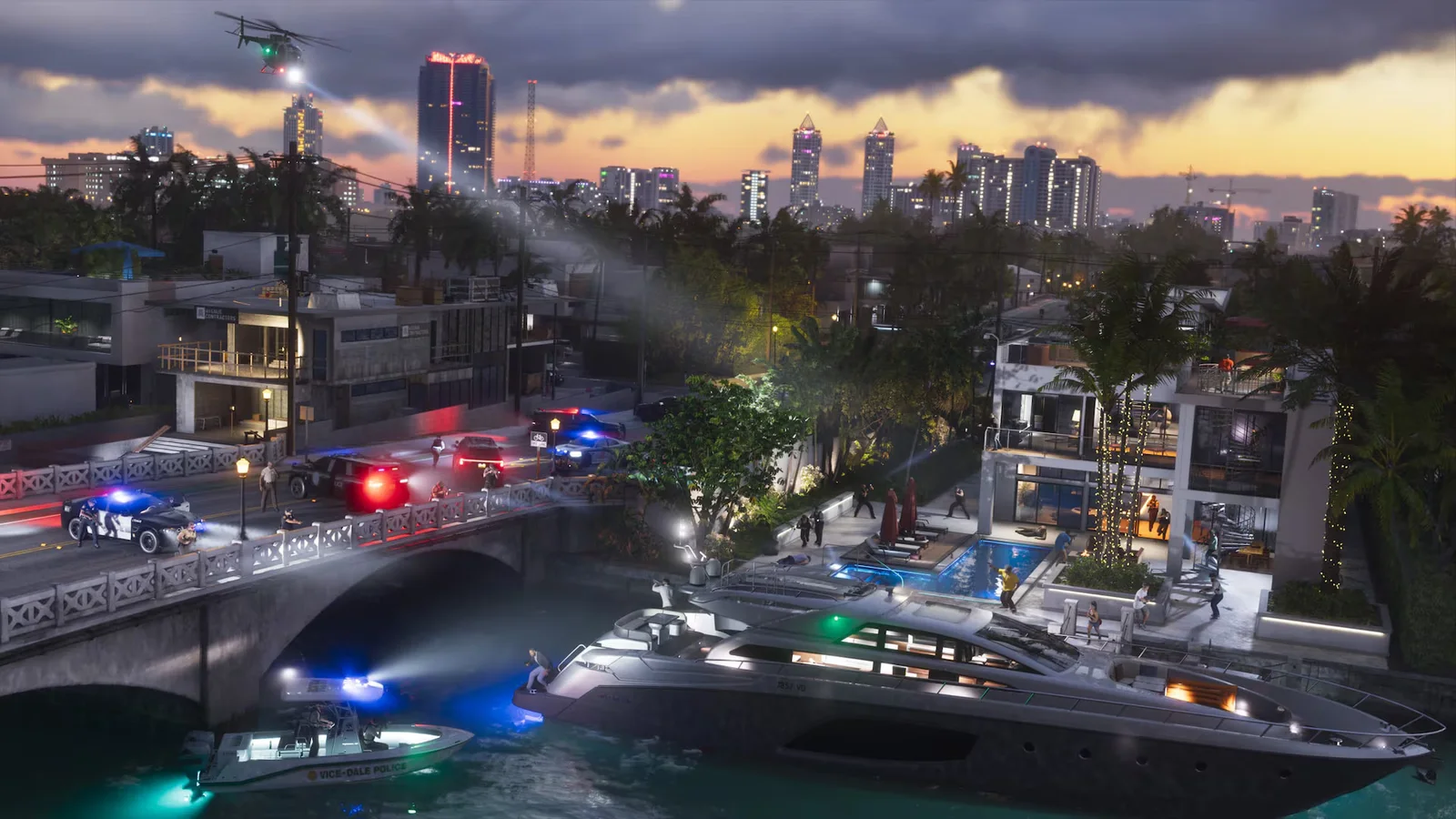
| 反射や照明の明るい部分が白飛びする | Max Brightness | ロゴで合わせてから、昼と夜のボートの画像で、最も明るい部分にも模様が残るか確かめます。 |
| 白い面がくすんで見える、またはまぶしい | Paper White | いつも遊ぶ部屋の明るさで、白い面を無理なく見ていられるところまで少しずつ調整します。 |
PS5で昼と夜の見え方を比べる
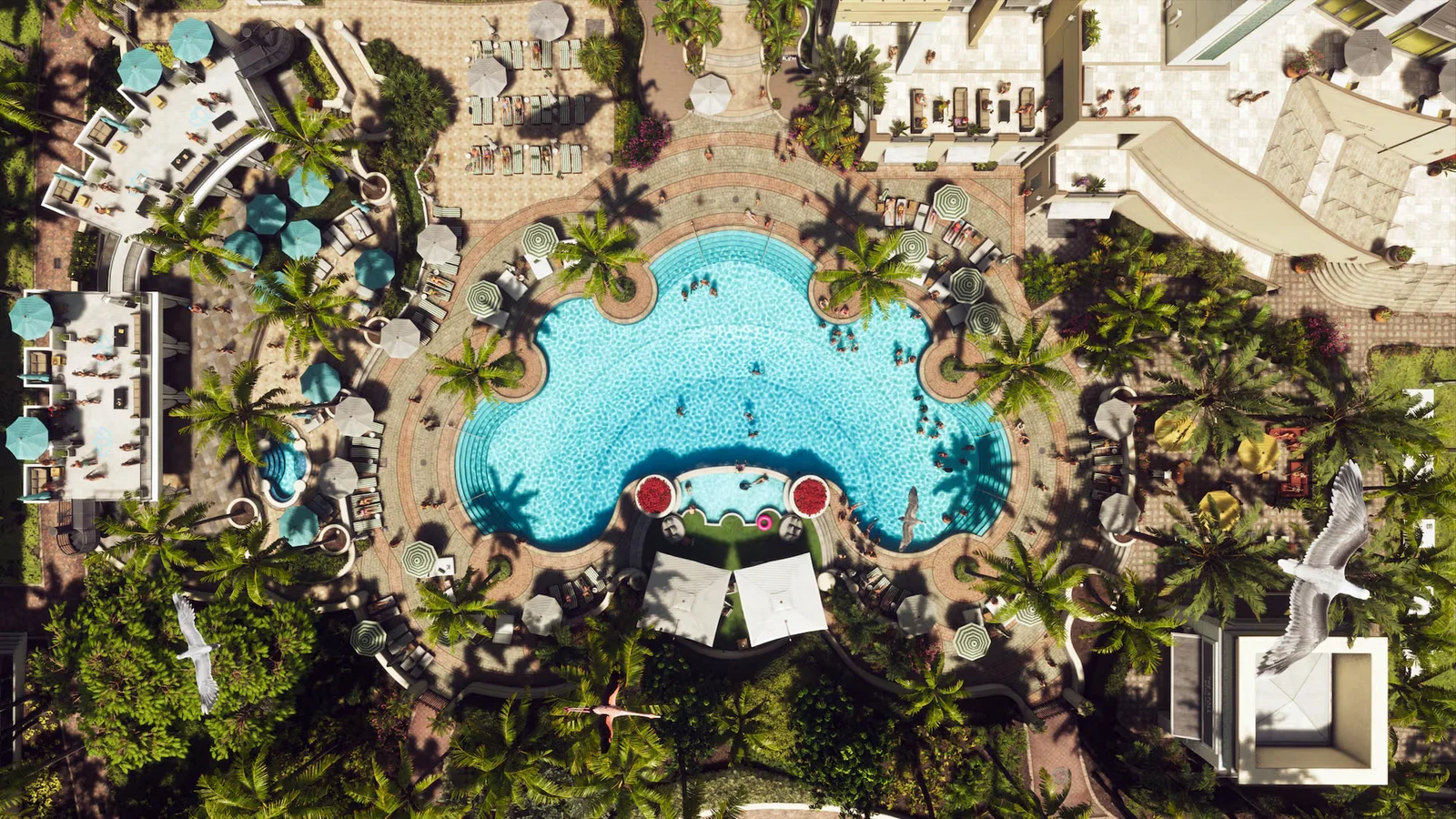
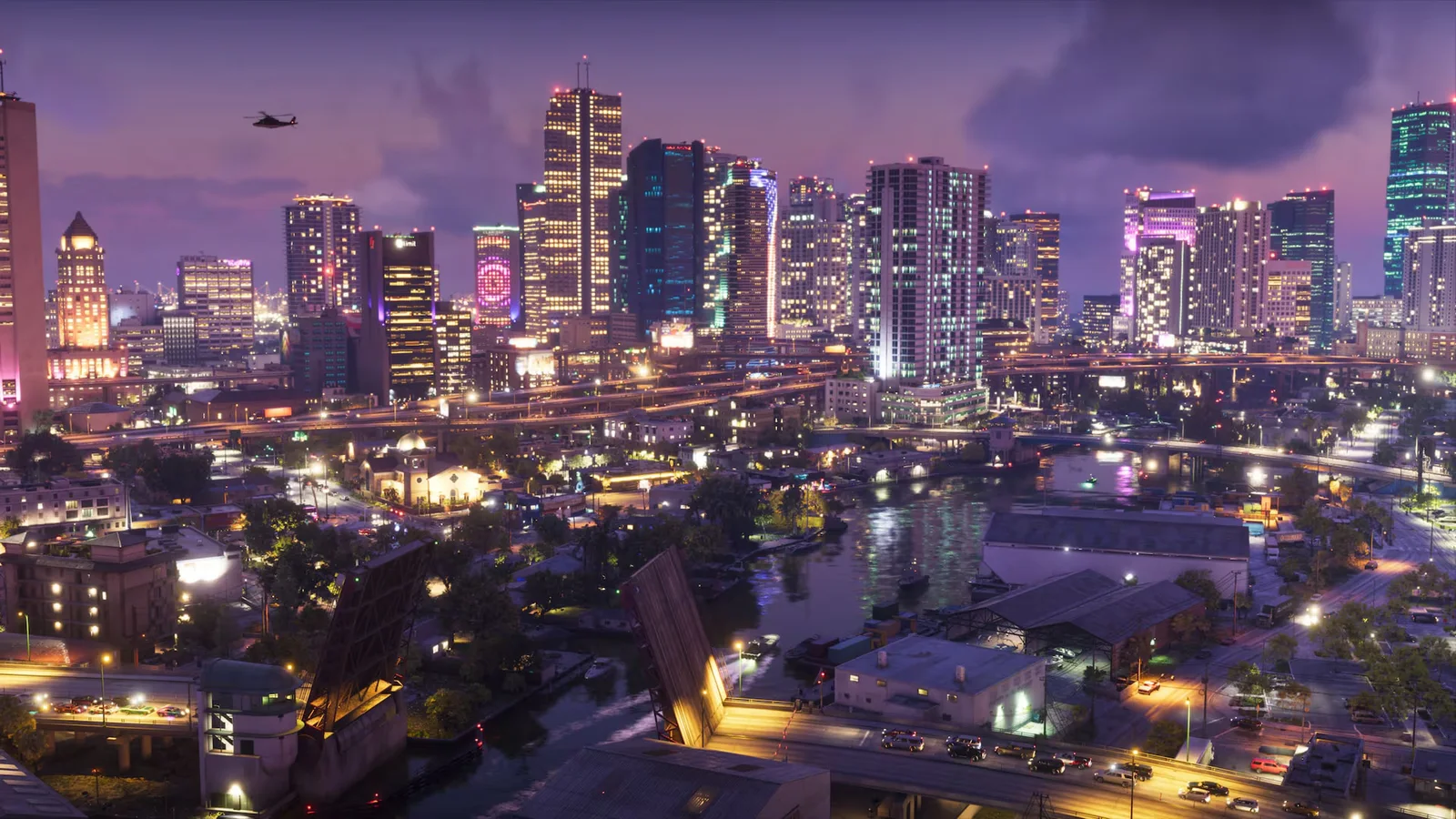
1枚目の画像で Max Brightness を選び、ロゴがかすかに見えるように方向キーで合わせます。R1 を1回押すと昼のボート、もう1回押すと夜のボートに切り替わります。どちらの場面も、水面に光が当たるところが一面真っ白になっていないか確かめましょう。適した値はディスプレイによって変わります。
△ボタンでメニューを隠すと、画像全体を見渡せます。動かしすぎたときは □ボタンで選択中の項目だけ初期値に戻せます。×ボタンで調整を終え、いつもの位置から見慣れた夜道の見え方を確認してみましょう。
HDRの項目が見つからない、ほかのゲームも暗いとき
PS5本体。「設定」→「スクリーンとビデオ」→「映像出力」を開きます。「HDR」を「対応時のみオン」にしてから「HDR調整」を開き、画面の指示に従います。GTA 6に戻り、Displayタブを確認しましょう。PlayStationのHDR設定手順
Xbox Series X|S本体。「設定」→「全般」→「テレビとディスプレイのオプション」を開き、4Kテレビの詳細画面でHDR対応と認識されているか確認します。続いてセットアップ欄からゲーム用のHDR調整を行います。HDRが認識されないときは、接続中のHDMI端子がHDR10に対応しているか、テレビ側でその端子のHDRが有効かを確認してください。Xboxの設定手順(英語)
PS5版GTA 6の設定画面、PlayStationとXboxの公式資料、Rockstarの発売記念ギャラリーを参照しました。
執筆: Alex · 最終更新: