GTA 6 est trop sombre ? Comment régler la luminosité et le HDR
← Leonida Hub Par Alex · Dernière mise à jour :
| Statut | Confirmé |
|---|---|
| Menu du jeu sur PS5 | Settings → Display → HDR Calibration |
| Images de test sur PS5 | Logo, bateau de jour, bateau de nuit |
| Outil HDR de la Xbox | Calibrate HDR for games |
Si vous perdez la route de vue dès qu’elle passe dans l’ombre, commencez par Black Levels. Si la chaussée reste visible mais que les phares et les enseignes forment de grandes taches blanches, réglez plutôt Max Brightness. Sur PS5, mettez GTA 6 en pause et ouvrez Settings → Display → HDR Calibration. Laissez l’option HDR activée dans ce même onglet pendant le réglage. Voir le menu et les images de test sur PS5.
Lequel des trois curseurs faut-il régler ?
| Ce que vous voyez | Curseur | Comment le régler |
|---|---|---|
| Les zones sombres se confondent | Black Levels | Augmentez le niveau par petites touches jusqu’à distinguer les formes dans l’ombre. Si le noir vire au gris, baissez-le légèrement. |
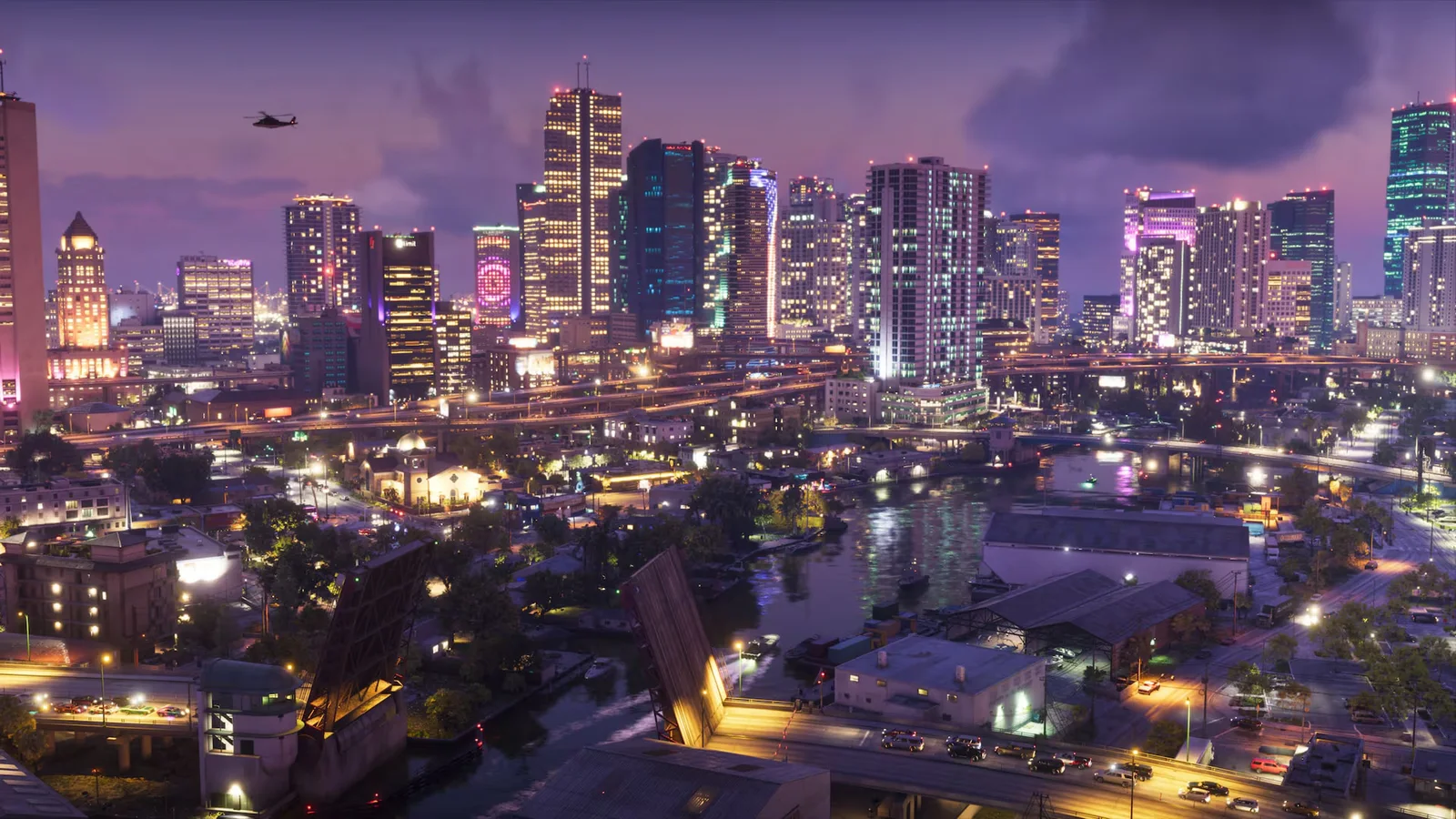
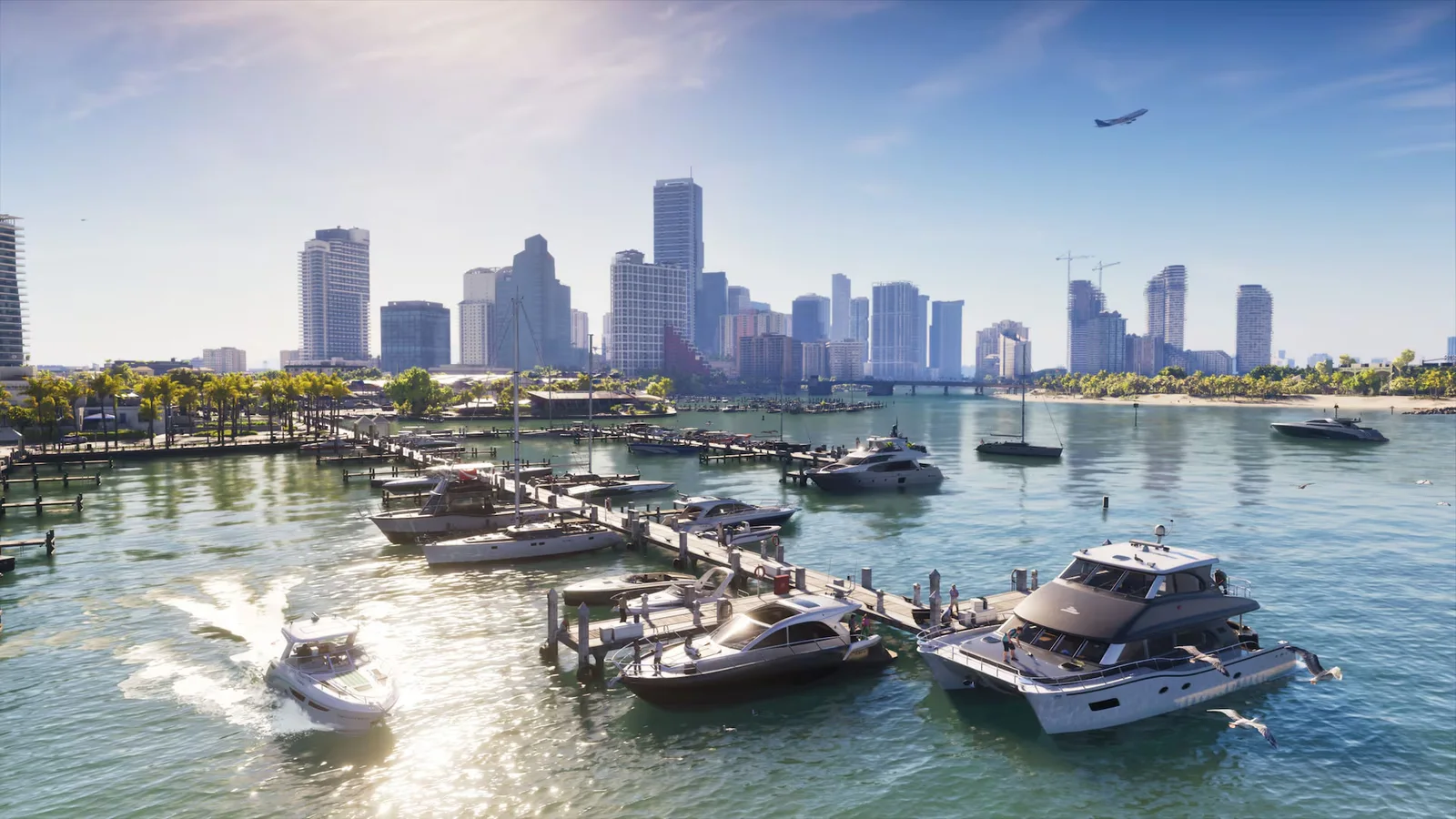
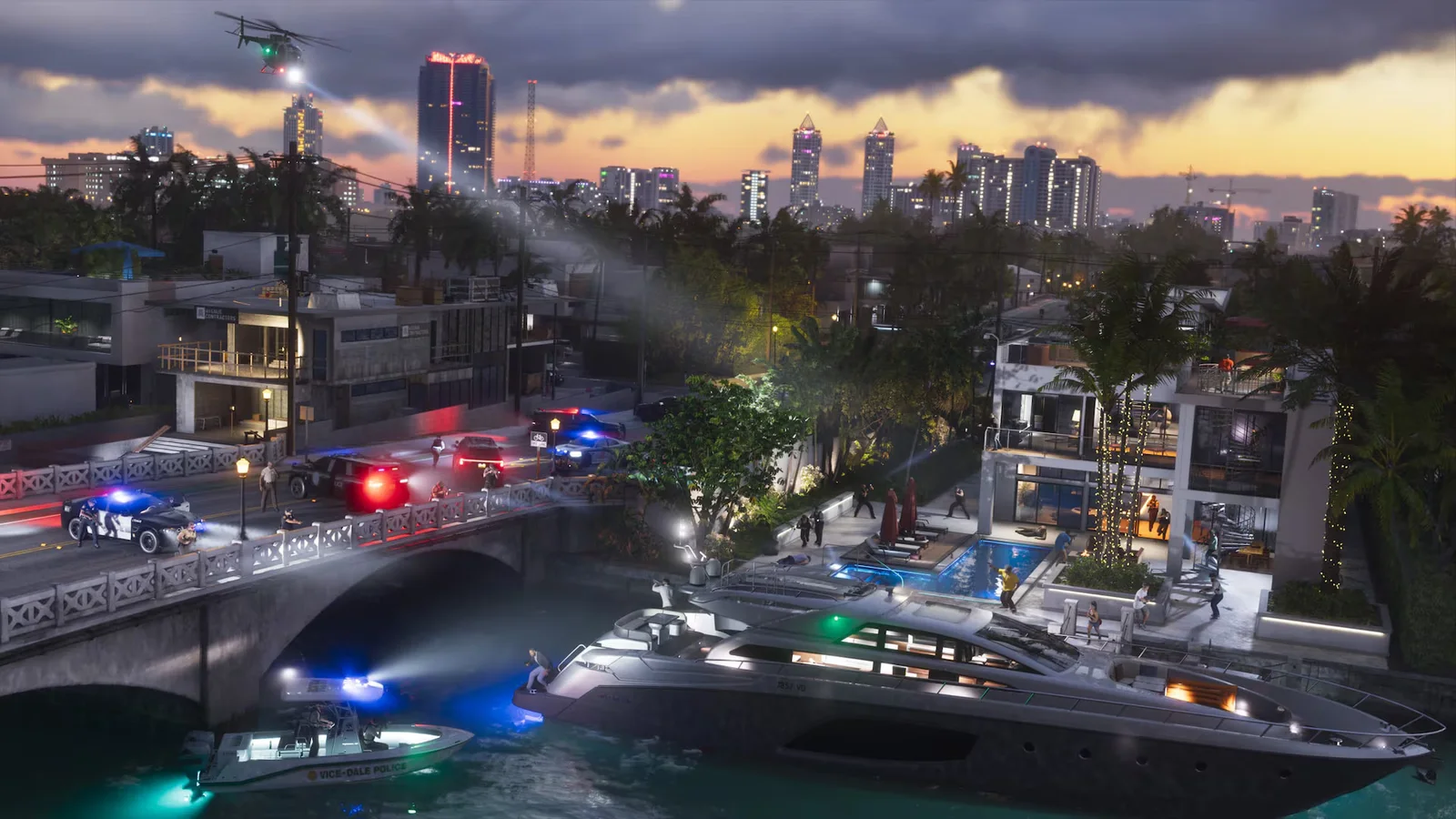
| Les reflets ou les lumières perdent leurs détails | Max Brightness | Commencez par le logo, puis vérifiez que les zones les plus lumineuses des deux scènes de bateau gardent leurs détails. |
| Les surfaces blanches semblent ternes ou éblouissantes | Paper White | Procédez par petites touches jusqu’à obtenir un blanc confortable avec l’éclairage habituel de la pièce. |
Comparer les scènes de jour et de nuit sur PS5
Sur la première image, sélectionnez Max Brightness, puis utilisez les touches directionnelles jusqu’à ce que le logo soit tout juste visible. Appuyez sur R1 pour voir le bateau de jour, puis à nouveau sur R1 pour passer à la nuit. Regardez les reflets sur l’eau dans les deux scènes. Vous devriez encore distinguer des détails là où la lumière est la plus vive. La valeur à choisir dépend de votre écran.
Appuyez sur Triangle pour masquer le menu pendant la comparaison. Si vous vous perdez dans les réglages, Carré réinitialise le curseur sélectionné. Validez avec Croix (×), puis retournez de nuit dans une rue que vous connaissez bien. C’est depuis votre place habituelle que vous jugerez le mieux du résultat.
Si l’option HDR manque ou si tous les jeux sont trop sombres
PS5. Sur la console, ouvrez Paramètres → Écran et vidéo → Sortie vidéo. Dans HDR, choisissez Activé lorsque pris en charge. Ouvrez ensuite Régler la HDR et suivez les indications à l’écran. Relancez GTA 6 et vérifiez l’onglet Display. Guide HDR de PlayStation.
Xbox Series X|S. Ouvrez les options d’affichage dans les paramètres généraux (Settings → General → TV & display options). Dans 4K TV details, vérifiez que la console détecte la prise en charge du HDR par votre écran, puis lancez Calibrate HDR for games dans Setup. Si le HDR ne figure pas parmi les modes pris en charge, vérifiez que l’entrée HDMI utilisée est compatible HDR10 et que le HDR est activé pour cette entrée sur le téléviseur. Guide Xbox sur l’affichage et le calibrage.
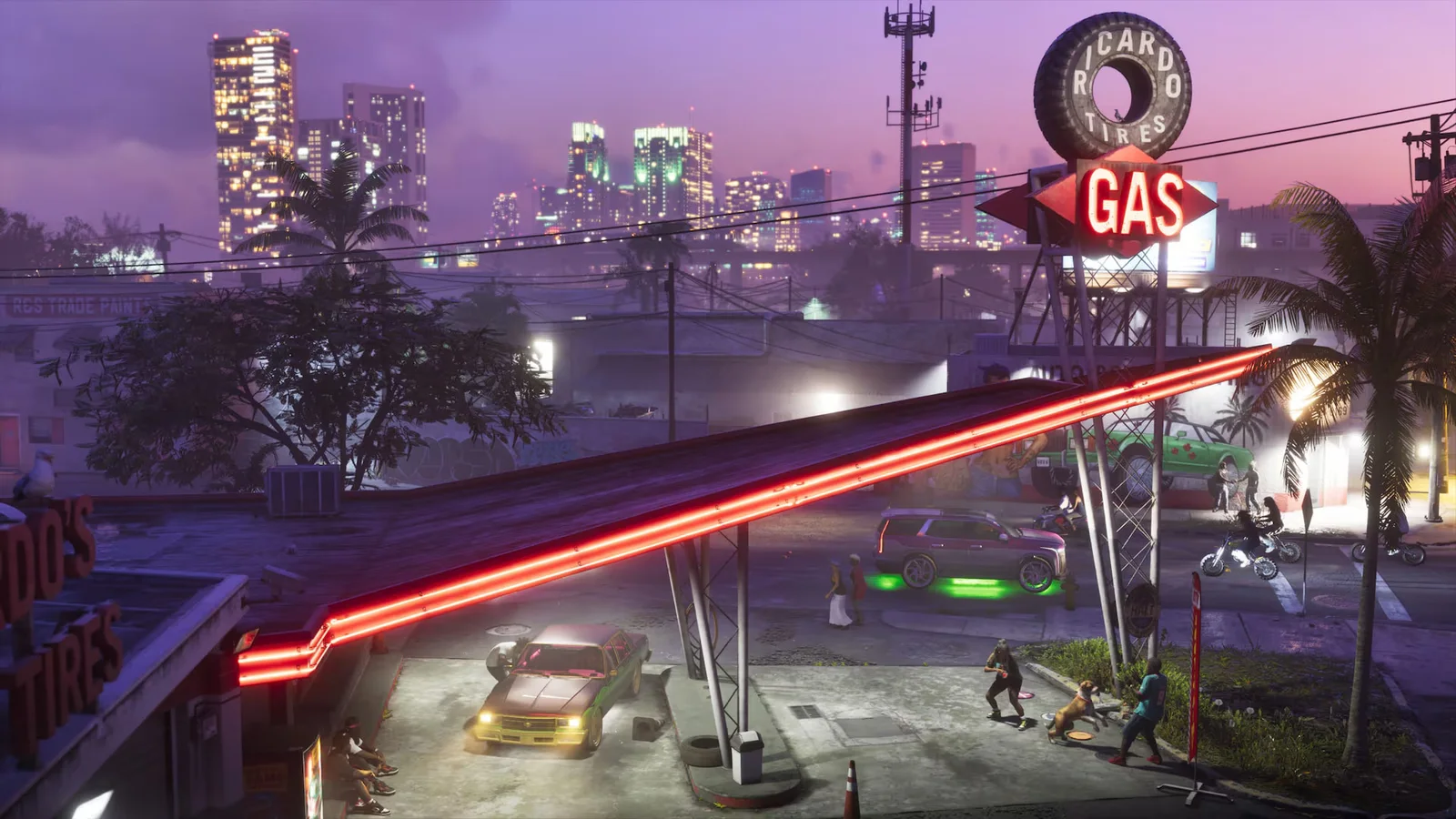
Ce guide s’appuie sur le menu de GTA 6 sur PS5, les instructions de PlayStation et de Xbox ainsi que les images de la galerie de lancement de Rockstar.
Par Alex · Dernière mise à jour :