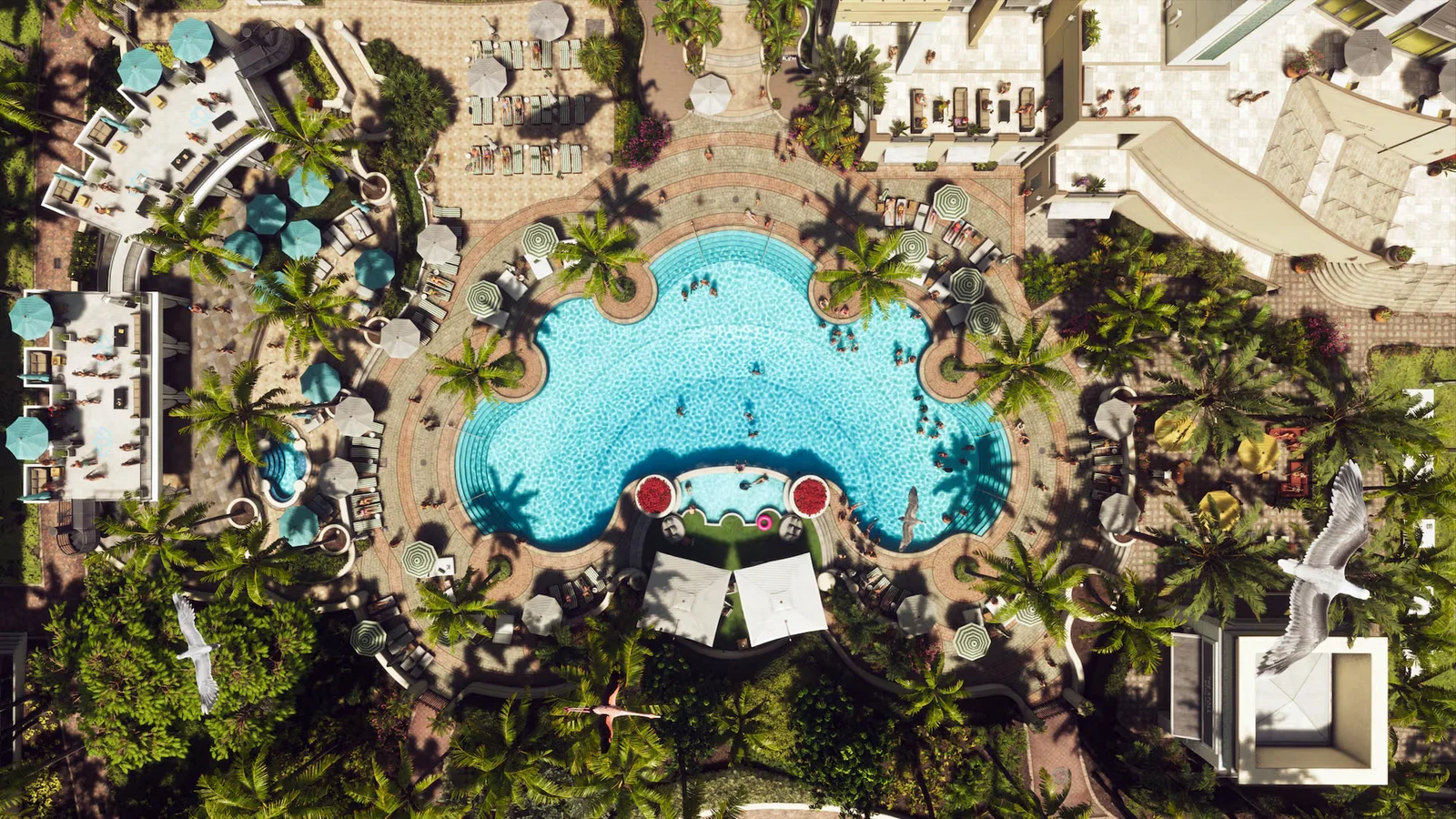
В GTA 6 слишком темно? Как настроить яркость и HDR
← Leonida Hub Автор: Alex · Обновлено:
| Статус | Подтверждено |
|---|---|
| Меню игры на PS5 | Settings → Display → HDR Calibration |
| Проверочные изображения на PS5 | Логотип, катер днём и катер ночью |
| Настройки Xbox | Калибровка HDR для игр |
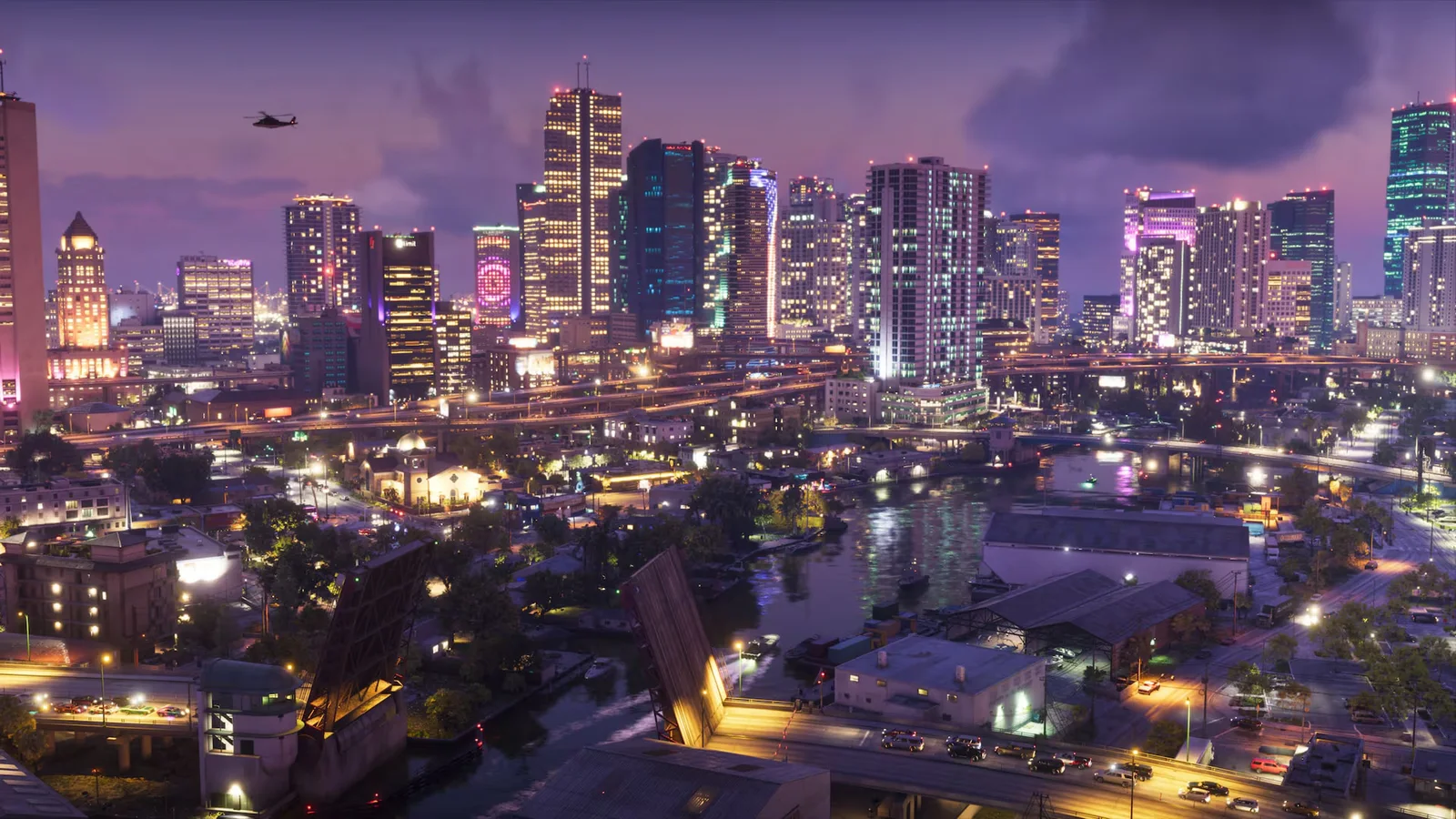
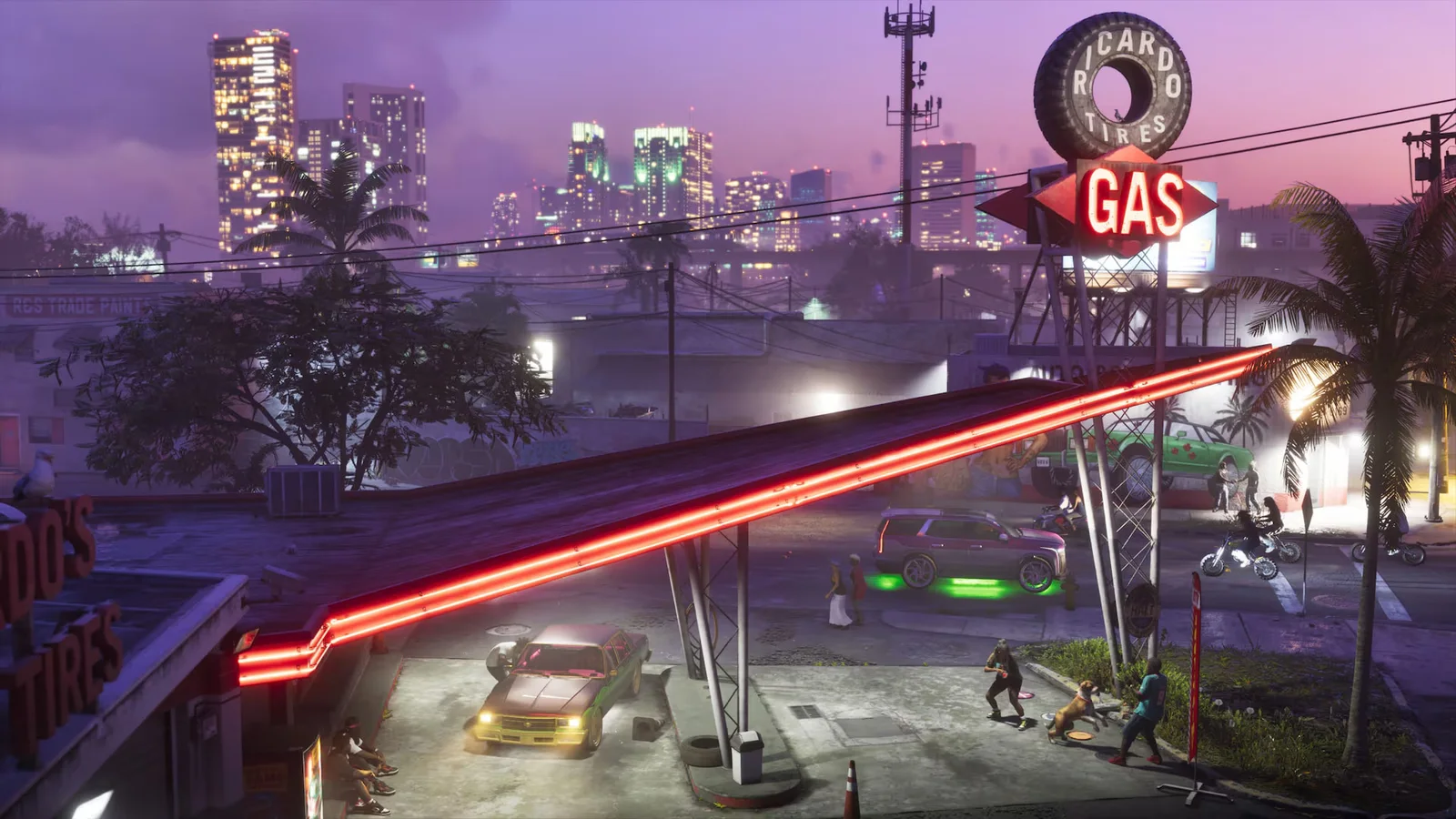
Если в GTA 6 ночью дорога сливается с обочиной, начните с Black Levels. Если дорогу видно хорошо, а фары и вывески превращаются в сплошные белые пятна, проверьте Max Brightness. На PS5 поставьте игру на паузу и откройте Settings → Display → HDR Calibration. Для калибровки включите HDR на той же вкладке. Меню PS5 и проверочные изображения.
Какой из трёх ползунков менять?
| Что видно на экране | Ползунок | Как подобрать значение |
|---|---|---|
| Несколько теней сливаются в одно пятно | Black Levels | Постепенно поднимайте уровень, пока не проступят детали в тенях. Если чёрный стал серым, верните ползунок немного назад. |
| В бликах и ярких огнях пропадают детали | Max Brightness | Начните с логотипа, затем проверьте самые яркие участки на дневном и ночном кадрах с катером. |
| Обычные белые поверхности выглядят тусклыми или слепят | Paper White | Меняйте значение понемногу. Оцените белый при том освещении в комнате, при котором обычно играете. |
Как сравнить дневную и ночную сцену на PS5
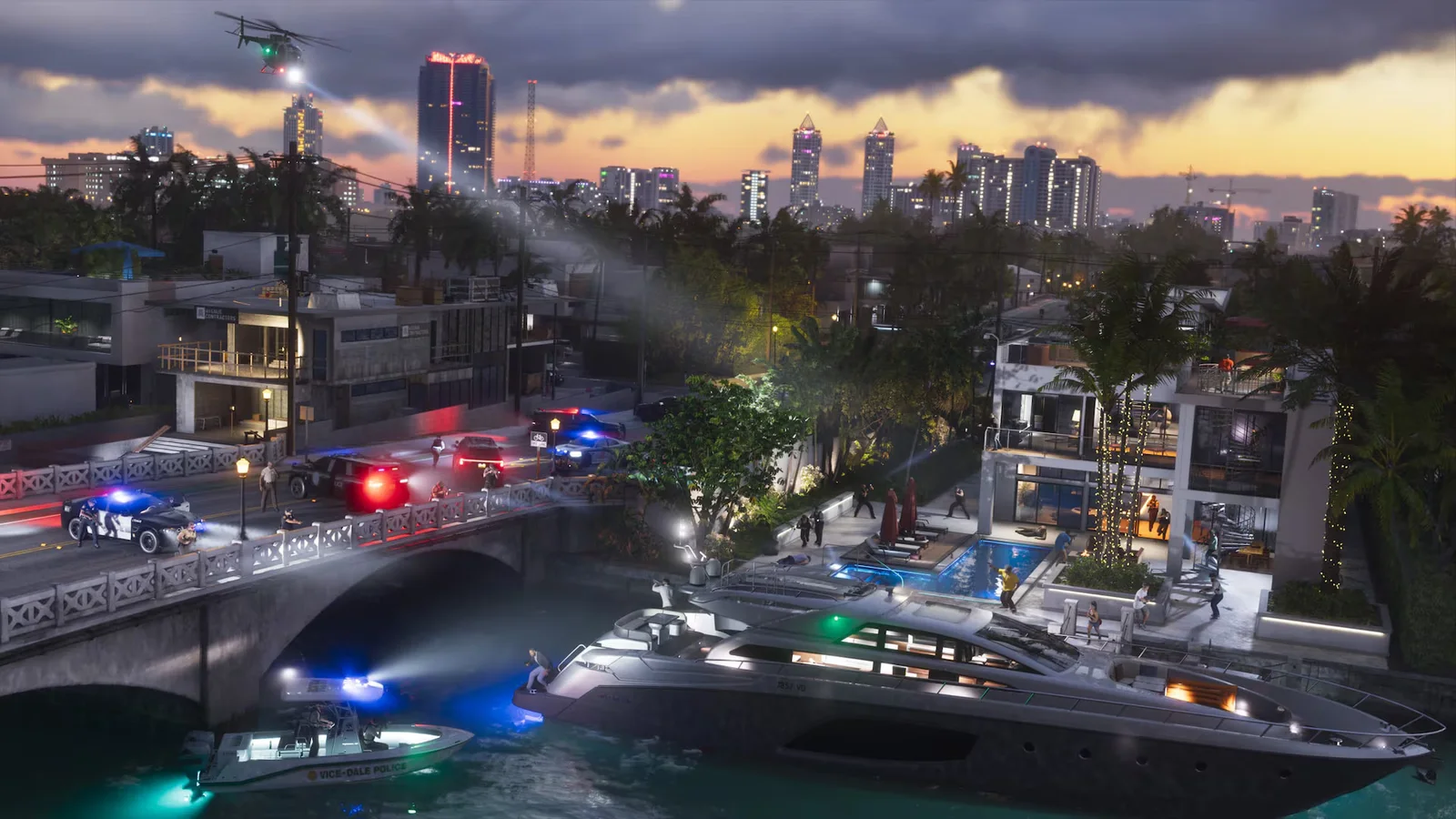
На первом изображении выберите Max Brightness и нажимайте стрелки крестовины, пока логотип не станет едва различим. Нажмите R1, чтобы увидеть катер днём, и ещё раз R1, чтобы посмотреть на него ночью. Присмотритесь к отражениям: даже в самых светлых местах на воде должны различаться детали. Подходящее значение зависит от экрана.
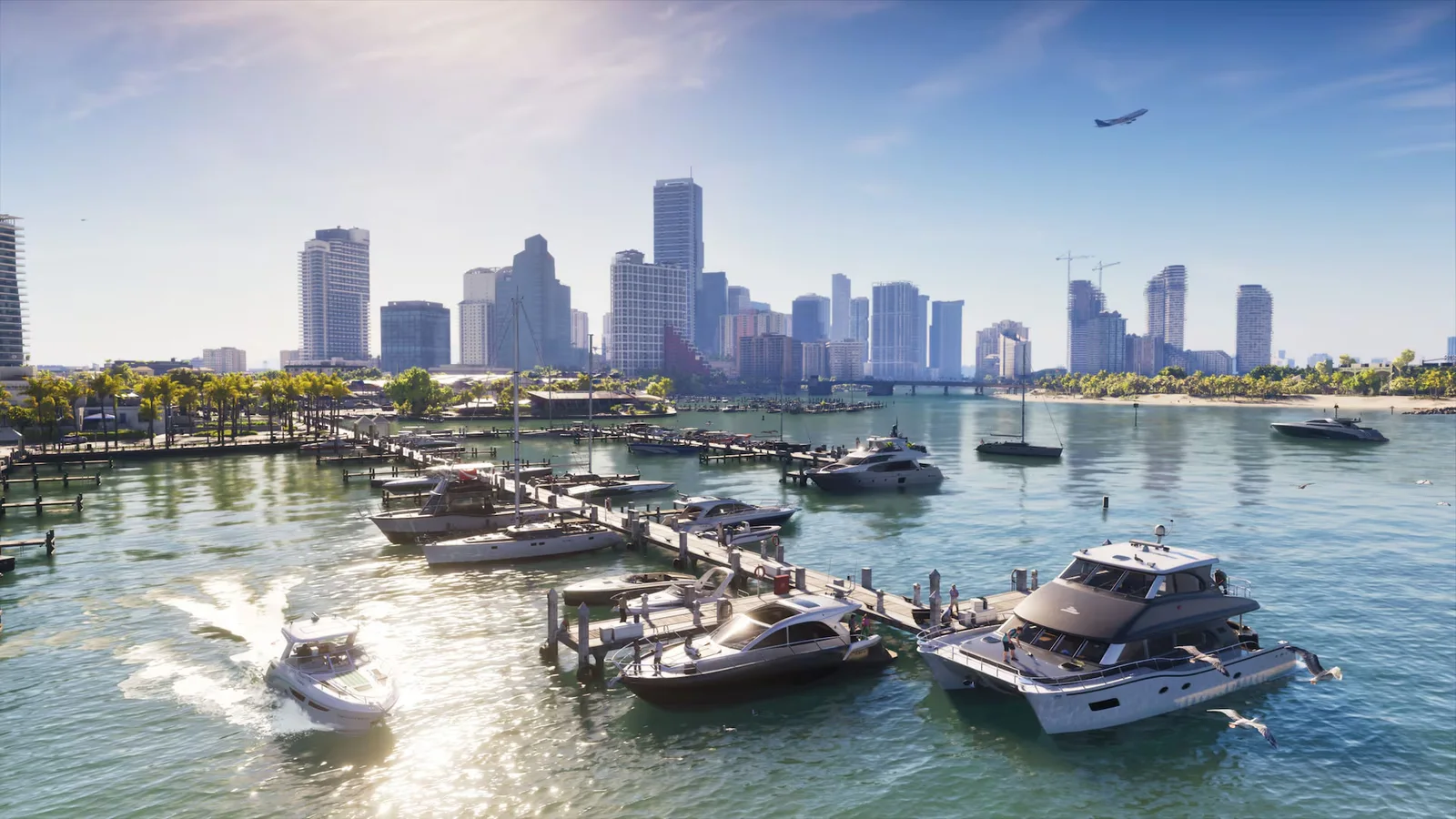
Нажмите треугольник, чтобы убрать меню и рассмотреть сцену целиком. Если ушли слишком далеко, квадрат вернёт исходное значение выбранного ползунка. Завершите настройку крестом (×) и посмотрите на знакомую ночную улицу с того места, где обычно играете.
Если пункта HDR нет или темно во всех играх
PS5. В настройках консоли откройте Экран и видео → Вывод видео. В пункте HDR выберите Включать, если поддерживается. Затем откройте Регулировка HDR и следуйте подсказкам на экране. Вернитесь в GTA 6 и откройте вкладку Display. Инструкция PlayStation.
Xbox Series X|S. Откройте Параметры → Общие → Параметры ТВ и дисплея. В сведениях о телевизоре 4K проверьте, видит ли консоль поддержку HDR. Затем запустите калибровку HDR для игр. Если консоль не распознала HDR, проверьте, поддерживает ли выбранный вход HDMI формат HDR10 и включён ли HDR для этого входа в настройках телевизора. Инструкция Xbox.
Источники: меню GTA 6 на PS5, справочные материалы PlayStation и Xbox и кадры Rockstar к выходу игры.
Автор: Alex · Обновлено: