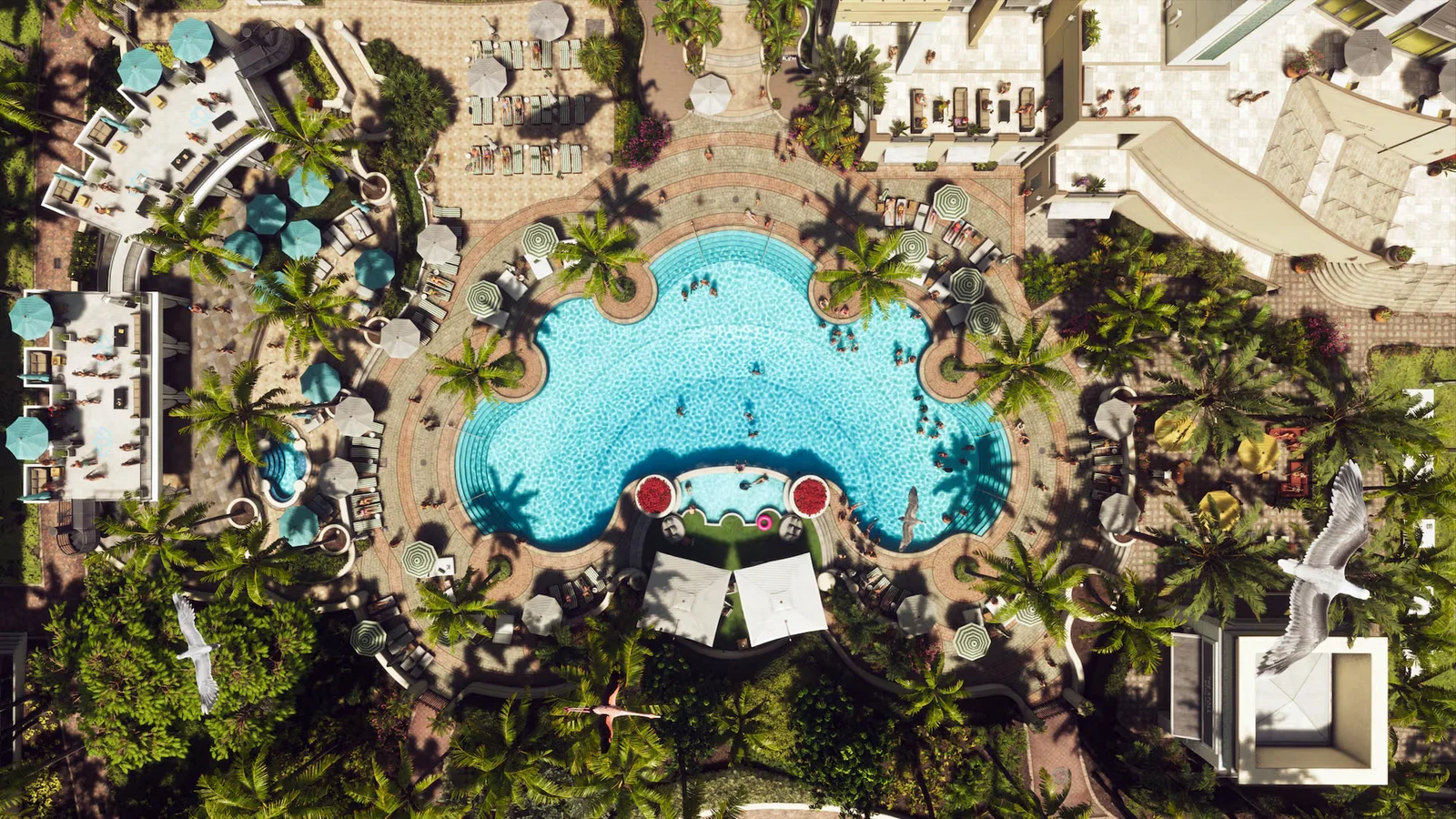
GTA 6 está escuro demais? Como ajustar o brilho e calibrar o HDR
← Leonida Hub Por Alex · Última atualização:
| Status | Confirmado |
|---|---|
| Menu do jogo no PS5 | Settings → Display → HDR Calibration |
| Imagens de teste no PS5 | Logotipo, barco de dia e barco à noite |
| Recurso do Xbox | Calibrar HDR para jogos |
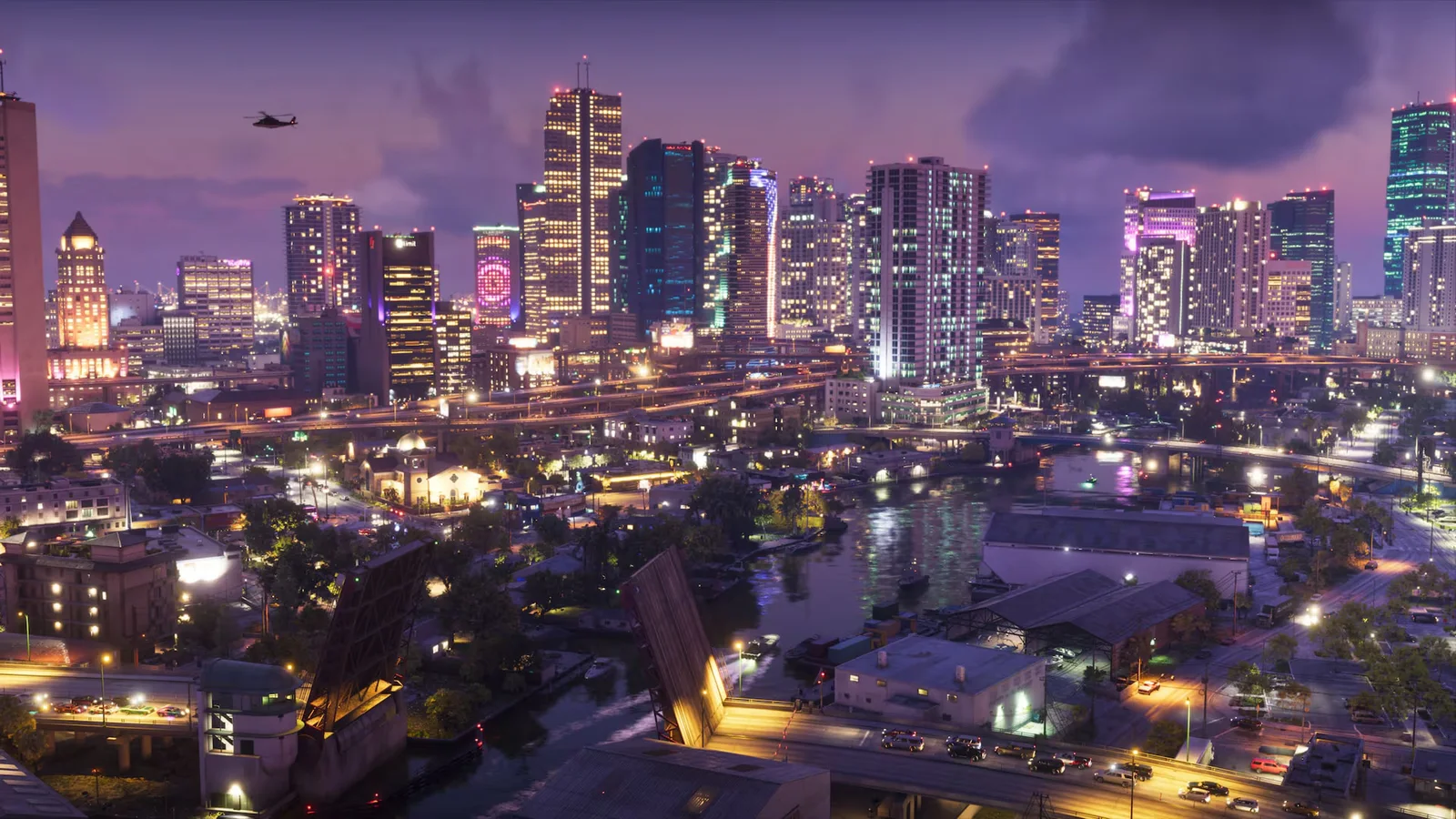
Se a pista se confunde com as sombras quando você dirige à noite em GTA 6, comece por Black Levels. Se dá para ver a pista, mas os faróis e letreiros viram manchas brancas, confira Max Brightness. No PS5, pause o jogo e abra Settings → Display → HDR Calibration. Deixe o HDR ativado nessa mesma aba. Veja o menu do PS5 e as imagens de teste.
Qual dos três ajustes resolve o problema?
| O que aparece na tela | Ajuste | O que observar |
|---|---|---|
| As áreas escuras viram uma mancha só | Black Levels | Aumente aos poucos até distinguir os contornos na sombra. Se o preto ficar acinzentado, recue um pouco. |
| Reflexos e pontos de luz perdem os detalhes | Max Brightness | Comece pelo logotipo e depois observe as áreas mais claras nas duas imagens do barco. |
| Uma superfície branca parece apagada ou incomoda os olhos | Paper White | Ajuste aos poucos sob a iluminação que você costuma usar para jogar, até o branco ficar confortável de olhar. |
Compare o dia e a noite no PS5
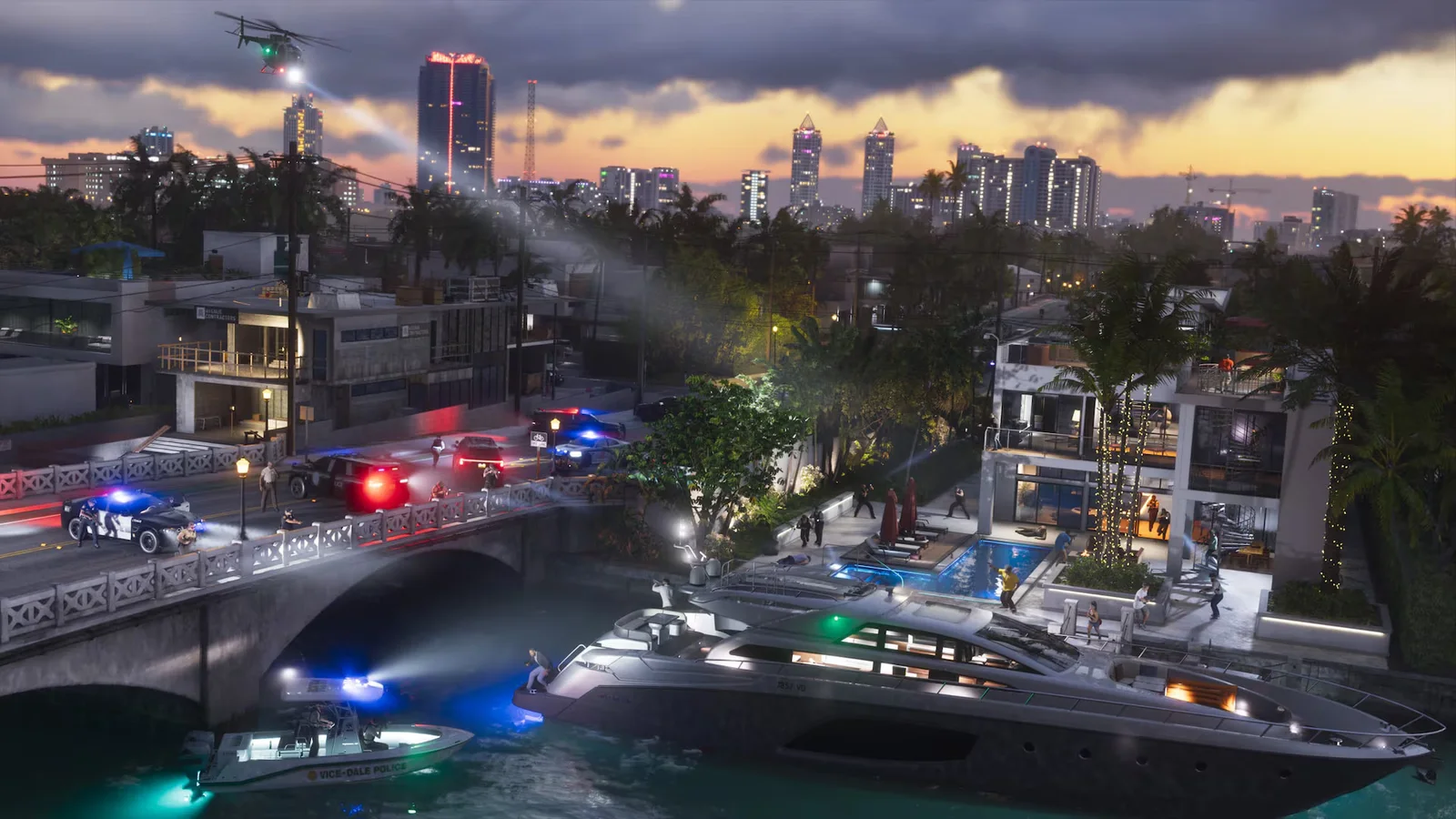
Na primeira imagem, selecione Max Brightness e use os botões direcionais até o logotipo ficar quase imperceptível. Pressione R1 para ver o barco de dia e R1 de novo para vê-lo à noite. Observe os reflexos nas duas cenas. Ainda deve dar para distinguir detalhes na superfície da água onde a luz bate. O valor ideal depende da sua tela.
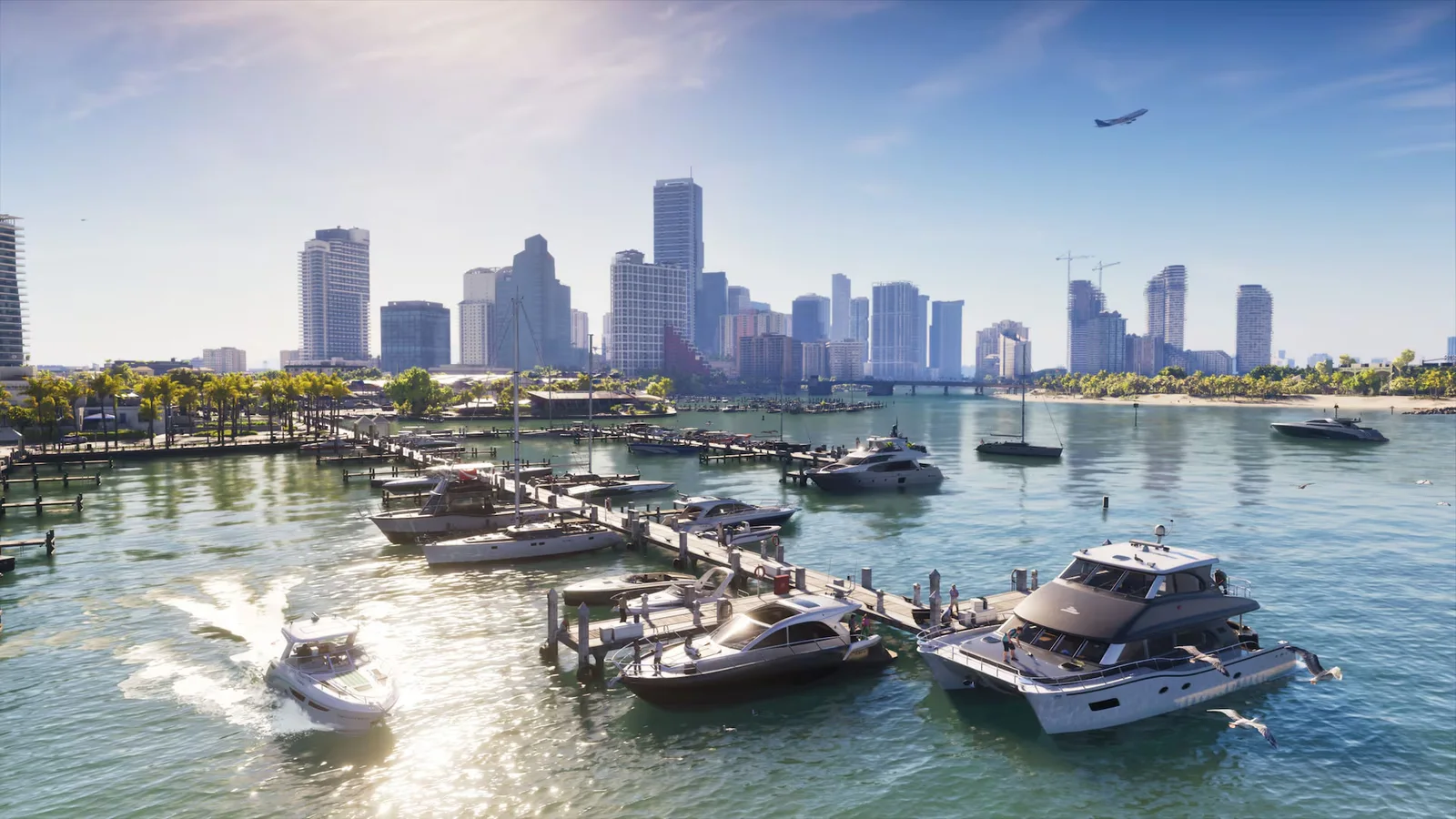
Pressione triângulo para esconder o menu e ver a cena inteira. Se perder a referência, quadrado restaura o valor padrão do ajuste selecionado. Pressione xis (×) para concluir. Volte a uma rua que você conhece à noite e veja como ela ficou do lugar onde costuma jogar.
Se a opção HDR não aparecer ou todos os jogos estiverem escuros
PS5. No console, abra Configurações → Tela e vídeo → Saída de vídeo. Em HDR, escolha a opção que o ativa apenas quando há suporte. Abra Ajustar HDR, siga as instruções na tela e volte à aba Display de GTA 6. Instruções da PlayStation.
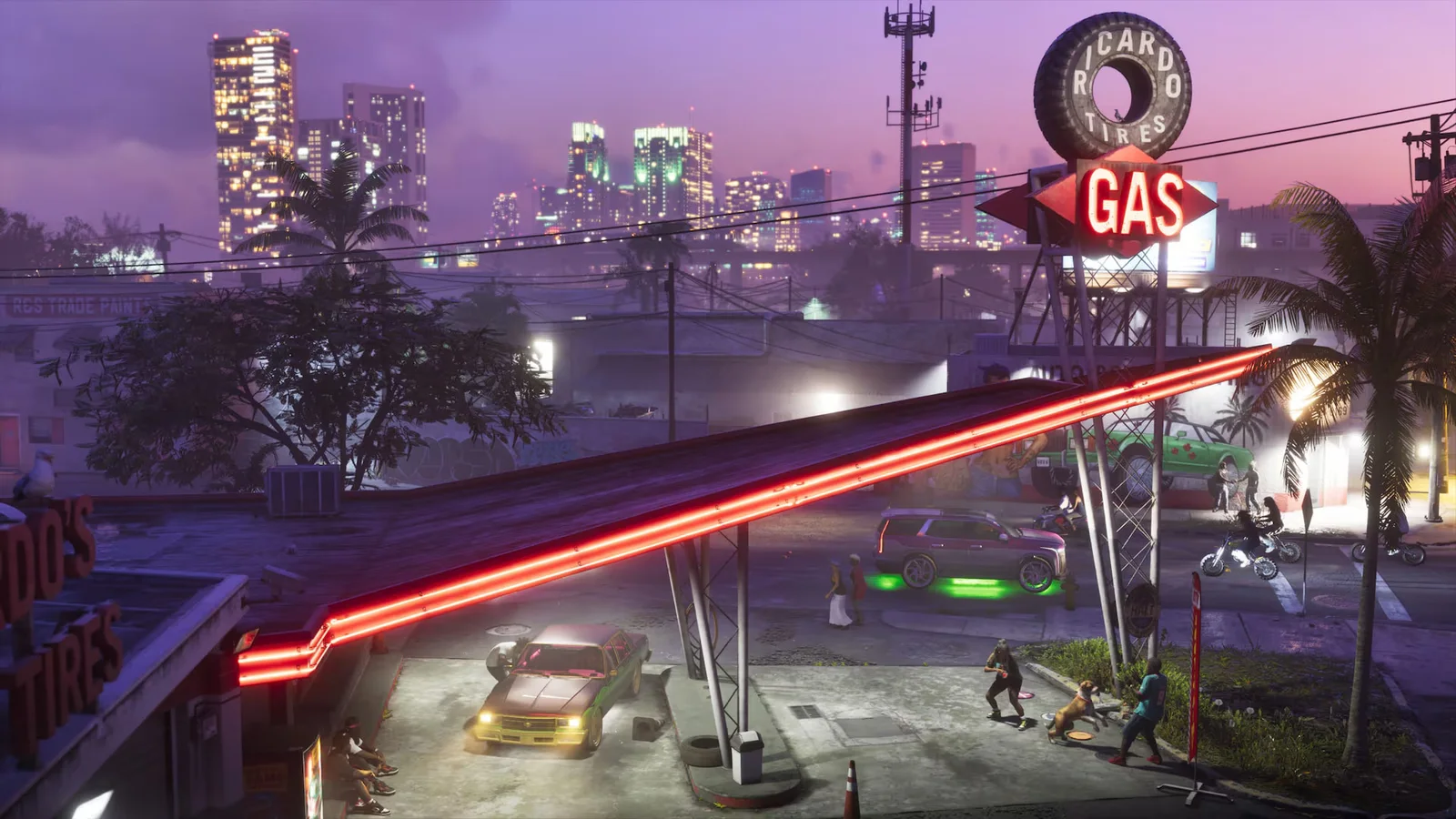
Xbox Series X|S. Abra Configurações → Geral → Opções de TV e vídeo. Nos detalhes da TV 4K, confira se o console detectou o suporte a HDR. Em seguida, na seção de configuração dessa tela, abra a calibração de HDR para jogos. Se o console não detectar HDR, verifique se a entrada HDMI em uso aceita HDR10 e se o HDR está ativado para essa entrada na TV. Guia do Xbox em inglês.
Fontes: menu do jogo no PS5, documentação oficial da PlayStation e do Xbox e galeria de lançamento da Rockstar.
Por Alex · Última atualização: