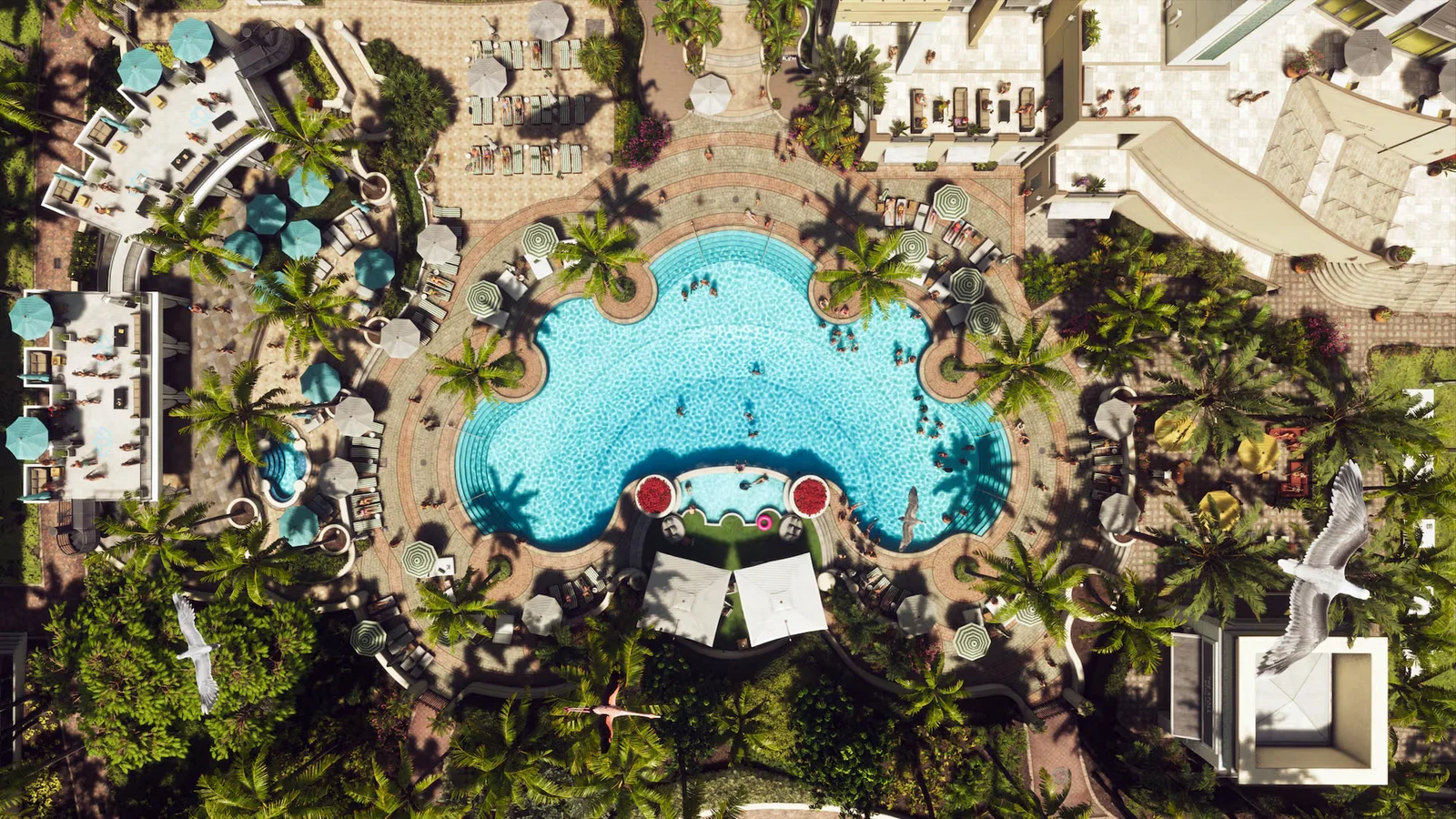
GTA 6 zu dunkel? So stellt ihr Helligkeit und HDR ein
← Leonida Hub Von Alex · Zuletzt aktualisiert:
| Status | Bestätigt |
|---|---|
| Spielmenü auf der PS5 | Settings → Display → HDR Calibration |
| Testbilder auf der PS5 | Logo, Boot bei Tag, Boot bei Nacht |
| HDR-Kalibrierung auf der Xbox | Calibrate HDR for games |
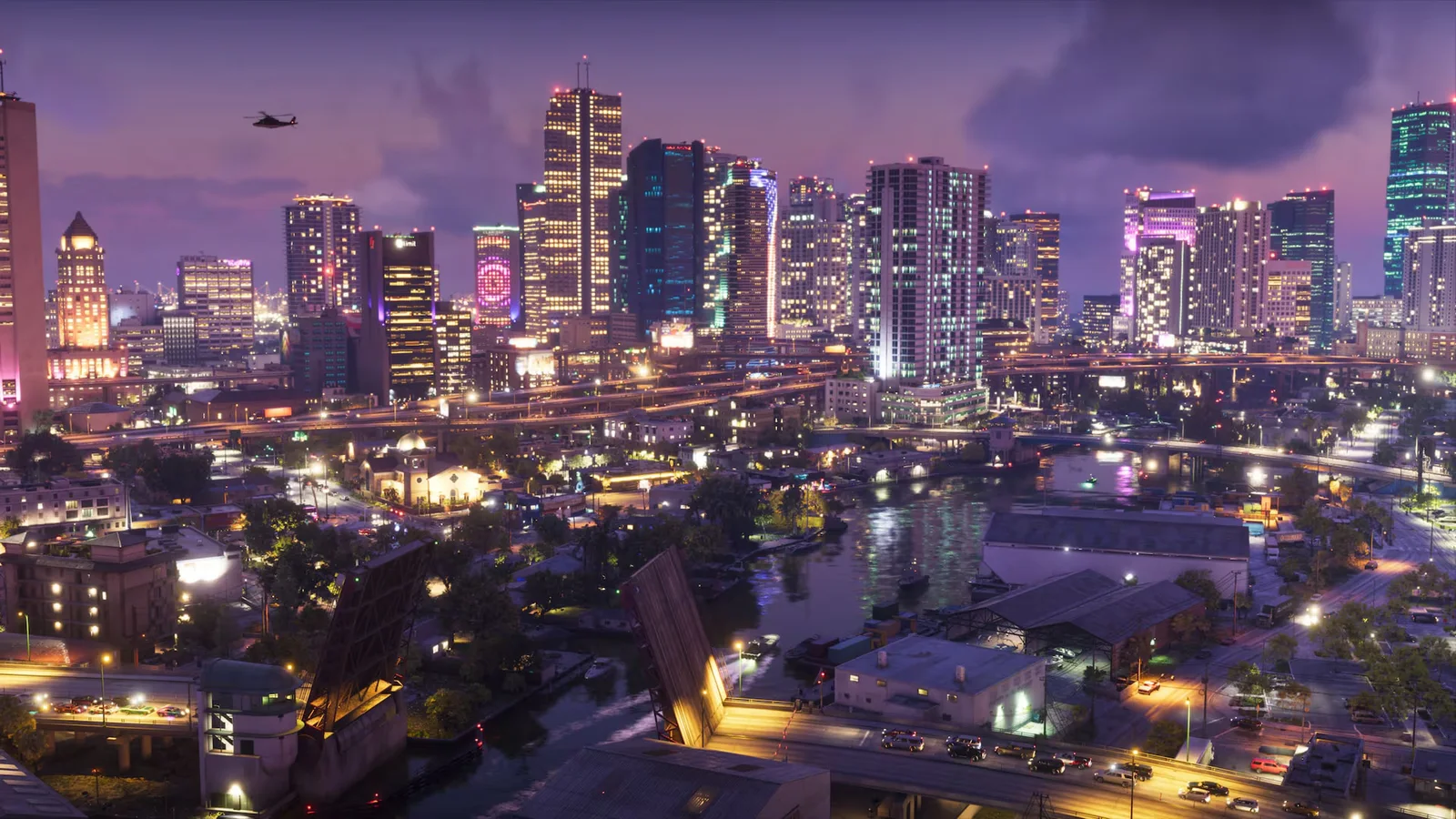
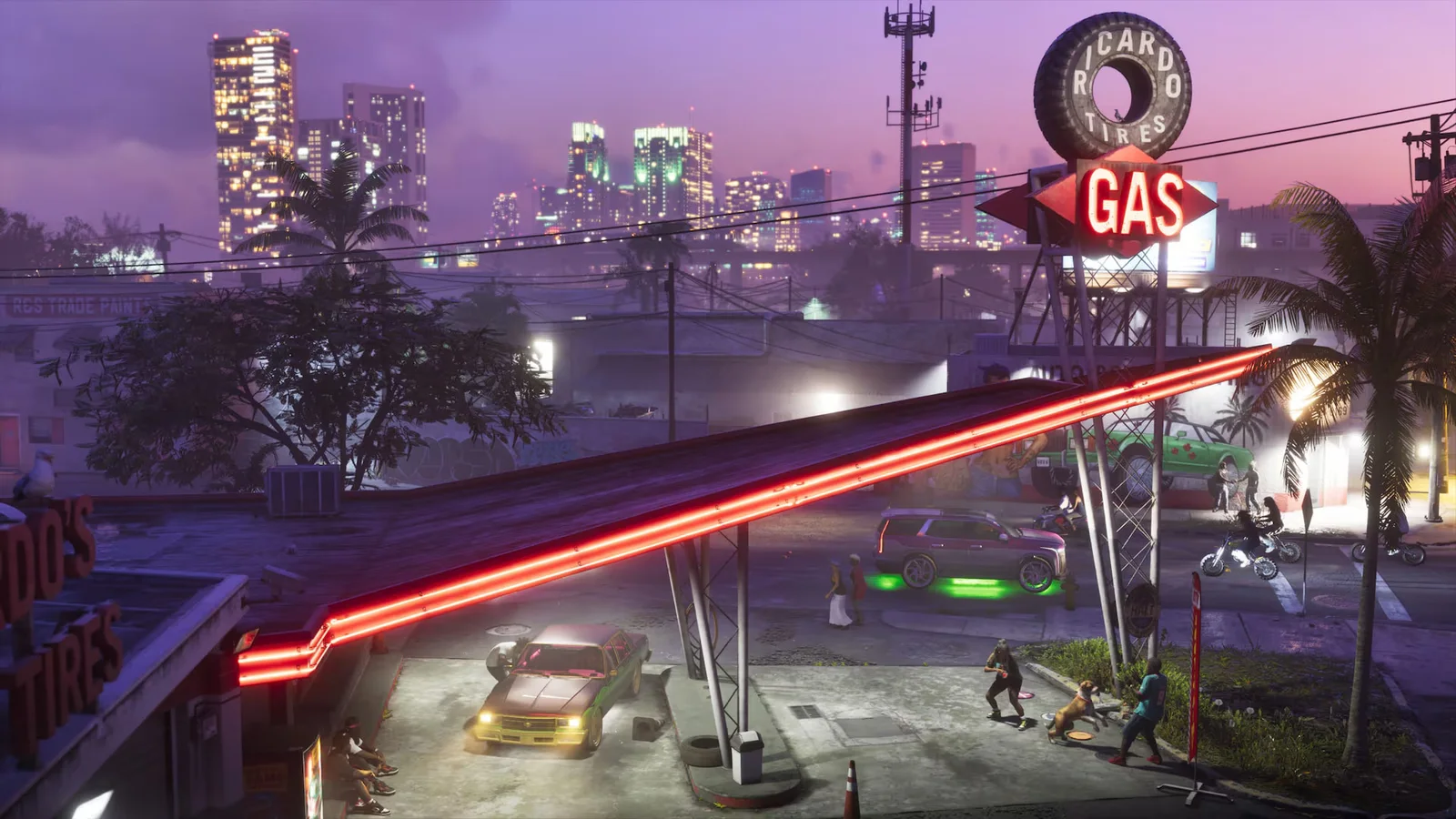
Wenn ihr nachts in GTA 6 den Straßenverlauf kaum erkennt, fangt mit Black Levels an. Ist die Fahrbahn gut zu sehen, aber Scheinwerfer und Leuchtreklamen erscheinen als weiße Flecken, ist Max Brightness der richtige Regler. Pausiert das Spiel auf der PS5 und öffnet Settings → Display → HDR Calibration. Lasst HDR im selben Menü während der Kalibrierung eingeschaltet. PS5-Menü und Testbilder ansehen.
Welcher Regler hilft bei welchem Problem?
| Was ihr seht | Regler | Worauf ihr achten solltet |
|---|---|---|
| Dunkle Flächen verschwimmen miteinander | Black Levels | Erhöht den Wert schrittweise, bis ihr im Schatten wieder Konturen erkennt. Wirkt Schwarz grau, geht einen Schritt zurück. |
| In Spiegelungen oder hellen Lichtern fehlen Details | Max Brightness | Stellt den Regler zuerst am Logo ein. Prüft dann bei beiden Bildern mit dem Boot, ob an den hellsten Stellen noch Details zu sehen sind. |
| Weiße Flächen wirken matt oder blenden | Paper White | Verändert den Wert in kleinen Schritten, bis weiße Flächen bei eurer üblichen Raumbeleuchtung angenehm aussehen. |
Die Testbilder auf der PS5 bei Tag und Nacht vergleichen
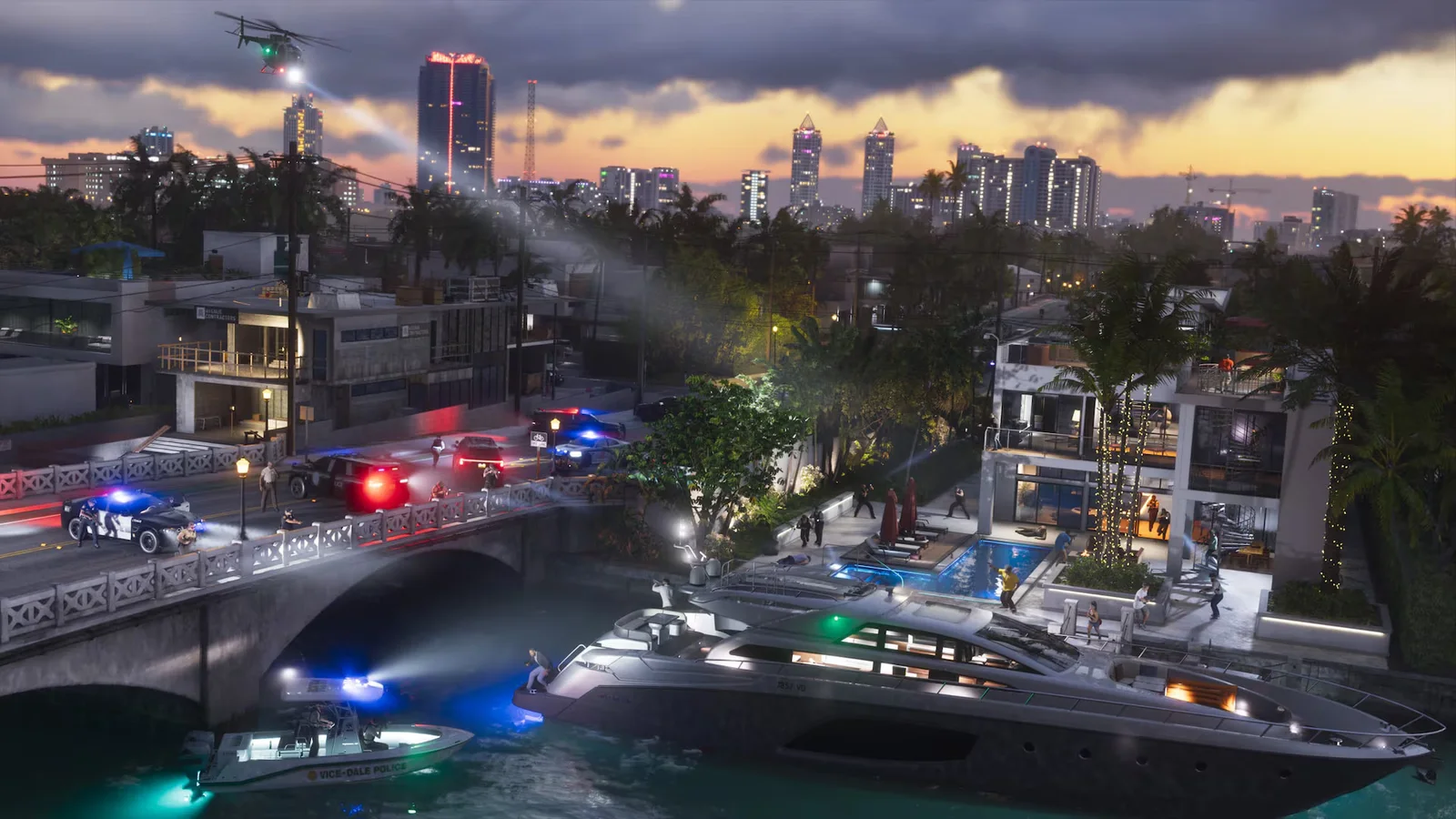
Wählt beim ersten Bild Max Brightness und stellt den Wert mit dem Steuerkreuz so ein, dass das Logo gerade noch zu sehen ist. Mit R1 wechselt ihr zum Boot bei Tageslicht, mit einem weiteren Druck auf R1 zur Nachtszene. Achtet auf die Lichtreflexe auf dem Wasser. Auch an den hellsten Stellen sollten noch Einzelheiten erkennbar sein. Der passende Wert hängt von eurem Bildschirm ab.
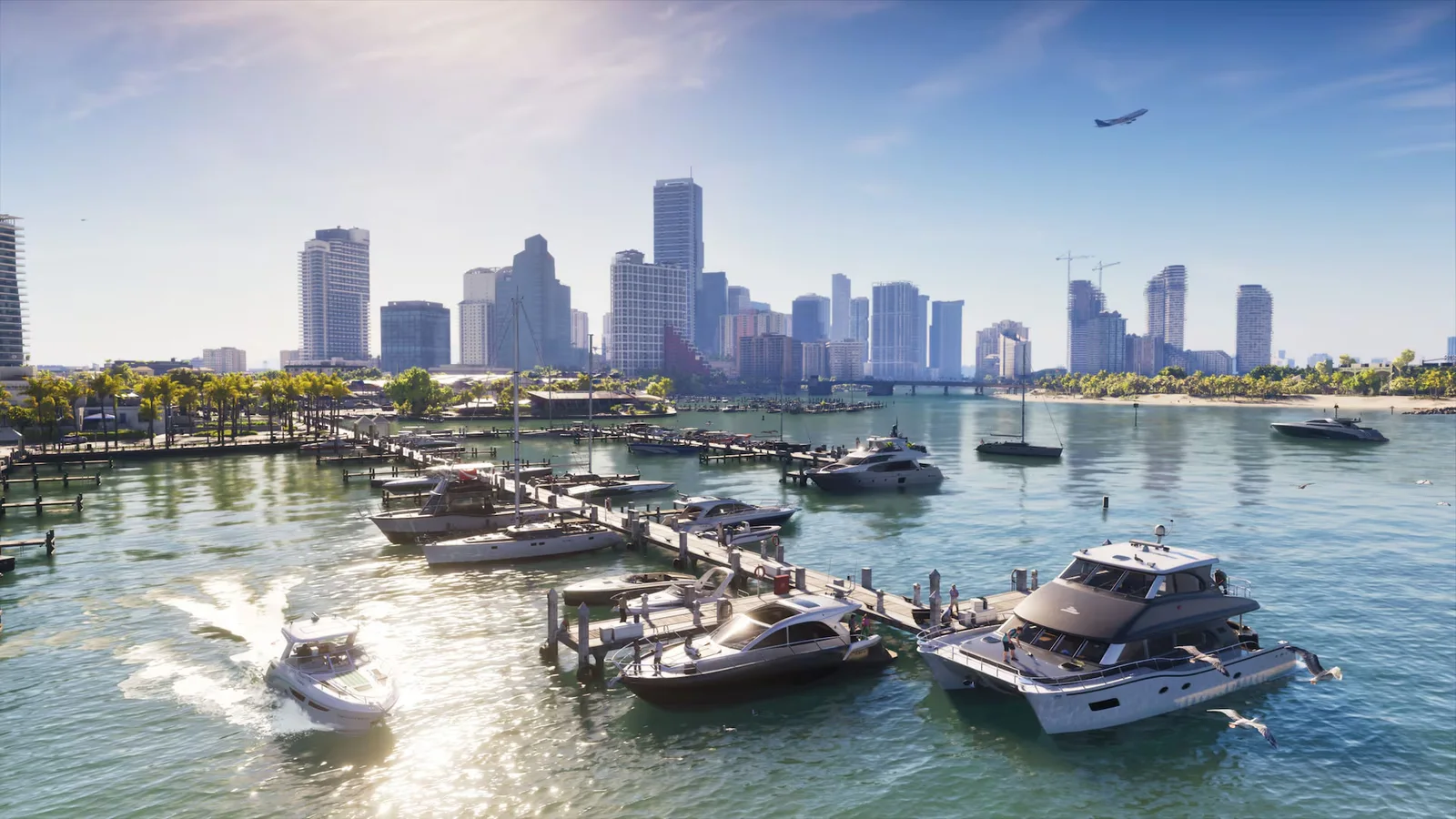
Mit Dreieck blendet ihr das Menü für den Vergleich aus. Wenn ihr beim Einstellen den Überblick verliert, setzt Quadrat den ausgewählten Regler zurück. Schließt die Kalibrierung mit Kreuz (×) ab. Kehrt anschließend zu einer Straße zurück, die ihr bei Nacht gut kennt, und schaut sie euch von eurem gewohnten Sitzplatz aus an.
Wenn die HDR-Option fehlt oder alle Spiele zu dunkel sind
PS5. Öffnet auf der Konsole Einstellungen → Bildschirm und Video → Videoausgabe. Wählt bei HDR die Option Eingeschaltet, wenn unterstützt. Öffnet dann HDR anpassen und folgt den Anweisungen auf dem Bildschirm. Startet GTA 6 erneut und seht im Menü Display nach. HDR-Anleitung von PlayStation.
Xbox Series X|S. Öffnet die TV- und Anzeigeoptionen in den allgemeinen Einstellungen (Settings → General → TV & display options). Unter 4K TV details seht ihr, ob die Konsole den angeschlossenen Bildschirm als HDR-fähig erkennt. Startet anschließend unter Setup die Kalibrierung mit Calibrate HDR for games. Fehlt die HDR-Unterstützung, prüft, ob der verwendete HDMI-Eingang HDR10 unterstützt und ob HDR am Fernseher für diesen Eingang aktiviert ist. Xbox-Anleitung zu Anzeige und Kalibrierung.
Grundlagen sind das Einstellungsmenü von GTA 6 auf der PS5, die Anleitungen von PlayStation und Xbox sowie Bilder aus Rockstars Launch Gallery.
Von Alex · Zuletzt aktualisiert: