GTA 6 화면이 너무 어두울 때 밝기와 HDR 조정하는 법
← Leonida Hub 작성: Alex · 마지막 업데이트:
| 상태 | 확정 |
|---|---|
| PS5 게임 메뉴 | Settings → Display → HDR Calibration |
| PS5 테스트 이미지 | 로고, 낮의 보트, 밤의 보트 |
| Xbox 본체 설정 | 게임용 HDR 보정 |
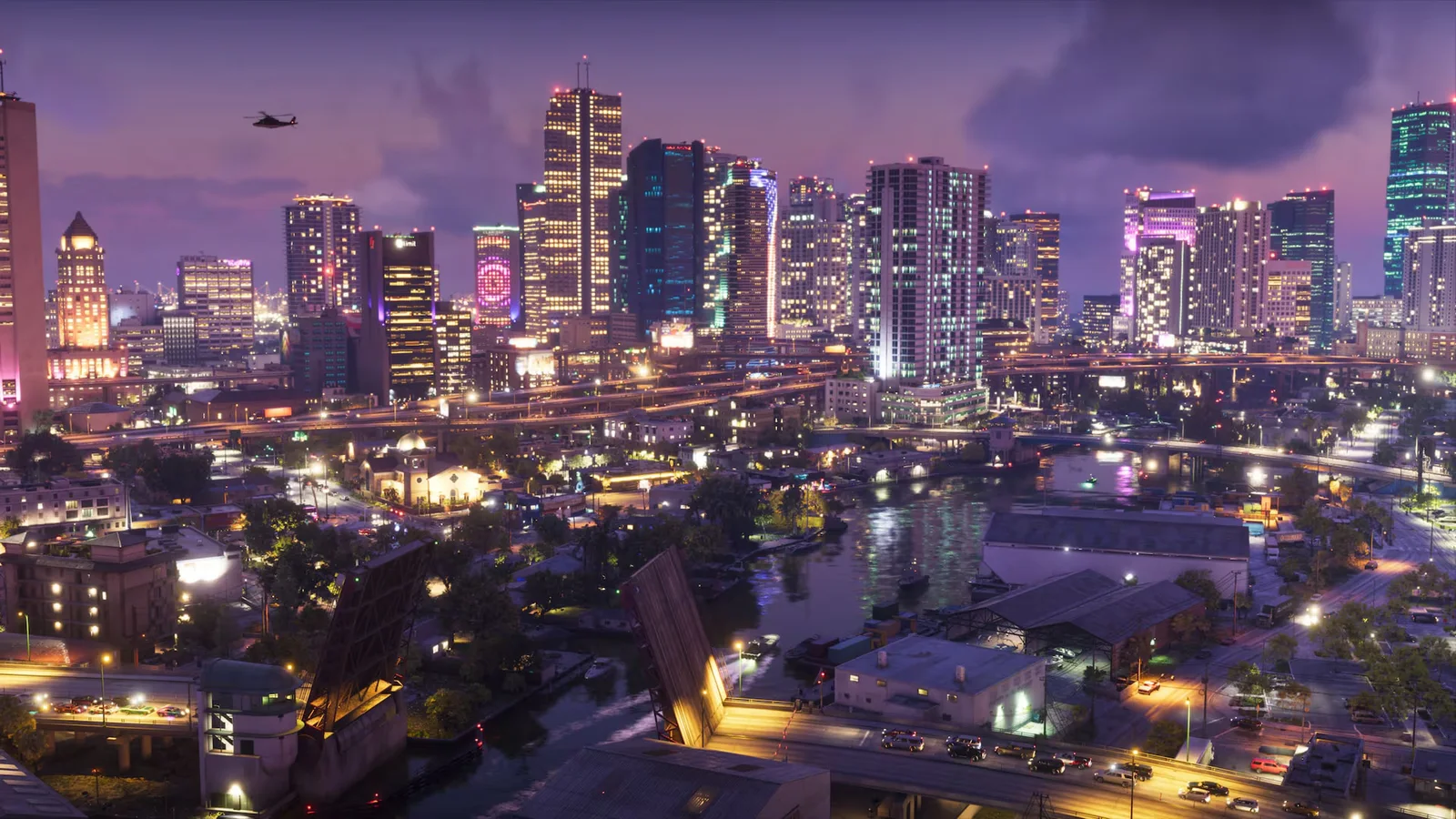
GTA 6에서 밤길이 너무 어두워 도로 가장자리도 구분하기 힘들다면 Black Levels부터 조정해 보자. 도로는 잘 보이는데 전조등이나 간판만 하얗게 번진다면 Max Brightness를 살펴보면 된다. PS5판에서는 일시 정지한 뒤 Settings → Display → HDR Calibration을 연다. 같은 탭의 HDR이 켜져 있어야 한다. PS5판 설정 화면과 테스트 이미지
세 가지 슬라이더 중 무엇을 바꿔야 할까?
| 화면에서 보이는 현상 | 설정 항목 | 조정 방법 |
|---|---|---|
| 그늘진 곳이 한 덩어리로 뭉개진다 | Black Levels | 그늘 속 사물의 윤곽이 보일 때까지 조금씩 올린다. 검은색이 회색으로 뜨면 살짝 되돌린다. |
| 반사광이나 조명의 밝은 부분이 하얗게 날아간다 | Max Brightness | 로고로 먼저 맞춘 뒤 낮과 밤의 보트 장면에서 가장 밝은 부분에도 무늬가 남는지 본다. |
| 흰 표면이 칙칙하거나 눈이 부시다 | Paper White | 평소 게임할 때와 같은 실내 조명에서 흰색이 편안하게 보일 때까지 조금씩 조정한다. |
PS5에서 낮과 밤 장면 비교하기
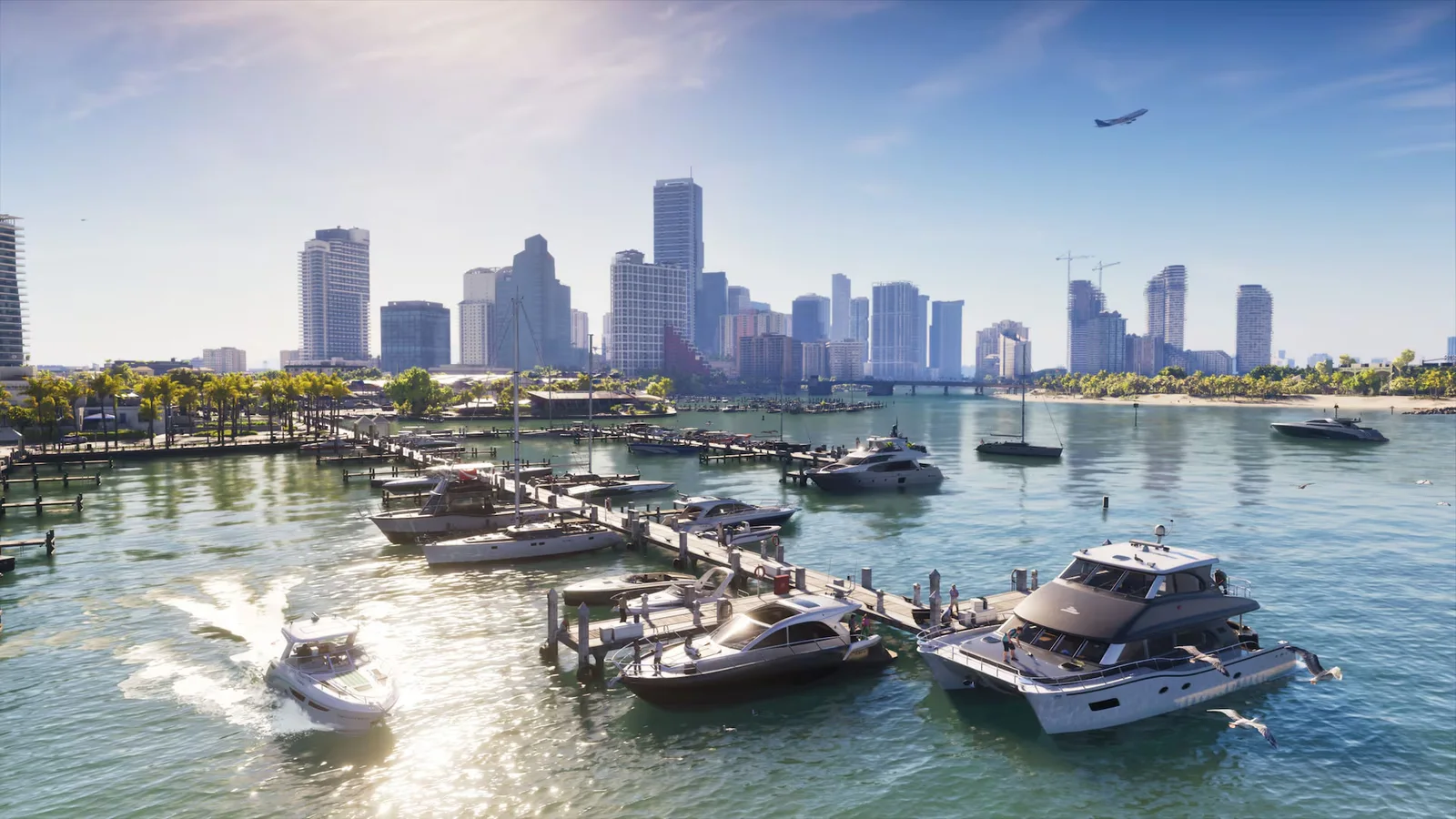
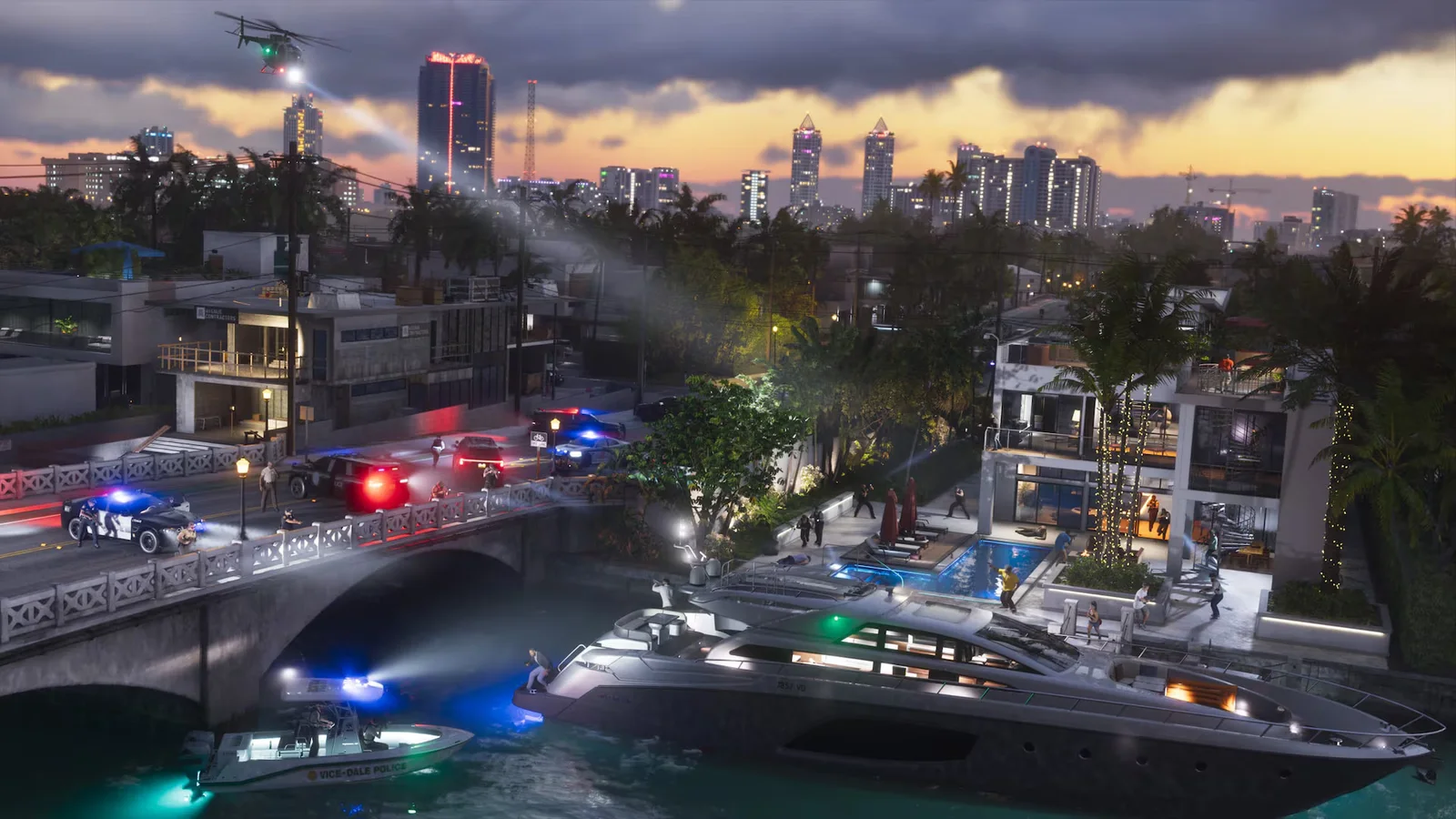
첫 번째 테스트 이미지에서 Max Brightness를 선택하고 로고가 간신히 보일 때까지 방향키로 조정한다. R1을 한 번 누르면 낮의 보트, 한 번 더 누르면 밤의 보트로 바뀐다. 두 장면 모두 빛이 반사된 수면의 잔물결이 보이는지 살펴보자. 적절한 값은 화면마다 다르다.
△ 버튼을 누르면 메뉴가 사라져 장면 전체를 볼 수 있다. 값을 너무 많이 바꿨다면 □ 버튼으로 선택한 항목만 기본값으로 돌릴 수 있다. × 버튼으로 마친 뒤 평소 앉는 자리에서 익숙한 밤길이 어떻게 보이는지 확인해 보자.
HDR 항목이 없거나 다른 게임도 어두울 때
PS5. 본체에서 설정 → 스크린 및 비디오 → 비디오 출력을 연다. HDR에서 지원할 때 켜기를 고른 뒤 HDR 조정하기를 선택하고 화면의 안내를 따른다. GTA 6로 돌아가 Display 탭을 확인한다. PlayStation HDR 설정 안내
Xbox Series X|S. 설정 → 일반 → TV 및 디스플레이 옵션에서 4K TV 세부 정보를 열고 본체가 HDR을 지원하는 화면으로 인식하는지 확인한다. 이어서 설정 화면에서 게임용 HDR 보정을 실행한다. HDR이 감지되지 않으면 TV에 연결한 HDMI 단자가 HDR10을 지원하는지, 해당 단자의 HDR 기능이 켜져 있는지 살펴본다. Xbox 디스플레이 설정 안내(영어)
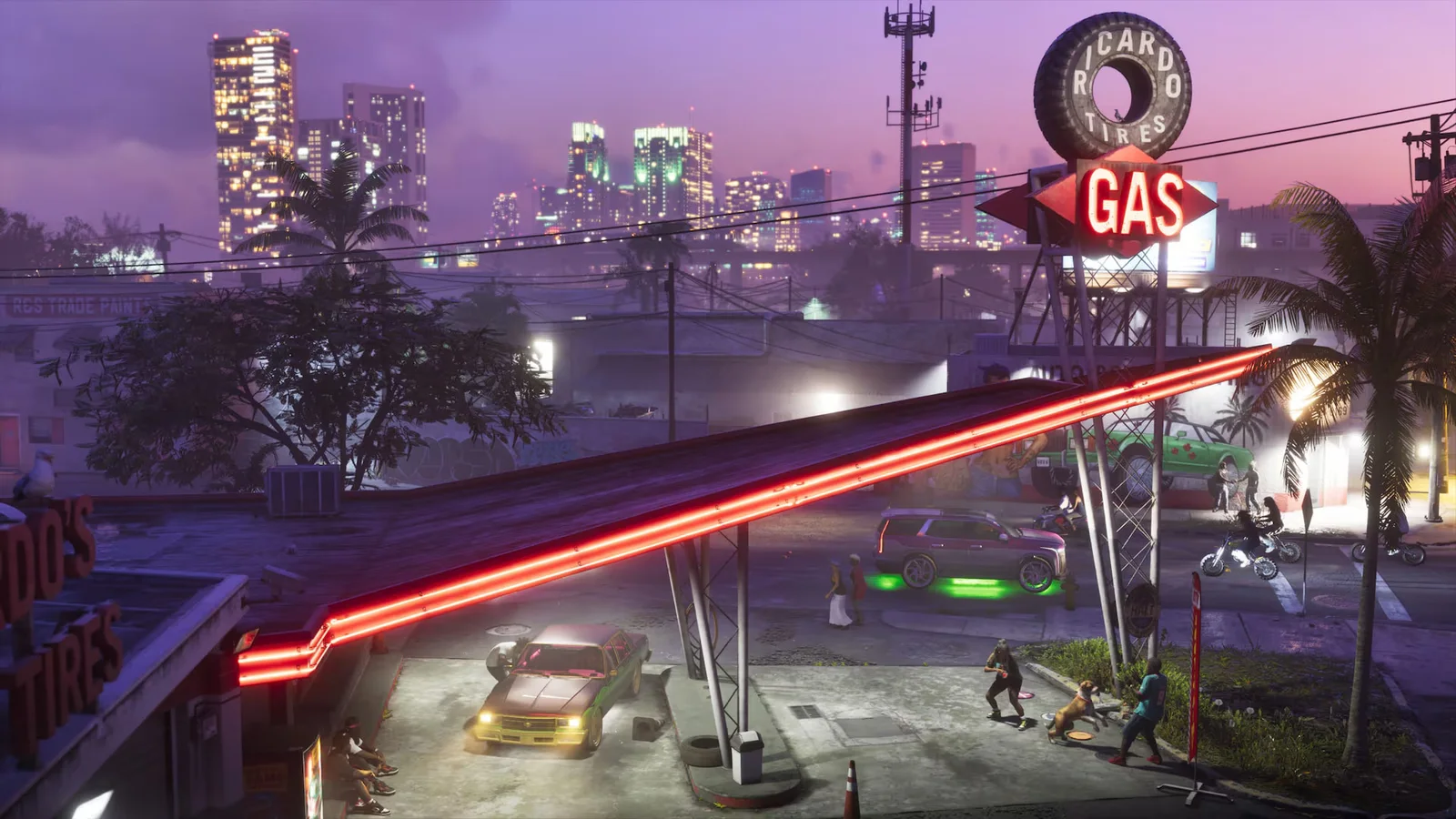
PS5판 게임 설정 화면과 PlayStation·Xbox 공식 안내를 참고했다. 이미지는 Rockstar Games의 출시 기념 스크린샷이다.
작성: Alex · 마지막 업데이트: