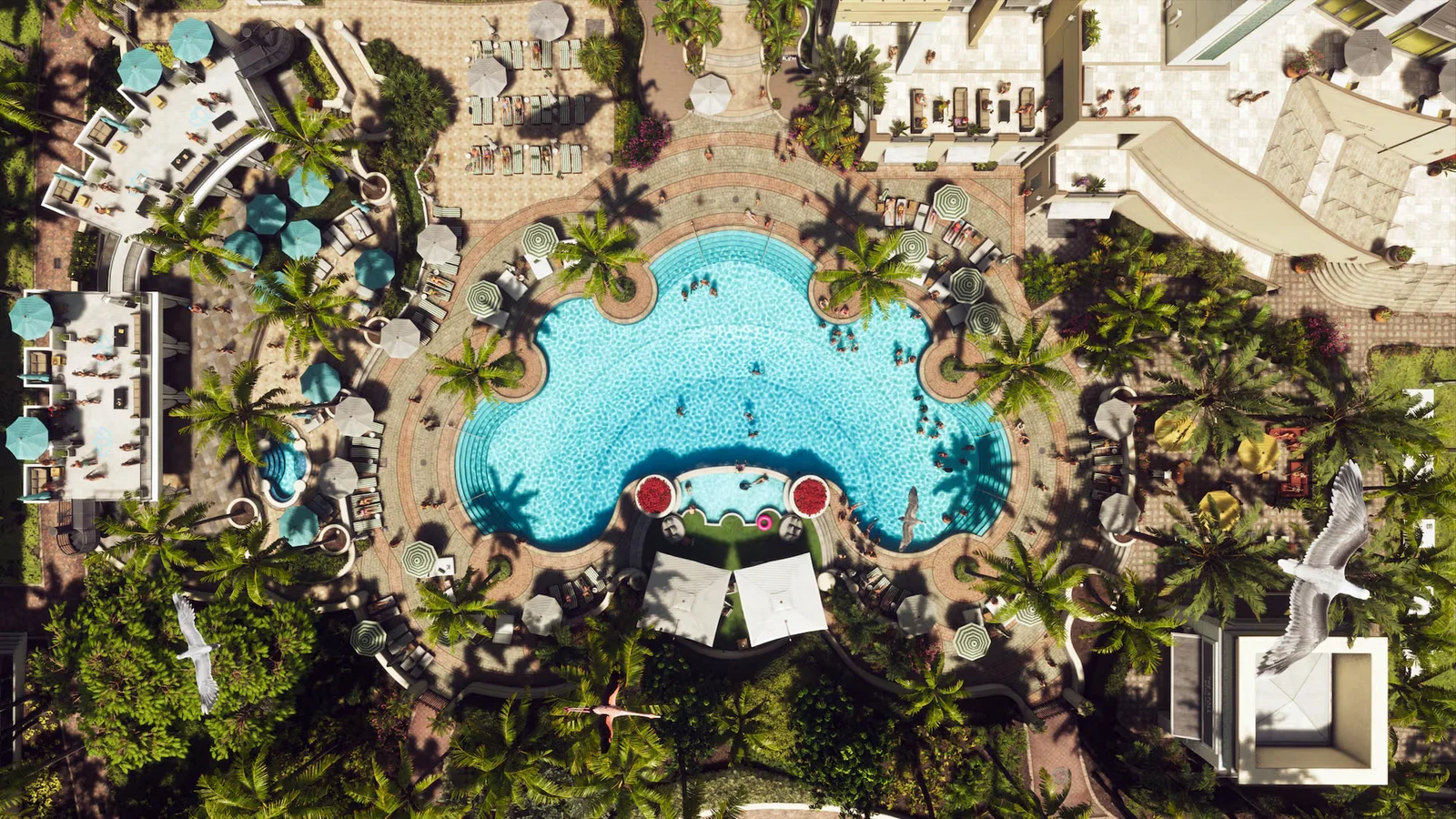
GTA 6 se ve demasiado oscuro: cómo ajustar el brillo y el HDR
← Leonida Hub Por Alex · Última actualización:
| Estado | Confirmado |
|---|---|
| Menú del juego en PS5 | Settings → Display → HDR Calibration |
| Imágenes de prueba en PS5 | Logotipo, barco de día y barco de noche |
| Herramienta de Xbox | Calibrar HDR para juegos |
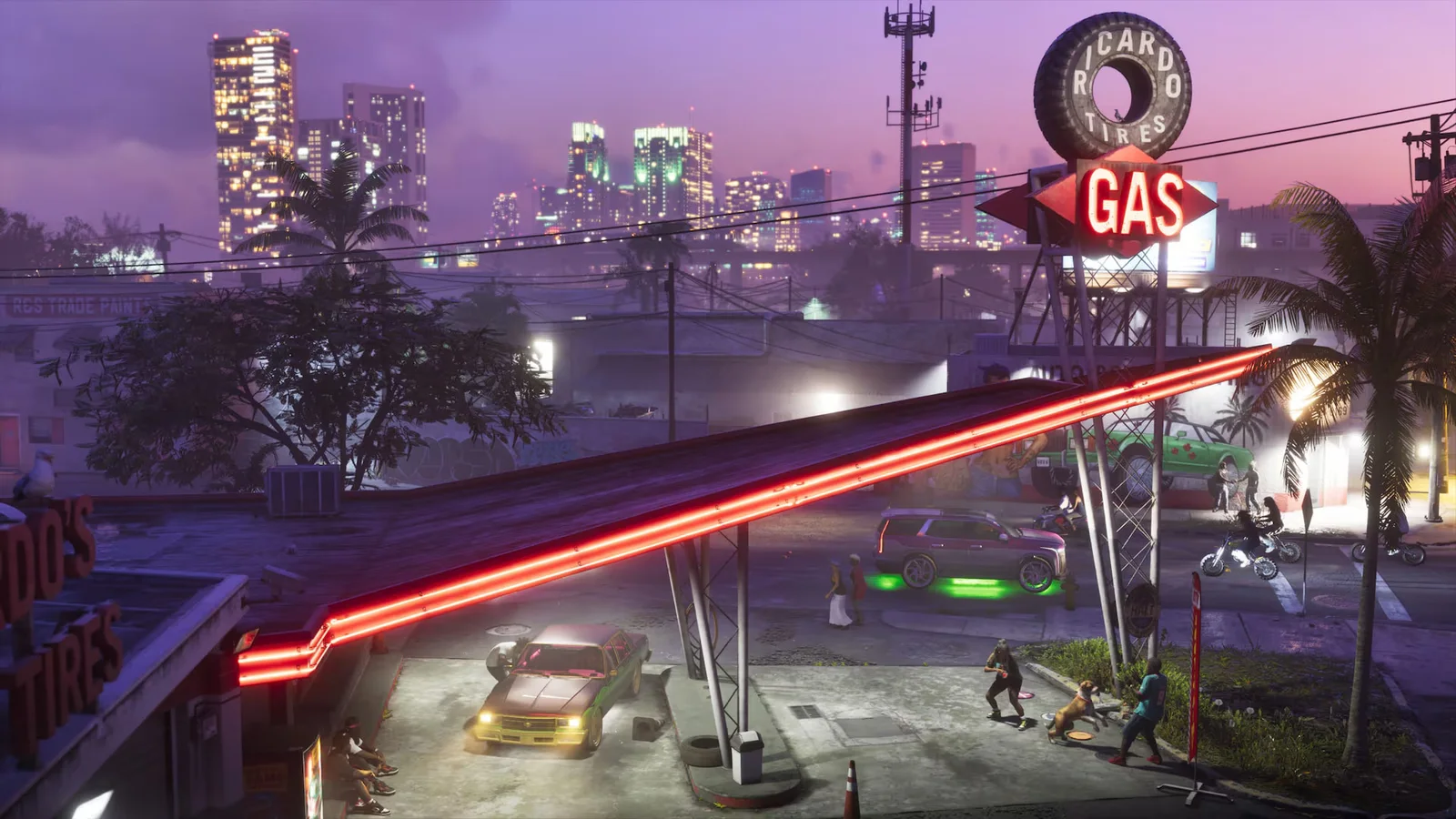
Si en GTA 6 la carretera se pierde entre las sombras al caer la noche, empieza por Black Levels. Si ves bien el asfalto pero los faros y los carteles son manchas blancas, revisa Max Brightness. En PS5, pausa el juego y abre Settings → Display → HDR Calibration. Deja activado HDR en esa misma pestaña. Menú de PS5 e imágenes de prueba.
¿Cuál de los tres controles conviene tocar?
| Qué ves en pantalla | Control | En qué fijarte |
|---|---|---|
| Las zonas oscuras se funden en una sola mancha | Black Levels | Sube el nivel poco a poco hasta distinguir las formas en la sombra. Si el negro empieza a verse gris, bájalo un poco. |
| Los reflejos o las luces pierden detalle | Max Brightness | Empieza por el logotipo y comprueba después las zonas más luminosas en las dos imágenes del barco. |
| Una superficie blanca se ve apagada o deslumbra | Paper White | Haz pequeños ajustes hasta que puedas mirar esa superficie con comodidad bajo la luz con la que sueles jugar. |
Compara las escenas de día y de noche en PS5
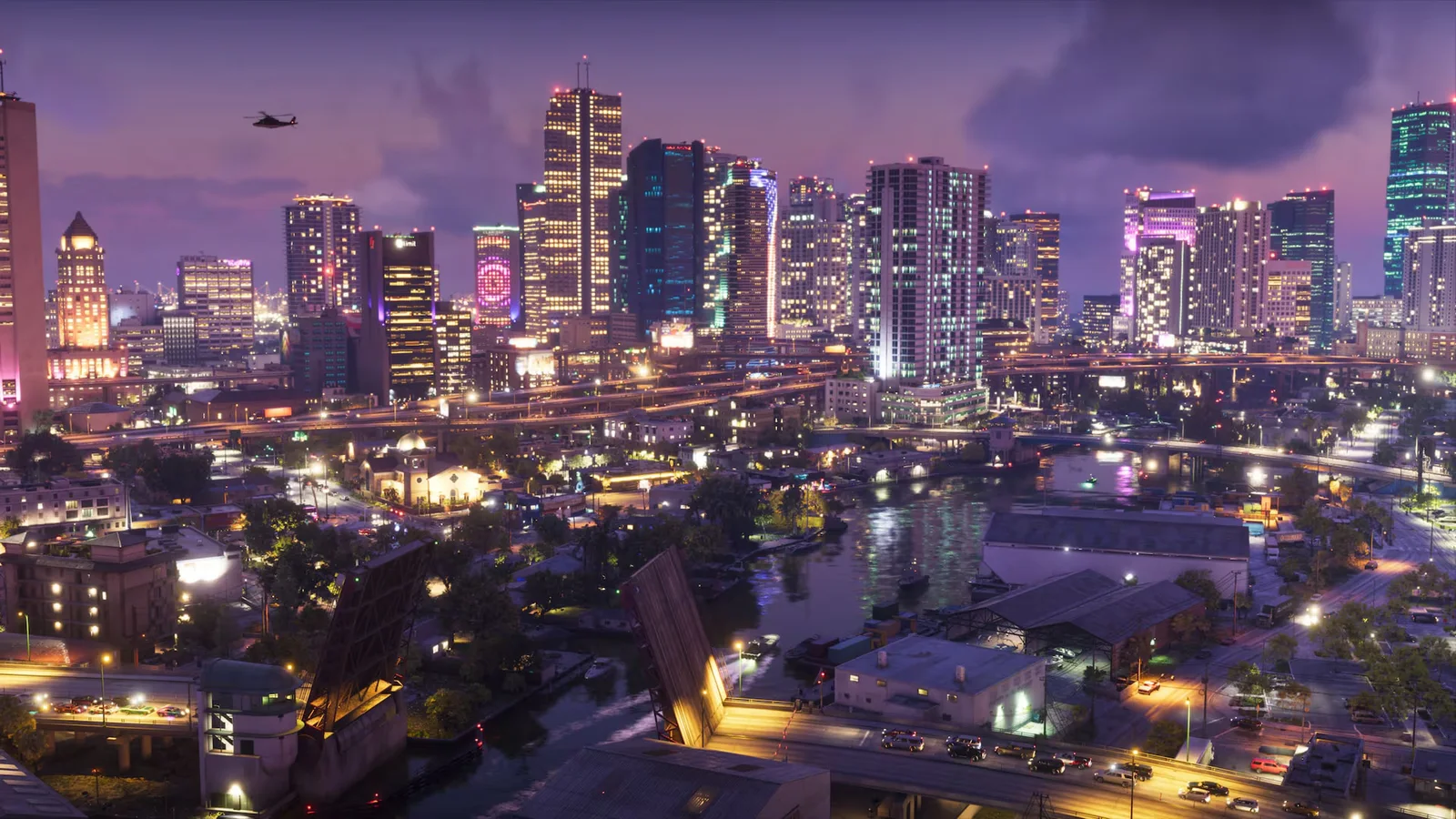
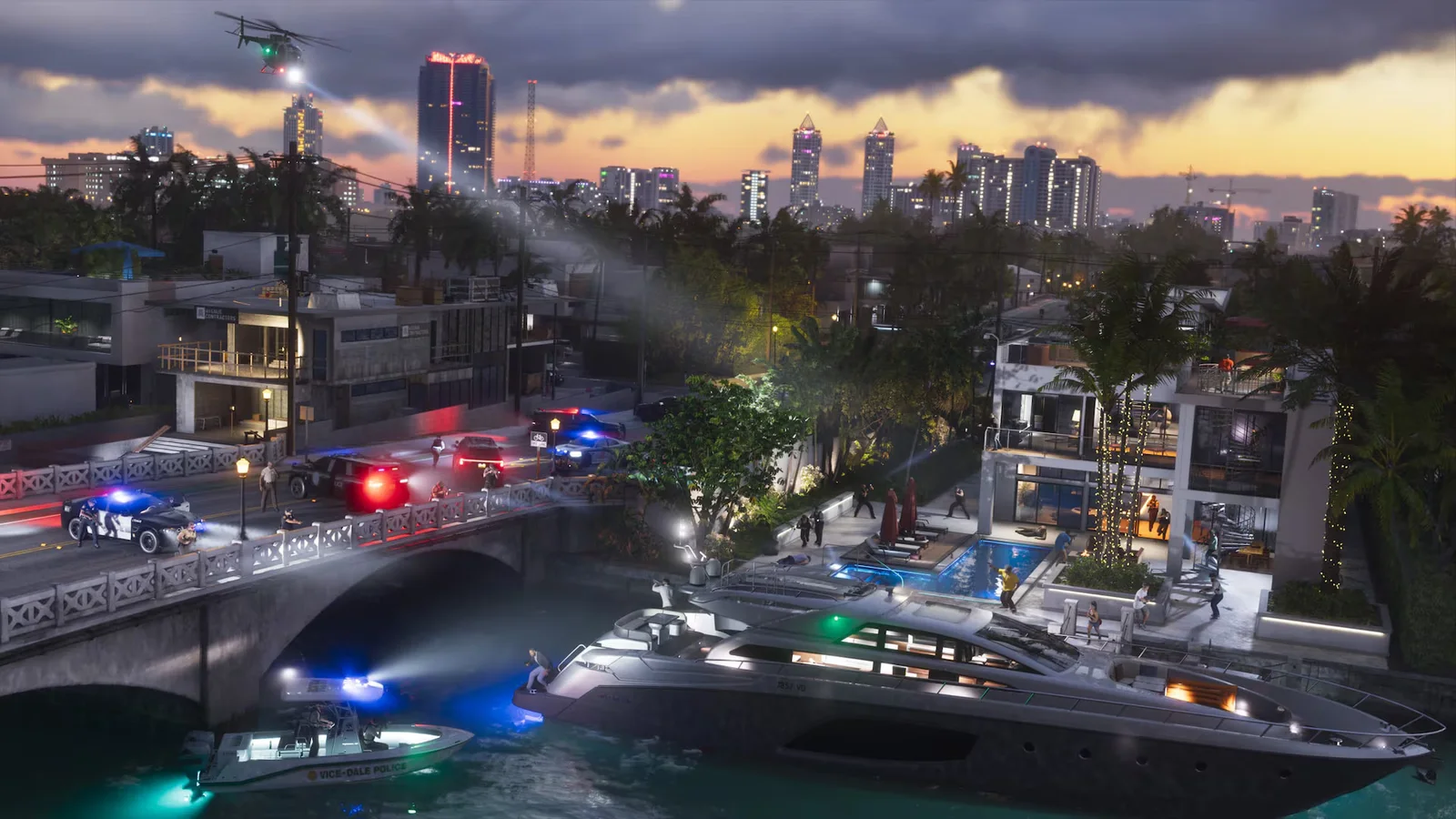
En la primera imagen, selecciona Max Brightness y usa la cruceta hasta que el logotipo apenas se distinga. Pulsa R1 para ver el barco de día y otra vez R1 para verlo de noche. Fíjate en los reflejos sobre el agua: en ambas escenas deberían distinguirse los detalles de la superficie incluso donde le da la luz. El valor adecuado depende de tu pantalla.
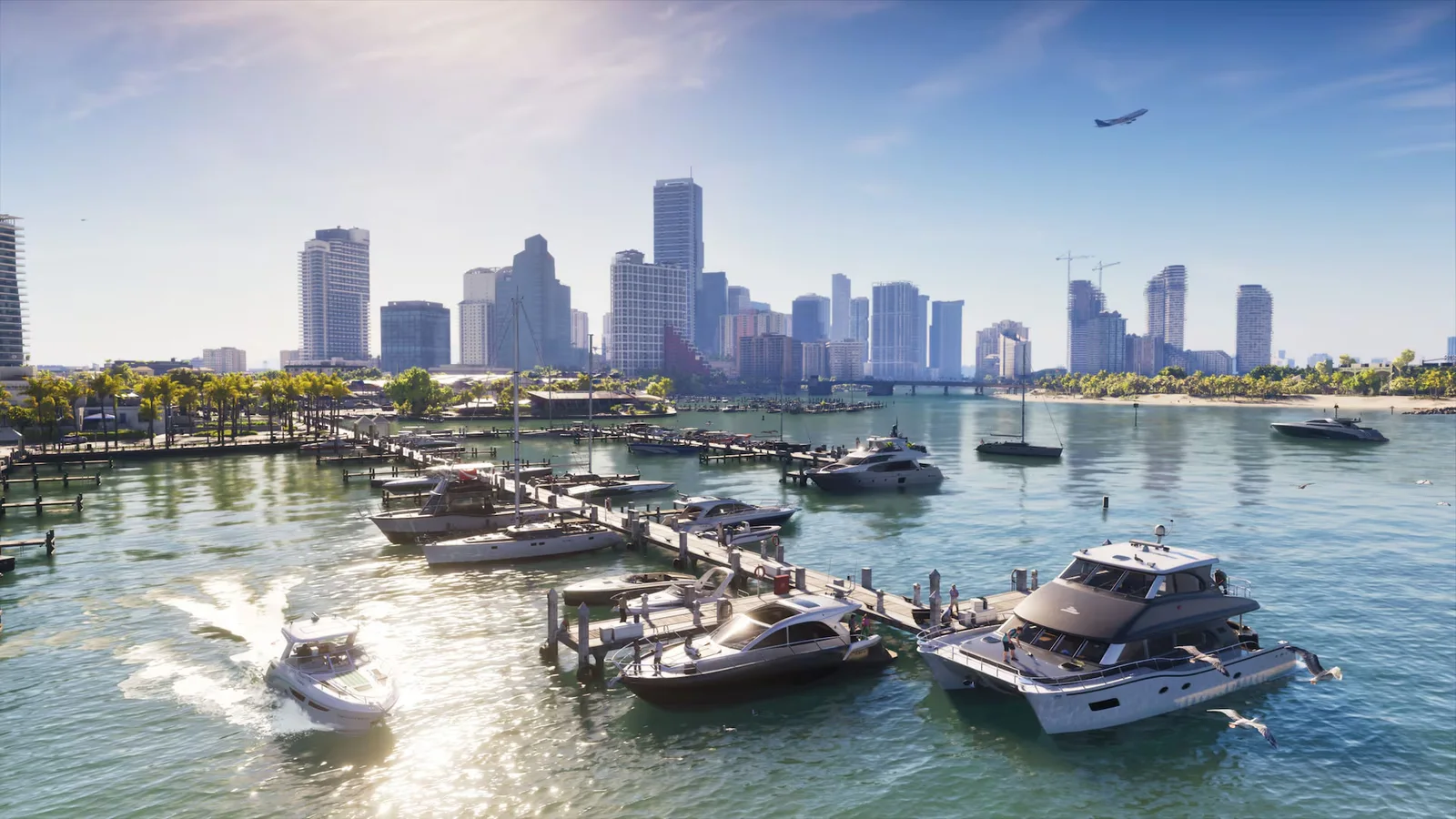
Pulsa triángulo para ocultar el menú y ver toda la escena. Si cambiaste demasiado un ajuste, cuadrado devuelve el control seleccionado a su valor inicial. Pulsa equis (×) para terminar y vuelve a una calle que conozcas de noche. Comprueba el resultado desde donde sueles jugar.
Si no aparece la opción HDR o todos los juegos se ven oscuros
PS5. En la consola, ve a Configuración → Pantalla y video → Salida de video. En HDR, elige activarlo cuando sea compatible. Abre Ajustar HDR, sigue los pasos en pantalla y vuelve a la pestaña Display de GTA 6. Instrucciones de PlayStation.
Xbox Series X|S. Abre Configuración → General → Opciones de TV y pantalla. En los detalles del televisor 4K puedes comprobar si la consola detecta HDR. Después, abre Calibrar HDR para juegos en el apartado de configuración de esa pantalla. Si no se reconoce el HDR, comprueba que la entrada HDMI que usas admita HDR10 y que el HDR esté activado en el televisor para esa entrada. Guía de Xbox en inglés.
Fuentes: menú del juego en PS5, documentación oficial de PlayStation y Xbox y galería de lanzamiento de Rockstar.
Por Alex · Última actualización: