GTA 6 è troppo scuro? Come regolare la luminosità e calibrare l’HDR
← Leonida Hub Di Alex · Ultimo aggiornamento:
| Stato | Confermato |
|---|---|
| Menu di gioco su PS5 | Settings → Display → HDR Calibration |
| Immagini di prova su PS5 | Logo, barca di giorno, barca di notte |
| Strumento HDR su Xbox | Calibrate HDR for games |
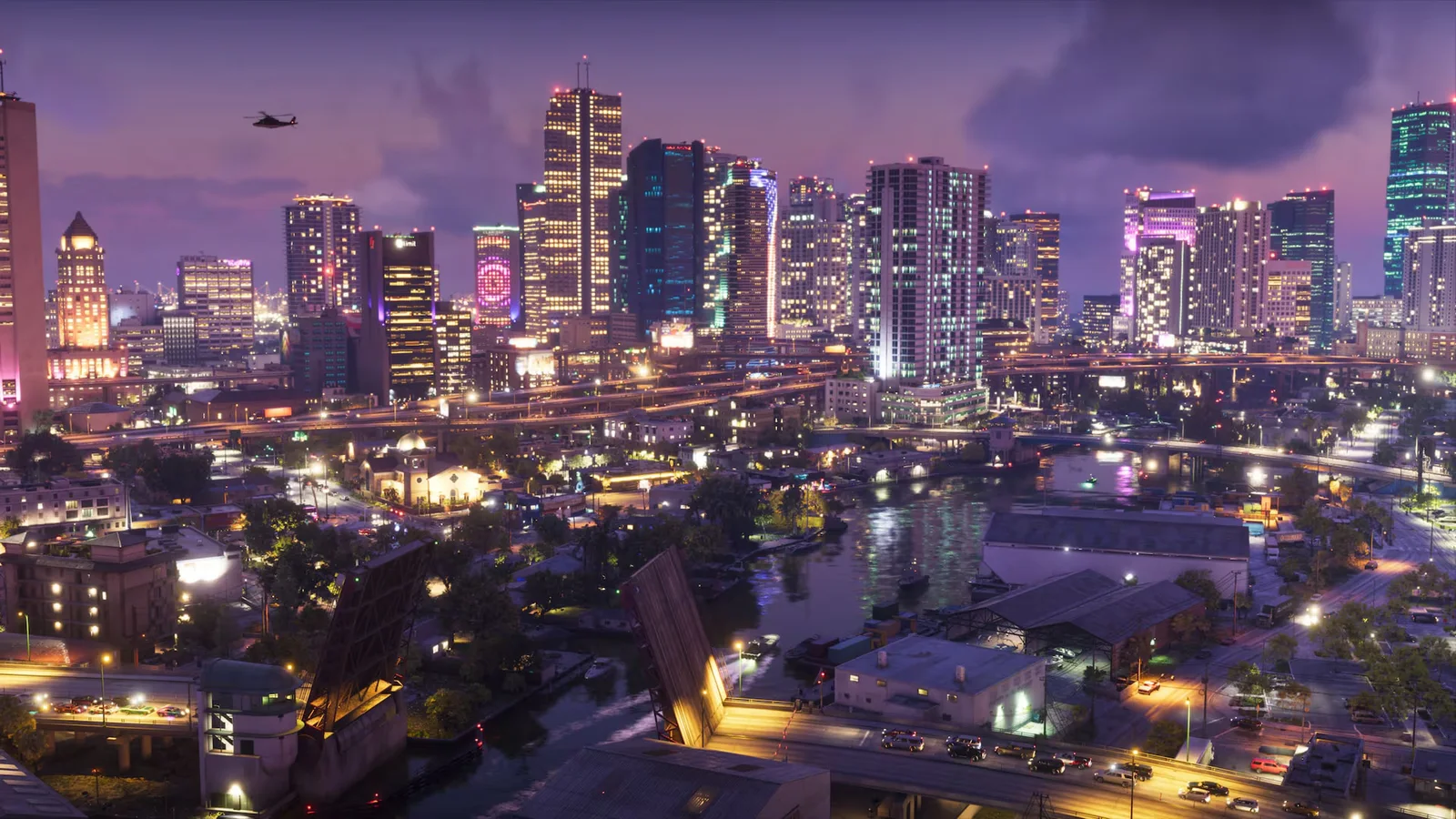
Se di notte in GTA 6 non distingui più la strada nei tratti in ombra, parti da Black Levels. Se invece la strada si vede ma i fari e le insegne diventano macchie bianche, intervieni su Max Brightness. Su PS5 metti il gioco in pausa e apri Settings → Display → HDR Calibration. Lascia attiva l’opzione HDR nella stessa scheda mentre regoli l’immagine. Guarda il menu PS5 e le immagini di prova.
Quale dei tre cursori conviene regolare?
| Cosa vedi | Cursore | Come regolarlo |
|---|---|---|
| Le zone in ombra si confondono tra loro | Black Levels | Aumenta il valore poco alla volta finché riesci a distinguere le forme nell’ombra. Se il nero tende al grigio, abbassalo leggermente. |
| I riflessi o le luci perdono ogni dettaglio | Max Brightness | Parti dal logo, poi controlla che si vedano ancora i dettagli nelle zone più luminose delle due scene con la barca. |
| Le superfici bianche sono spente o abbaglianti | Paper White | Procedi a piccoli passi finché il bianco risulta gradevole con la luce che hai di solito nella stanza. |
Confronta le scene diurne e notturne su PS5
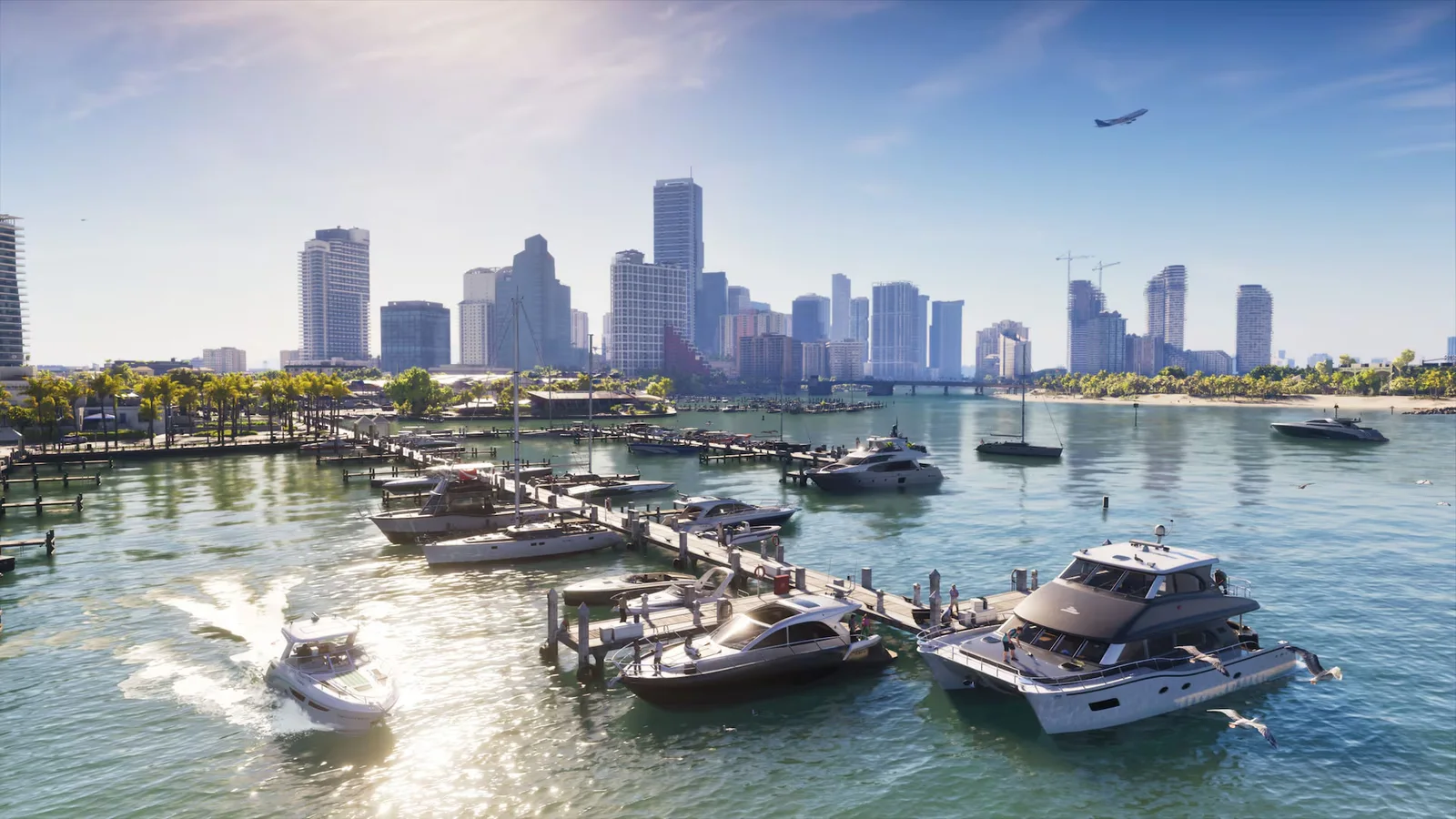
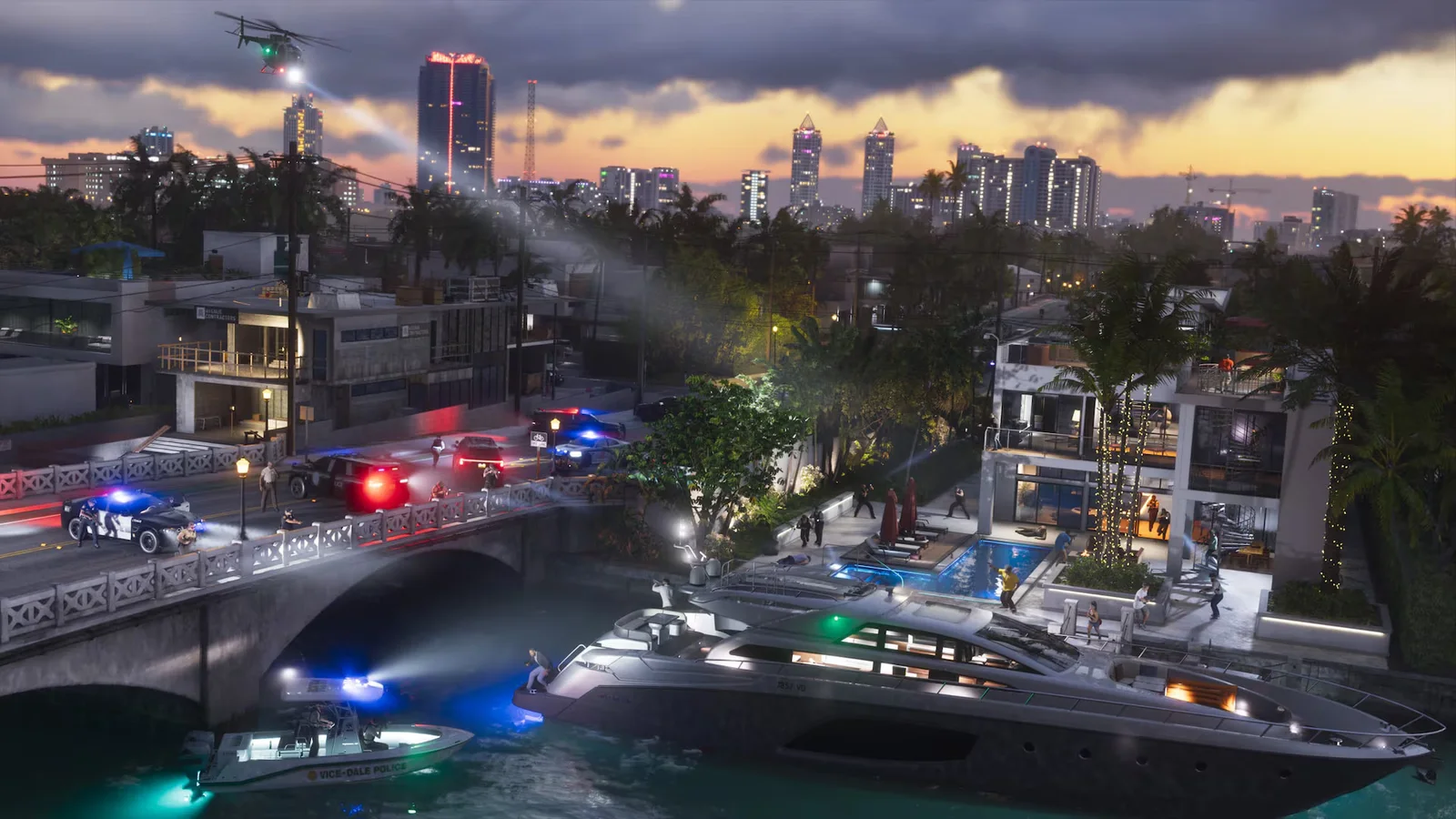
Sulla prima immagine seleziona Max Brightness e usa i tasti direzionali finché il logo si distingue appena. Premi R1 per vedere la barca di giorno e di nuovo R1 per vederla di notte. Controlla i riflessi in entrambe le scene: i dettagli devono restare visibili anche dove la luce colpisce l’acqua. Il valore giusto dipende dal tuo schermo.
Premi Triangolo per nascondere il menu mentre confronti le immagini. Se perdi il filo delle modifiche, Quadrato ripristina il valore del cursore selezionato. Conferma con Croce (×), poi torna di notte in una via che conosci bene e controlla la resa dal posto in cui giochi di solito.
Se manca l’opzione HDR o se tutti i giochi sono troppo scuri
PS5. Sulla console apri Impostazioni → Schermo e video → Uscita video. Alla voce HDR scegli Attivo se supportato, poi seleziona Regola HDR e segui le istruzioni sullo schermo. Riapri GTA 6 e controlla la scheda Display. Guida PlayStation all’HDR.
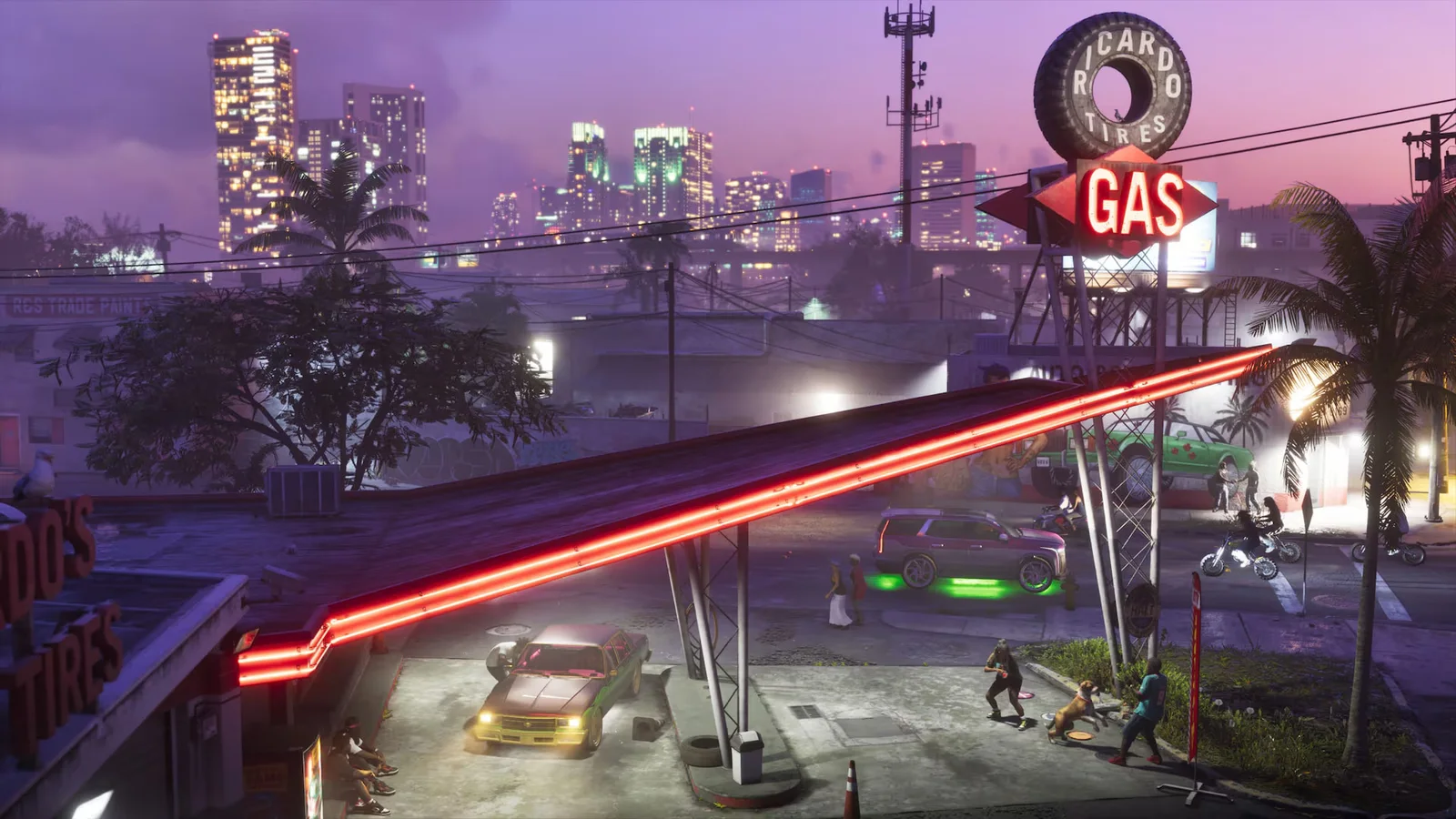
Xbox Series X|S. Nelle impostazioni generali apri le opzioni TV e schermo (Settings → General → TV & display options). In 4K TV details puoi verificare se la console rileva il supporto HDR dello schermo collegato. Avvia quindi Calibrate HDR for games nella sezione Setup. Se la console non rileva l’HDR, controlla che la porta HDMI utilizzata supporti HDR10 e che sul televisore l’HDR sia attivo per quell’ingresso. Guida Xbox alle impostazioni dello schermo e alla calibrazione.
Le indicazioni si basano sul menu di GTA 6 per PS5 e sulle guide ufficiali di PlayStation e Xbox. Le immagini provengono dalla galleria di lancio di Rockstar.
Di Alex · Ultimo aggiornamento: