GTA 6 beenden und speichern auf PS5 und Xbox
← Leonida Hub Von Alex · Zuletzt aktualisiert:

| Status | Bestätigt |
|---|---|
| PS5 | Home-Bildschirm → GTA 6 → Optionstaste → Spiel schließen |
| Xbox Series X|S | Xbox-Guide → GTA 6 → Menü-Taste → Beenden |
Um GTA 6 vollständig zu beenden, markiert ihr auf der PS5 das Spiel auf dem Home-Bildschirm und wählt „Spiel schließen“. Auf der Xbox Series X|S öffnet ihr das Menü der Spielkachel im Guide und wählt „Beenden“. Prüft vor dem Schließen, ob euer Fortschritt im Story-Modus gespeichert ist.
GTA 6 auf PS5 beenden
- Haltet die PS-Taste am DualSense gedrückt, bis der Home-Bildschirm erscheint.
- Markiert das Symbol von GTA 6 und drückt die Optionstaste rechts neben dem Touchpad.
- Wählt Spiel schließen und bestätigt mit der X-Taste.
Drückt ihr die PS-Taste im Spiel kurz, öffnet sich das Control Center. Dort könnt ihr GTA 6 über den „Switcher“ auswählen und „Spiel schließen“ wählen. Wenn ihr nur „Home“ auswählt, bleibt GTA 6 geöffnet. Im Ruhemodus könnt ihr das Spiel unterbrechen und später fortsetzen. Tastenfunktionen bei PlayStation · PlayStation zum Control Center und Ruhemodus · Screenshot des Menüs „Spiel schließen“ (Japanisch)
GTA 6 auf Xbox Series X|S beenden
- Drückt die Xbox-Taste am Controller, um den Guide zu öffnen.
- Markiert die Kachel von GTA 6 und drückt die Menü-Taste (≡).
- Wählt Beenden (auf Englisch Quit) und bestätigt mit der A-Taste. Wenn GTA 6 im Guide fehlt, öffnet das Menü der Spielkachel auf der Startseite. Anleitung beim Xbox-Support
Mit Quick Resume könnt ihr unterstützte Spiele nach einem Wechsel an der Stelle fortsetzen, an der ihr aufgehört habt. Wenn GTA 6 in der Gruppe „Quick Resume“ erscheint, könnt ihr den zwischengespeicherten Zustand über das Menü der Spielkachel entfernen und das Spiel neu starten. Soll es künftig jedes Mal frisch starten, deaktiviert Quick Resume für GTA 6 über „Spiel und Add-ons verwalten“ → „Quick Resume-Einstellungen“. Xbox zu den Quick Resume-Einstellungen

Vor dem Beenden den Spielstand prüfen
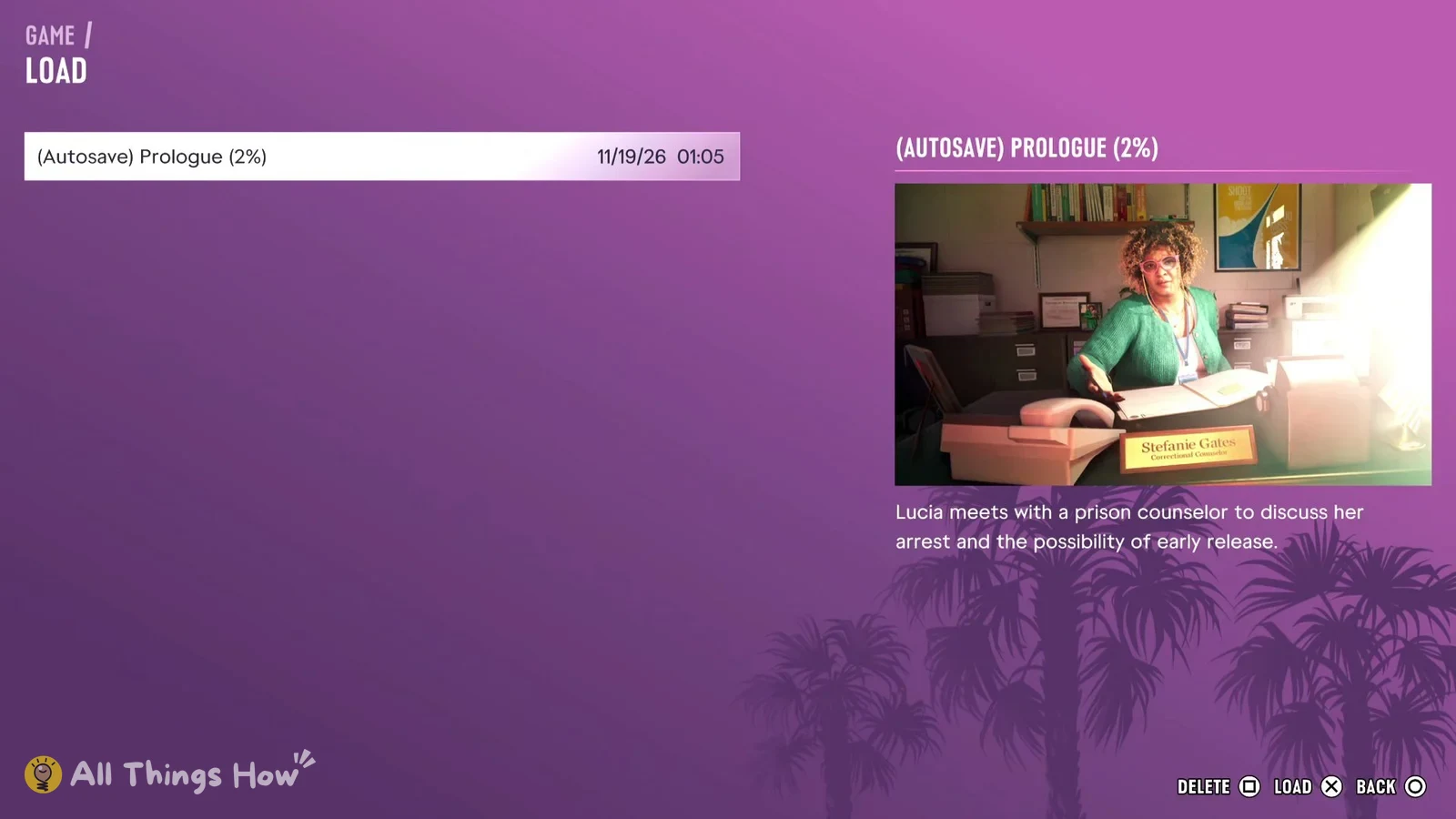
Wenn ihr mitten in einer Mission seid, wartet, bis ihr wieder frei unterwegs seid, und speichert dann manuell. Sobald die Speicheranzeige verschwunden ist, könnt ihr im Pausenmenü unter Game → Load Game (englische Menünamen) Datum, Uhrzeit und Fortschritt des neuesten Spielstands prüfen. Wenn ihr nur nachsehen wollt, schließt die Liste wieder und beendet das Spiel. Speichern und laden in GTA 6 · Lademenü auf PS5
Wenn ihr GTA 6 nach dem Schließen wieder startet, setzt ihr die Story mit einem gespeicherten Spielstand fort.