Jak zamknąć GTA 6 na PS5 lub Xboxie i zachować zapis
← Leonida Hub Autor: Alex · Ostatnia aktualizacja:

| Status | Potwierdzone |
|---|---|
| PS5 | Ekran główny gier → GTA 6 → przycisk opcji → Zamknij grę |
| Xbox Series X|S | Przewodnik Xbox → GTA 6 → przycisk Menu → Zakończ |
Aby całkowicie zamknąć GTA 6 na PS5, wybierz „Zamknij grę” z menu ikony gry na ekranie głównym. Na Xbox Series X|S wybierz „Zakończ” z menu kafelka gry w przewodniku Xbox. Obie opcje znajdziesz w menu konsoli. Sprawdź też, na jakich platformach działa GTA 6. Jeśli chcesz zachować postępy w trybie fabularnym, przed zamknięciem gry sprawdź zapis.
Jak zamknąć GTA 6 na PS5
- Na kontrolerze DualSense przytrzymaj przycisk PS, aby przejść do ekranu głównego gier.
- Zaznacz ikonę GTA 6 i naciśnij przycisk opcji po prawej stronie panelu dotykowego.
- Wybierz „Zamknij grę” i potwierdź przyciskiem ×.
Grę możesz zamknąć także z centrum sterowania. Naciśnij krótko przycisk PS, otwórz „Przełącznik”, zaznacz GTA 6 i wybierz „Zamknij grę”. Sam powrót na ekran główny nie zamyka gry. W trybie spoczynku możesz zostawić ją wstrzymaną. Funkcje przycisków PS5 · Centrum sterowania i tryb spoczynku · Menu zamykania gry po japońsku
Jak zamknąć GTA 6 na Xbox Series X|S
- Naciśnij przycisk Xbox na kontrolerze, aby otworzyć przewodnik.
- Zaznacz kafelek GTA 6 i naciśnij przycisk Menu (≡) z trzema poziomymi kreskami.
- Wybierz „Zakończ” (po angielsku Quit) i potwierdź przyciskiem A. Jeśli nie widzisz GTA 6 w przewodniku, wykonaj te same czynności na kafelku gry na ekranie głównym. Instrukcja pomocy Xbox
Quick Resume pozwala wrócić do miejsca, w którym przerwano rozgrywkę, po przełączeniu się między grami obsługującymi tę funkcję. Jeśli GTA 6 jest w grupie Quick Resume, możesz usunąć grę z tej grupy z menu kafelka i uruchomić od nowa. Jeśli wolisz uruchamiać GTA 6 bez wznawiania przerwanej sesji, otwórz „Zarządzaj grą i dodatkami”, przejdź do ustawień Quick Resume (ang. „Quick Resume settings”) i wyłącz tę funkcję dla GTA 6. Oficjalna instrukcja konfiguracji Quick Resume (po angielsku)

Jak sprawdzić zapis przed wyjściem z gry
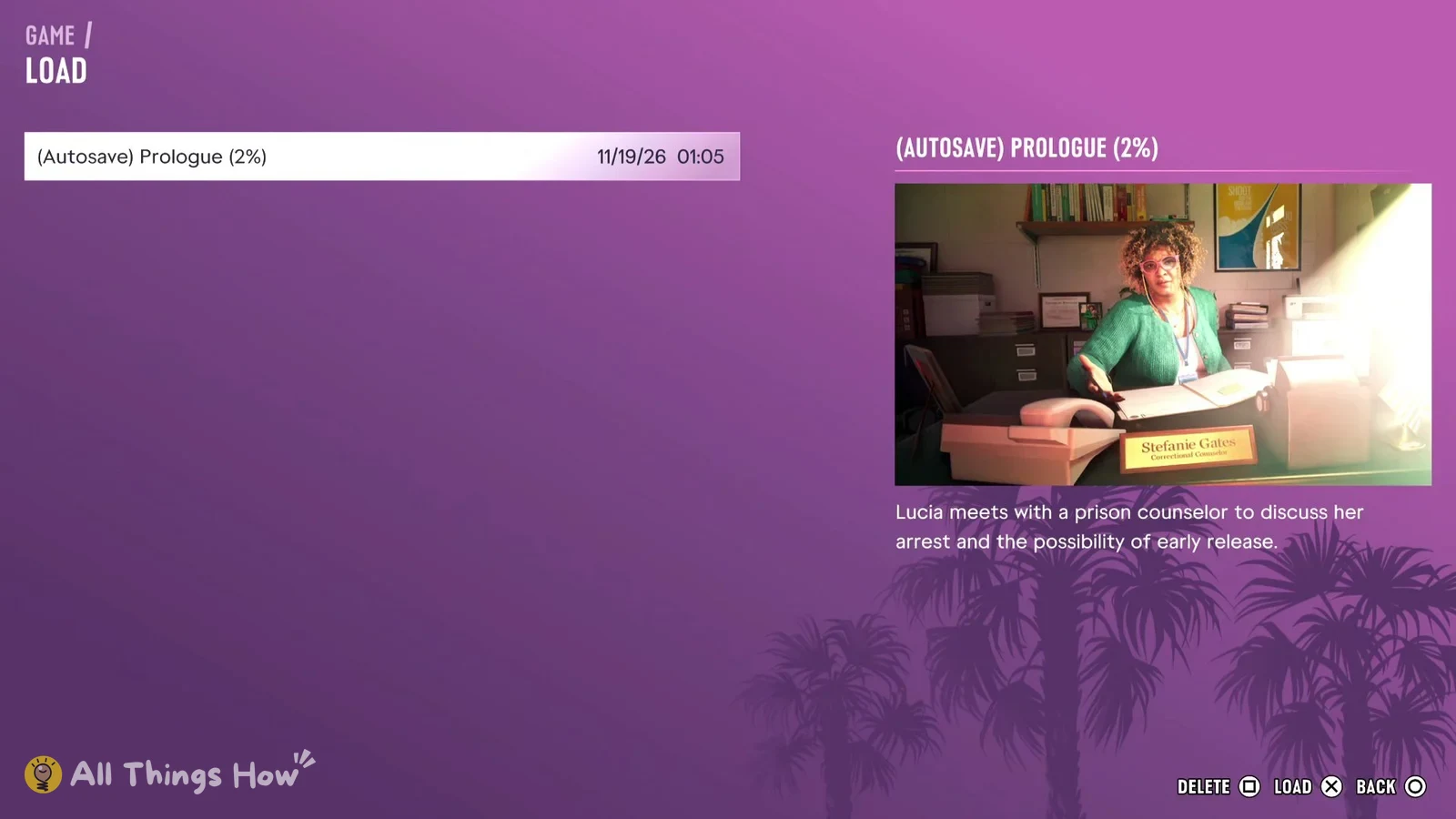
Jeśli jesteś w trakcie misji, zaczekaj, aż wrócisz do swobodnej rozgrywki, i zapisz grę ręcznie. Gdy zniknie symbol zapisywania, otwórz menu pauzy i wybierz Game → Load Game (nazwy z angielskiej wersji gry). Sprawdź datę, godzinę i postępy w najnowszym zapisie. Jeśli chcesz tylko sprawdzić zapis, zamknij listę i wyjdź z gry. Zapisywanie i wczytywanie gry (po angielsku) · Ekran wczytywania na PS5
Po ponownym uruchomieniu gry wczytaj zapis, aby grać dalej.