Come chiudere GTA 6 su PS5 e Xbox dopo aver salvato
← Leonida Hub Di Alex · Ultimo aggiornamento:

| Stato | Confermato |
|---|---|
| PS5 | Home dei giochi → GTA 6 → tasto Options → Chiudi gioco |
| Xbox Series X|S | Guida Xbox → GTA 6 → pulsante Menu → Esci |
Per chiudere del tutto GTA 6 su PS5, seleziona «Chiudi gioco» dal menu dell’icona di GTA 6 nella home. Su Xbox Series X|S, scegli «Esci» dal menu del riquadro di GTA 6 nella guida. In entrambi i casi si parte dal menu della console. Prima di chiudere il gioco, verifica di aver salvato i progressi della modalità Storia.
Come chiudere GTA 6 su PS5
- Tieni premuto il tasto PS del DualSense per aprire la home dei giochi.
- Evidenzia l’icona di GTA 6 e premi il tasto Options, a destra del touch pad.
- Seleziona Chiudi gioco e conferma con il tasto Croce.
Se premi brevemente il tasto PS mentre giochi, puoi anche aprire lo Switcher nel centro di controllo, selezionare GTA 6 e scegliere «Chiudi gioco». Se torni alla home, il gioco rimane aperto. Con la modalità di riposo puoi lasciare la partita in sospeso. Guida ai tasti di PlayStation · Guida PlayStation al centro di controllo · Guida PlayStation alla modalità di riposo

Come chiudere GTA 6 su Xbox Series X|S
- Premi il pulsante Xbox sul controller per aprire la guida.
- Evidenzia il riquadro di GTA 6 e premi il pulsante Menu (≡), quello con tre linee orizzontali.
- Scegli Esci (Quit in inglese) e conferma con il pulsante A. Se GTA 6 non compare nella guida, puoi fare la stessa cosa dal riquadro del gioco nella home. Istruzioni del supporto Xbox
Quick Resume ti permette di passare da un gioco compatibile all’altro e riprendere da dove avevi interrotto. Se GTA 6 compare nel gruppo Quick Resume, puoi rimuoverlo dal gruppo tramite il menu del suo riquadro e avviarlo di nuovo. Per riavviarlo ogni volta senza riprendere la sessione sospesa, apri «Gestisci gioco e componenti aggiuntivi» e disattiva la funzione per GTA 6 nelle impostazioni di Quick Resume. Impostazioni di Quick Resume su Xbox (in inglese)

Come controllare il salvataggio prima di uscire
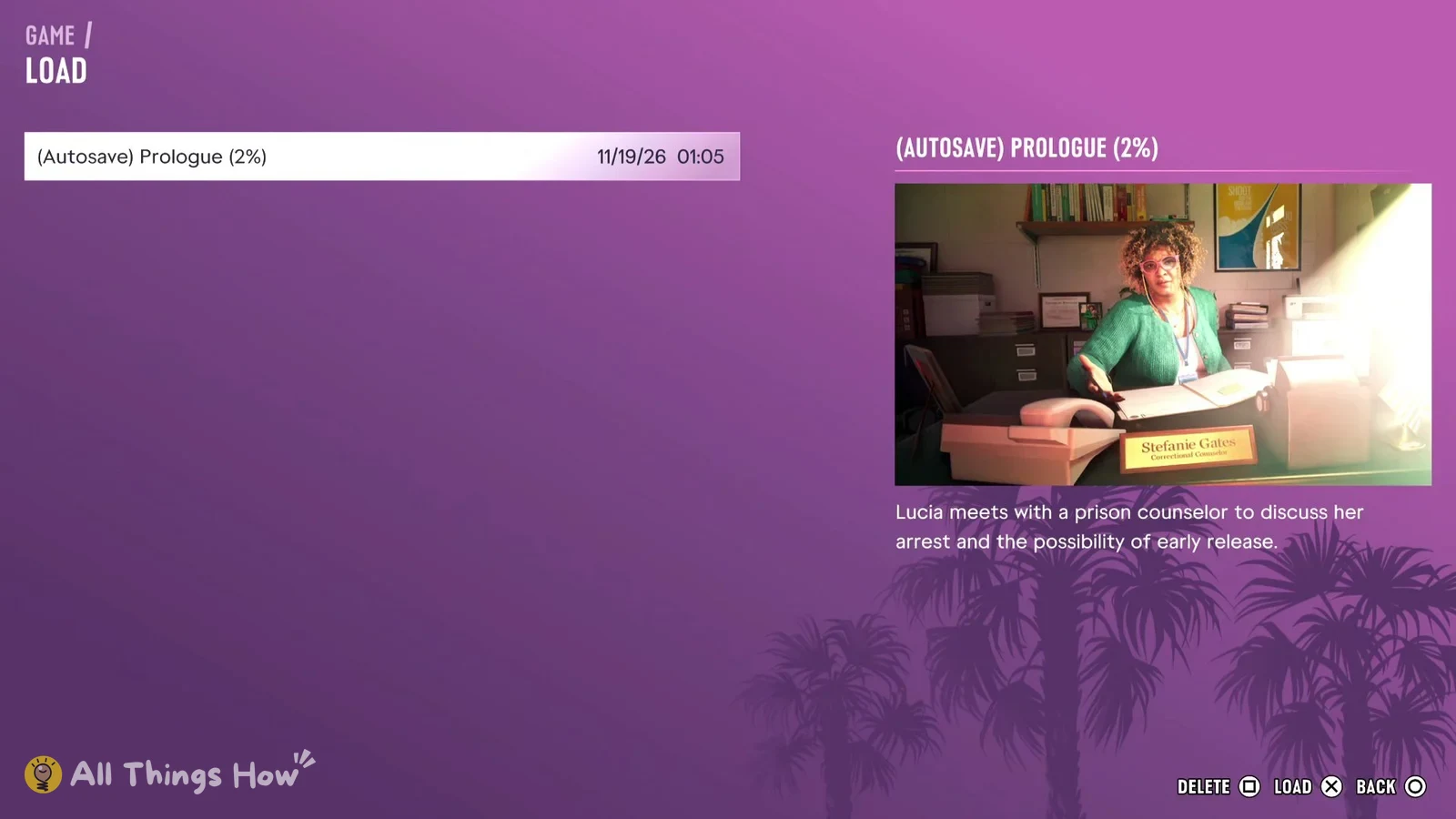
Se sei nel mezzo di una missione, aspetta di tornare in esplorazione libera per salvare a mano. Quando sparisce l’indicatore di salvataggio, apri Game → Load Game (Gioco → Carica partita) nel menu di pausa. Controlla data, ora e progressi del salvataggio più recente. Se vuoi solo controllare, chiudi l’elenco e segui i passaggi per uscire. Come salvare e caricare in GTA 6 · Schermata di caricamento su PS5
Quando riapri GTA 6, riprendi la partita da un salvataggio.