Comment sauvegarder et quitter GTA 6 sur PS5 et Xbox
← Leonida Hub Par Alex · Dernière mise à jour :

| Statut | Confirmé |
|---|---|
| PS5 | Accueil des jeux → GTA 6 → touche d’options → Fermer le jeu |
| Xbox Series X|S | Guide Xbox → GTA 6 → touche Menu → Quitter |
Pour fermer complètement GTA 6 sur PS5, sélectionnez Fermer le jeu dans le menu de l’icône de GTA 6 à l’accueil. Sur Xbox Series X|S, choisissez Quitter dans le menu de la vignette du jeu, depuis le guide. En mode Histoire, vérifiez votre dernière sauvegarde avant de fermer le jeu.
Quitter GTA 6 sur PS5
- Maintenez la touche PS de la DualSense enfoncée pour revenir à l’accueil des jeux.
- Placez le curseur sur l’icône de GTA 6, puis appuyez sur la touche d’options, à droite du pavé tactile.
- Choisissez Fermer le jeu et validez avec la touche Croix.
Un appui bref sur la touche PS ouvre le centre de contrôle. Vous pouvez aussi passer par le Sélecteur. Sélectionnez GTA 6, ouvrez le menu avec la touche d’options et choisissez Fermer le jeu. En choisissant simplement Accueil, vous laissez le jeu ouvert. Le mode repos permet de le laisser en suspens. Touches de la manette PlayStation · Centre de contrôle de la PS5 · Mode repos de la PS5

Quitter GTA 6 sur Xbox Series X|S
- Appuyez sur la touche Xbox de la manette pour ouvrir le guide.
- Placez le curseur sur la vignette de GTA 6 et appuyez sur la touche Menu (≡).
- Choisissez Quitter (Quit en anglais) et validez avec A. Si GTA 6 ne figure pas dans le guide, ouvrez le même menu depuis la vignette de GTA 6 à l’accueil. Procédure de fermeture de l’assistance Xbox
Sur Xbox, Quick Resume permet de reprendre un jeu compatible là où vous l’avez laissé après être passé à un autre. Si GTA 6 figure dans le groupe Quick Resume, retirez-le du groupe depuis le menu de sa vignette, puis relancez-le. Pour désactiver la reprise de la session suspendue à chaque lancement, ouvrez Gérer le jeu et les modules complémentaires → Paramètres de résumé rapide et désactivez la fonction pour GTA 6. Réglages de Quick Resume sur Xbox Wire

Vérifier la sauvegarde du mode Histoire avant de quitter
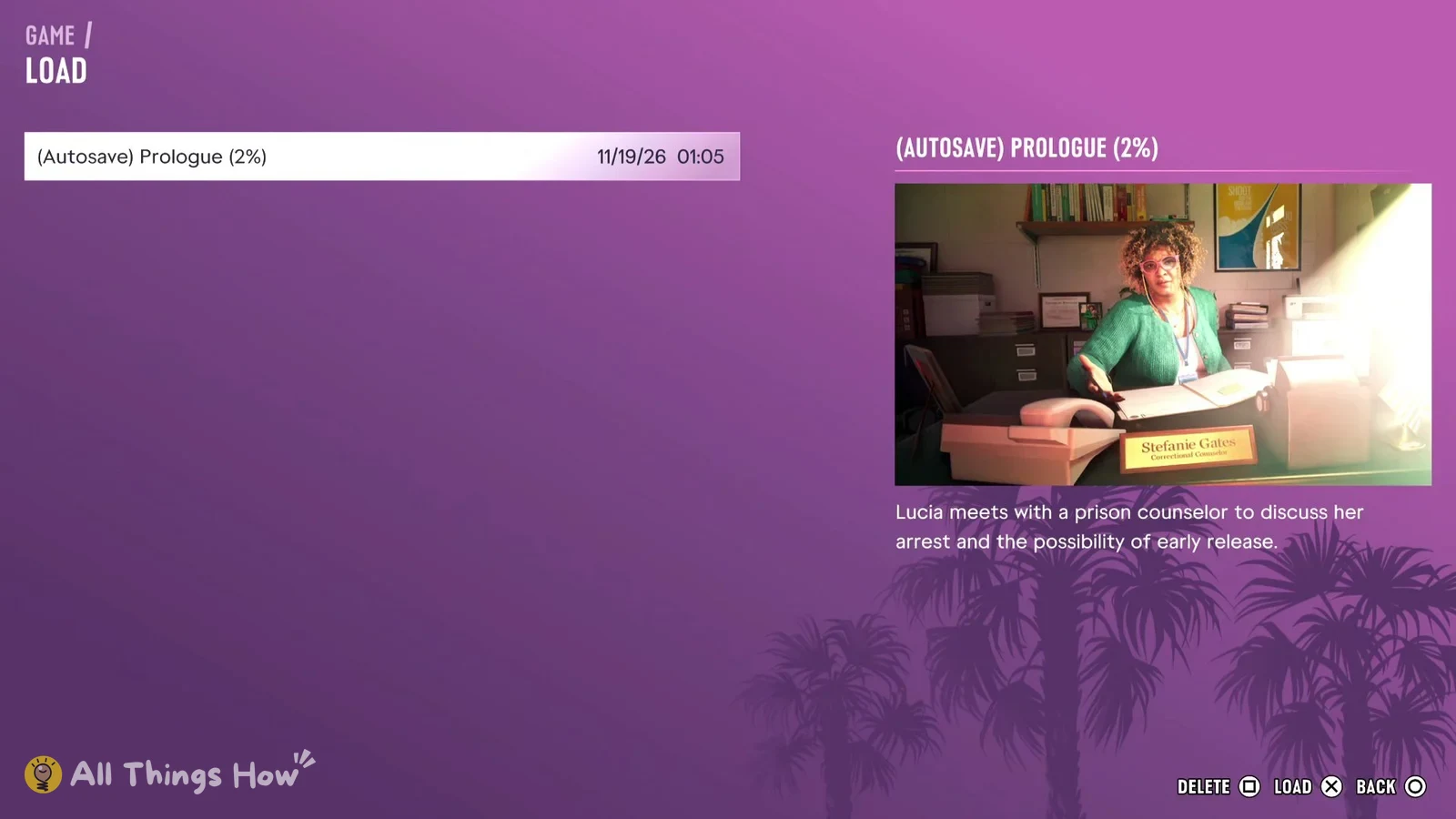
Si une mission est en cours, attendez de revenir en jeu libre pour sauvegarder manuellement. Une fois l’indicateur de sauvegarde disparu, ouvrez Jeu → Charger (Game → Load Game) dans le menu de pause. Vérifiez la date, l’heure et la progression de la sauvegarde la plus récente. Pour une simple vérification, fermez la liste et quittez le jeu. Sauvegarder et charger dans GTA 6 · Écran de chargement sur PS5
Après avoir fermé complètement le jeu, reprenez votre partie à partir d’une sauvegarde.