GTA 6 종료 방법: PS5와 Xbox에서 저장하고 끄기
← Leonida Hub 작성: Alex · 마지막 업데이트:

| 상태 | 확정 |
|---|---|
| PS5 | 게임 홈 → GTA 6 → 옵션 버튼 → 게임 종료 |
| Xbox Series X|S | Xbox 가이드 → GTA 6 → 메뉴 버튼 → 종료 |
GTA 6를 완전히 종료하려면 PS5에서는 홈 화면의 게임 아이콘 메뉴에서 「게임 종료」를, Xbox Series X|S에서는 가이드의 게임 타일 메뉴에서 「종료」를 선택합니다. 스토리 모드 진행 상황을 이어 가려면 게임을 닫기 전에 저장됐는지 확인하세요.
PS5에서 GTA 6 종료하기
- DualSense의 PS 버튼을 길게 눌러 게임 홈을 엽니다.
- GTA 6 아이콘에 커서를 놓고 터치패드 오른쪽의 옵션 버튼을 누릅니다.
- 「게임 종료」를 선택하고 × 버튼으로 확인합니다.
게임 중 PS 버튼을 짧게 눌러 컨트롤 센터를 열었다면 「전환기」에서 GTA 6를 선택해 「게임 종료」를 누를 수도 있습니다. 「홈」으로만 이동하면 게임은 계속 실행 중입니다. 대기 모드에서는 게임을 일시 중단한 상태로 둘 수 있습니다. PlayStation 버튼 기능 안내 · PlayStation 컨트롤 센터 안내 · PS5 종료 메뉴 화면(일본어)

Xbox Series X|S에서 GTA 6 종료하기
- 컨트롤러의 Xbox 버튼을 눌러 가이드를 엽니다.
- GTA 6 타일에 커서를 놓고 가로줄 세 개가 있는 메뉴 버튼(≡)을 누릅니다.
- 「종료」(영어 표시 Quit)를 선택하고 A 버튼으로 확인합니다. 가이드에 GTA 6가 없으면 홈 화면의 게임 타일에서 같은 방법으로 종료할 수 있습니다. Xbox 지원의 게임 종료 안내
Xbox의 Quick Resume을 지원하는 게임은 다른 게임을 하다 돌아와도 중단한 지점부터 이어 할 수 있습니다. Quick Resume 그룹에 GTA 6가 표시되면 게임 타일 메뉴에서 중단 상태를 지우고 다시 실행할 수 있습니다. 다음부터 매번 새로 실행하려면 게임과 추가 콘텐츠를 관리하는 메뉴에서 Quick Resume 설정을 열고 이 게임의 기능을 끕니다. Xbox의 Quick Resume 설정 안내(영어)

종료 전 스토리 진행 상황 확인하기
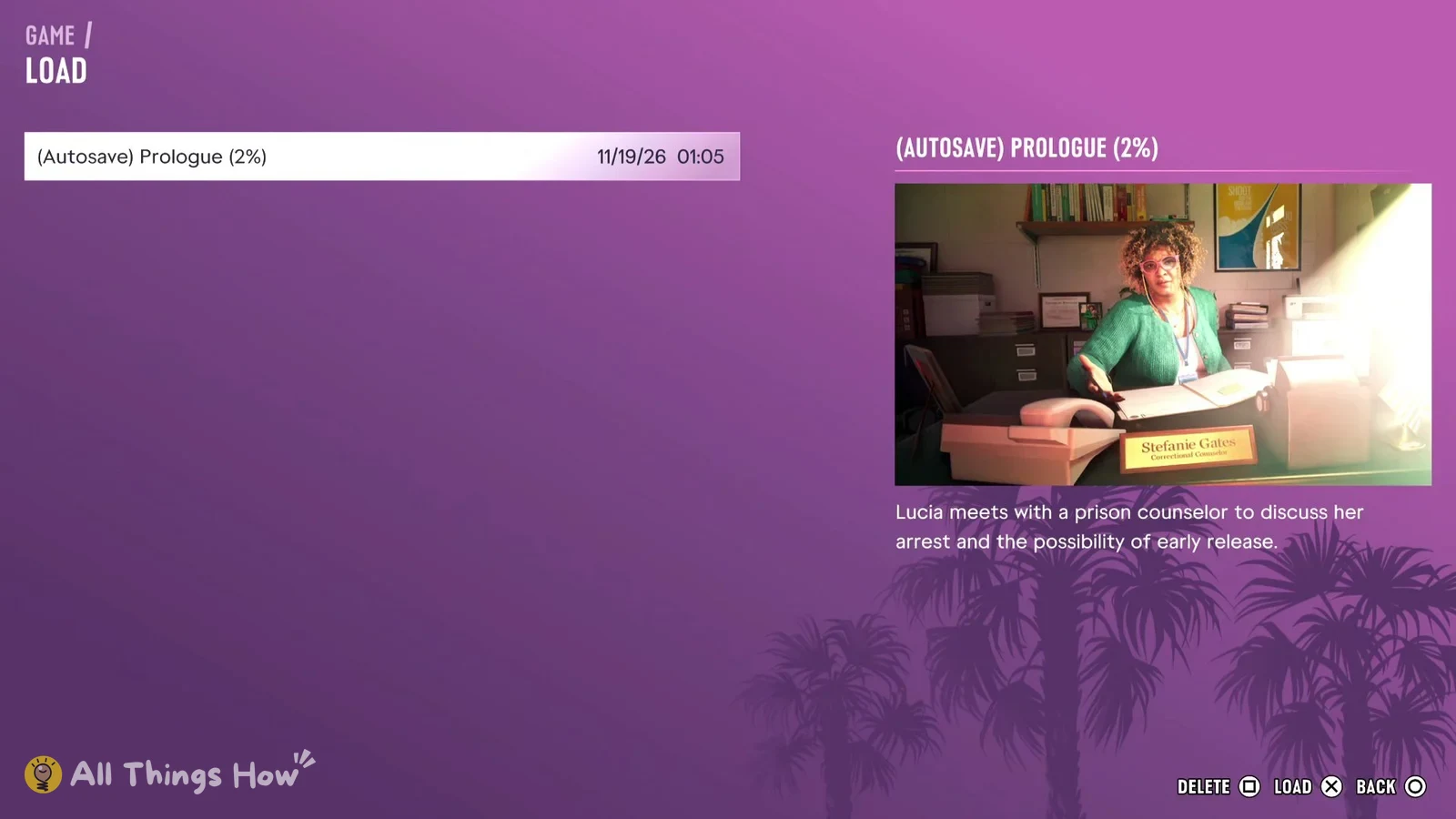
미션을 진행 중이라면 자유 이동이 가능해진 뒤 수동으로 저장해 두면 다음에 이어 하기 편합니다. 저장 표시가 사라지면 일시 정지 메뉴의 Game → Load Game에서 최신 저장 파일의 시각과 진행 상황을 확인하세요. 저장 여부만 확인했다면 파일을 불러오지 않고 목록을 닫은 뒤 게임을 종료하면 됩니다. GTA 6 저장과 불러오기 안내 · PS5 불러오기 화면

게임을 완전히 종료한 뒤에는 게임 안에 남겨 둔 저장 파일로 이어서 플레이할 수 있습니다.