Comment jouer à GTA 6 en 60 FPS sur PS5 et Xbox avec la génération d'images
← Leonida Hub Par Alex · Dernière mise à jour :
| Statut | Supposé |
|---|---|
| Objectif console | 30 FPS sur PS5, PS5 Pro et Xbox Series X|SConfirmé |
| L'astuce | Génération d'images sur PC à partir du signal capturé de la console : 30 → 60 ou 120 à l'écranConfirmé |
| Il vous faut | Carte de capture HDMI, PC Windows avec GPU de milieu de gamme, OBS, Lossless ScalingConfirmé |
| Le prix à payer | Latence en plus et artefacts ; le jeu lui-même tourne toujours à 30Confirmé |
GTA 6 vise 30 images par seconde sur toutes les consoles, PS5 Pro comprise. Rockstar a choisi un monde dense plutôt que des images par seconde, et il n’y a pas de mode performance à activer. Mais il existe un contournement que l’on utilise déjà avec d’autres jeux console à 30 FPS : faire passer l’image de la console par un PC et laisser le PC dessiner les images intermédiaires. À l’écran, vous obtenez du 60, voire du 120. Vous n’ouvrez pas la console et vous n’y installez rien. Pour la console, c’est simplement un écran branché comme un autre.
Pour un exemple de la semaine de lancement, GameGPU a testé la génération externe d’images en reliant une PS5 Pro à un PC par l’intermédiaire d’une carte de capture. La fréquence annoncée a été mesurée sur le flux traité.
Ce qu’il vous faut
| Élément | Ce qu’il faut chercher |
|---|---|
| Carte de capture | Entrée HDMI et sortie passthrough, vraie capture en 1080p à 60 FPS ou mieux ; PCIe interne ou USB 3 |
| PC | Windows 10 ou 11, un GPU autour d’une RTX 3060 / RX 6600 pour du 2× à 4× ; les cartes plus faibles peuvent gérer du 2× |
| OBS Studio | Gratuit, affiche la carte de capture dans une fenêtre |
| Lossless Scaling | Appli payante sur Steam, qui fait la génération d’images (LSFG) |
| Écran | 60 Hz suffisent pour 60 FPS ; pour 120, il faut un moniteur ou une télé en 120 Hz |
Un mot de prudence sur les cartes de capture bon marché. Certaines annoncent « 60 FPS » mais capturent en réalité du 30 en copiant chaque image deux fois. La génération d’images n’a alors rien à se mettre sous la dent. Vérifiez sur la fiche technique que la capture est bien en 1080p60 avant d’acheter.
Pas à pas
- Désactivez d’abord le HDCP sur la console. Sur PS5, allez dans Paramètres → Système → HDMI et désactivez « Activer HDCP ». Faites-le tant que la PS5 est encore branchée directement sur la télé. Avec le HDCP activé, la carte de capture affiche un écran noir. Netflix et certaines autres applis vidéo ne se lancent pas quand il est désactivé : réactivez-le pour la soirée film.
- Branchez tout. HDMI de la console dans l’entrée de la carte de capture, la carte dans le PC. Si vous jouez sur la télé, reliez la sortie passthrough de la carte à la télé comme image de secours.
- Ouvrez la console dans OBS. Ajoutez la carte de capture comme source vidéo, faites un clic droit dessus et ouvrez un projecteur fenêtré. Cette fenêtre est désormais votre jeu.
- Lancez Lossless Scaling. Choisissez LSFG comme mode de génération d’images et réglez le multiplicateur : 2× transforme 30 en 60, 4× transforme 30 en 120. Le mode Adaptive maintient une fréquence cible au lieu d’un multiplicateur fixe. Appuyez sur le raccourci de mise à l’échelle avec la fenêtre OBS active, et la fenêtre passe en plein écran avec les images générées.
- Jouez sur l’écran du PC. Branchez le PC à la télé si vous voulez jouer depuis le canapé. La DualSense reste connectée à la console comme d’habitude.
Si l’image saccade, baissez d’abord le multiplicateur. Le 2× est le plus indulgent, et c’est le passage de 30 à 60 que l’on ressent le plus.
Ce que vous obtenez vraiment
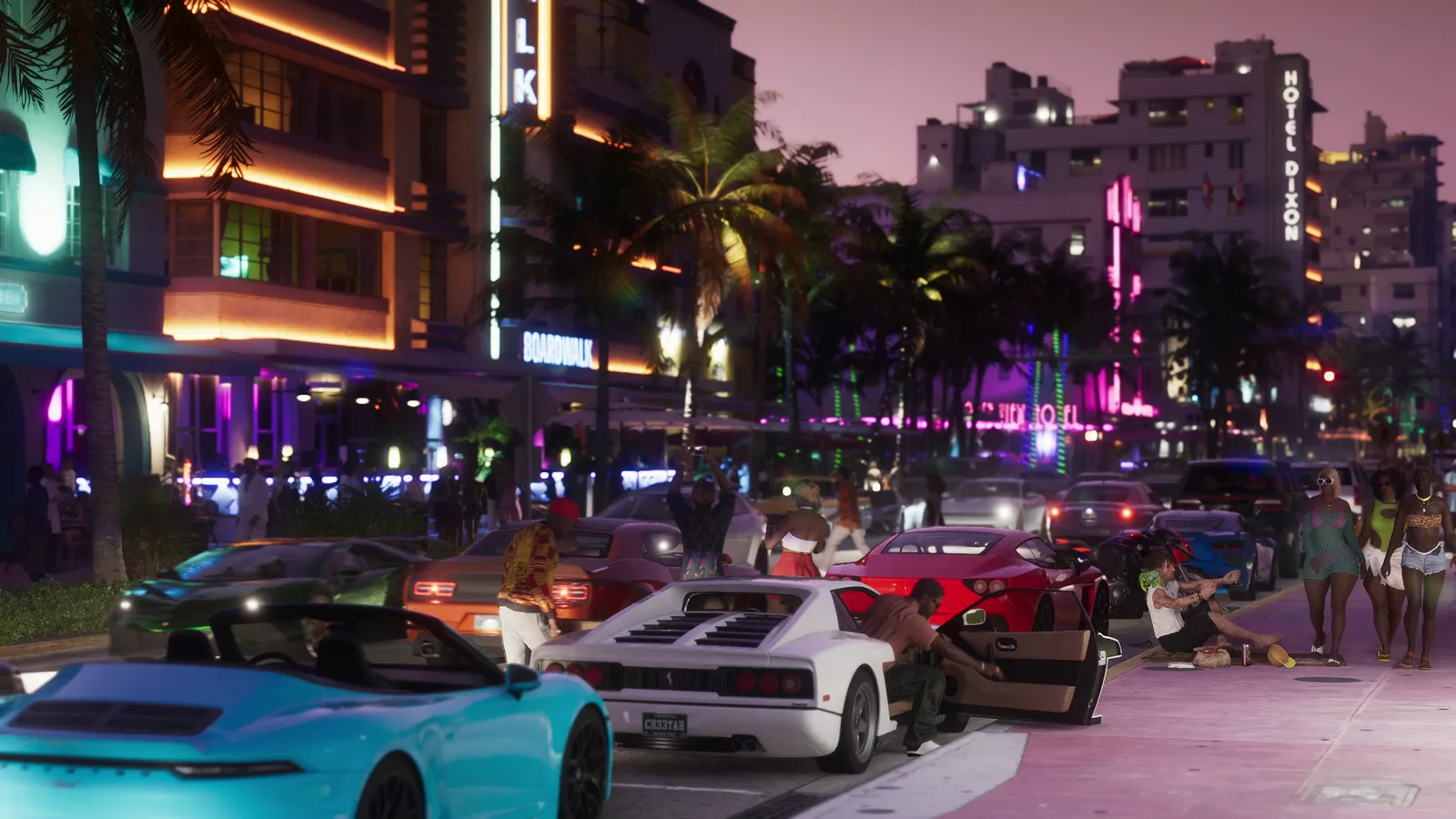
Je passe mes journées à fabriquer des images, alors laissez-moi expliquer d’où viennent les nouvelles. Le programme regarde deux images réelles, calcule comment chaque partie de l’image a bougé entre les deux, et peint entre les deux une image estimée. Sur un panoramique lent au-dessus de la skyline de Vice City, l’estimation est presque parfaite, et on dirait un jeu en 60 FPS. Là où elle échoue, c’est pour tout ce qui surgit de nulle part : les bords de l’interface, le texte, la minicarte, une main qui traverse vite l’écran, les embruns d’un hors-bord. On y voit une légère traînée. C’est le même genre de ghosting que nous passons des semaines à nettoyer dans les effets en temps réel.
Le principal inconvénient, c’est le retard entre vos commandes et l’image. La fréquence d’images du jeu ne change pas. Les images générées ne contiennent aucune nouvelle réponse de la console à vos commandes. S’y ajoute un petit retard de la carte de capture, et la génération d’images doit attendre la prochaine image réelle avant de dessiner celle du milieu. Le résultat paraît plus fluide, mais répond avec un léger retard par rapport à une console branchée directement sur la télé. Conduire au coucher du soleil, se balader, les missions de l’histoire : ça vaut le coup. Les fusillades serrées : essayez et jugez par vous-même.
C’est donc une amélioration de l’image, pas des performances. Si vous avez déjà un PC correct et une carte de capture pour le streaming, cela vous coûte une soirée de réglages. S’il faut tout acheter, réfléchissez-y. Acheter une carte de capture et un GPU rien que pour lisser un jeu conçu pour être beau à 30, c’est une grosse dépense pour un tour de passe-passe visuel.
FAQ
Peut-on jouer à GTA 6 en 60 FPS sur PS5 ?
Pas nativement. GTA 6 vise 30 FPS sur PS5, PS5 Pro et Xbox Series X|S. Vous pouvez obtenir du 60 à l’écran grâce à la génération d’images sur PC, mais en arrière-plan, le jeu tourne toujours à 30.
La génération d’images via un PC est-elle sans danger pour ma console ?
Oui. Rien ne change sur la console à part le réglage HDCP. Le PC ne fait que recevoir l’image HDMI, comme dans le montage d’un streamer.
Lossless Scaling ajoute-t-il de la latence ?
Oui. La capture en ajoute un peu, et la génération d’images davantage, car elle attend la prochaine image réelle. Attendez-vous à une sensation un peu moins réactive que de jouer directement sur la télé.
Pourquoi ma carte de capture affiche-t-elle un écran noir avec la PS5 ?
Le HDCP est activé. Allez dans Paramètres → Système → HDMI sur la PS5 et désactivez « Activer HDCP », console branchée directement sur la télé.
Tout ce qui figure ici provient de documents officiels de Rockstar. Les analyses sont clairement indiquées. Nous ne publions pas de fuites.
Par Alex · Dernière mise à jour :
Actualités