Cómo jugar GTA 6 a 60 FPS en PS5 y Xbox con generación de fotogramas
← Leonida Hub Por Alex · Última actualización:
| Estado | Supuesto |
|---|---|
| Objetivo en consola | 30 FPS en PS5, PS5 Pro y Xbox Series X|SConfirmado |
| El truco | Generación de fotogramas en PC sobre la señal capturada de la consola: de 30 a 60 o 120 en pantallaConfirmado |
| Necesitas | Capturadora HDMI, PC con Windows y una GPU de gama media, OBS, Lossless ScalingConfirmado |
| El costo | Más latencia de entrada y defectos visuales; el juego sigue corriendo a 30Confirmado |
GTA 6 apunta a 30 FPS en todas las consolas, incluida la PS5 Pro. Rockstar priorizó un mundo lleno de detalle sobre la tasa de fotogramas, y no hay un modo de rendimiento que activar. Pero existe un truco que ya se usa con otros juegos de consola a 30 FPS: pasar la imagen de la consola por una PC y dejar que la PC dibuje los fotogramas intermedios. En pantalla obtienes 60 o incluso 120 FPS. No abres la consola ni instalas nada en ella. Para la consola, simplemente está conectada a una pantalla.
En una prueba de generación externa de fotogramas de GameGPU durante la semana del estreno, una capturadora enviaba la imagen de PS5 Pro a una PC aparte para procesarla. Los FPS publicados se midieron después del procesamiento.
Qué necesitas
| Elemento | Qué buscar |
|---|---|
| Capturadora | Entrada HDMI y salida de paso (passthrough), captura real de 1080p a 60 FPS o más; interna PCIe o USB 3 |
| PC | Windows 10 u 11, una GPU del nivel de una RTX 3060 / RX 6600 para 2×–4×; con tarjetas más débiles se puede llegar a 2× |
| OBS Studio | Gratis, muestra la capturadora en una ventana |
| Lossless Scaling | App de pago en Steam, hace la generación de fotogramas (LSFG) |
| Pantalla | 60 Hz bastan para 60 FPS; para 120 necesitas un monitor o una tele de 120 Hz |
Una advertencia sobre las capturadoras baratas. Algunas anuncian «60 FPS» pero en realidad capturan 30 y copian cada fotograma dos veces. Entonces la generación de fotogramas no tiene con qué trabajar. Revisa la ficha técnica y confirma que captura de verdad 1080p60 antes de comprar.
Paso a paso
- Desactiva primero el HDCP en la consola. En la PS5 ve a Configuración → Sistema → HDMI y desactiva Activar HDCP. Hazlo mientras la PS5 sigue conectada directo a la tele. Con el HDCP activado, la capturadora muestra una pantalla negra. Netflix y otras apps de video no reproducen nada con el HDCP desactivado, así que vuelve a activarlo para la noche de películas.
- Conecta todo. El HDMI de la consola a la entrada de la capturadora, y la capturadora a la PC. Si juegas en la tele, conecta la salida de paso de la capturadora a la tele como imagen de respaldo.
- Abre la consola en OBS. Agrega la capturadora como fuente de video, haz clic derecho sobre ella y abre un proyector en ventana. Esa ventana es ahora tu juego.
- Inicia Lossless Scaling. Elige LSFG como modo de generación de fotogramas y fija el multiplicador: 2× convierte 30 en 60, 4× convierte 30 en 120. El modo Adaptive mantiene una tasa de fotogramas objetivo en lugar de un multiplicador fijo. Pulsa el atajo de escalado con la ventana de OBS activa y la ventana pasa a pantalla completa con los fotogramas generados.
- Juega en la pantalla de la PC. Conecta la PC a la tele si quieres jugar desde el sillón. El DualSense sigue conectado a la consola como siempre.
Si la imagen se entrecorta, baja primero el multiplicador. 2× es el más tolerante, y es el salto de 30 a 60 el que más se nota.
Lo que realmente obtienes
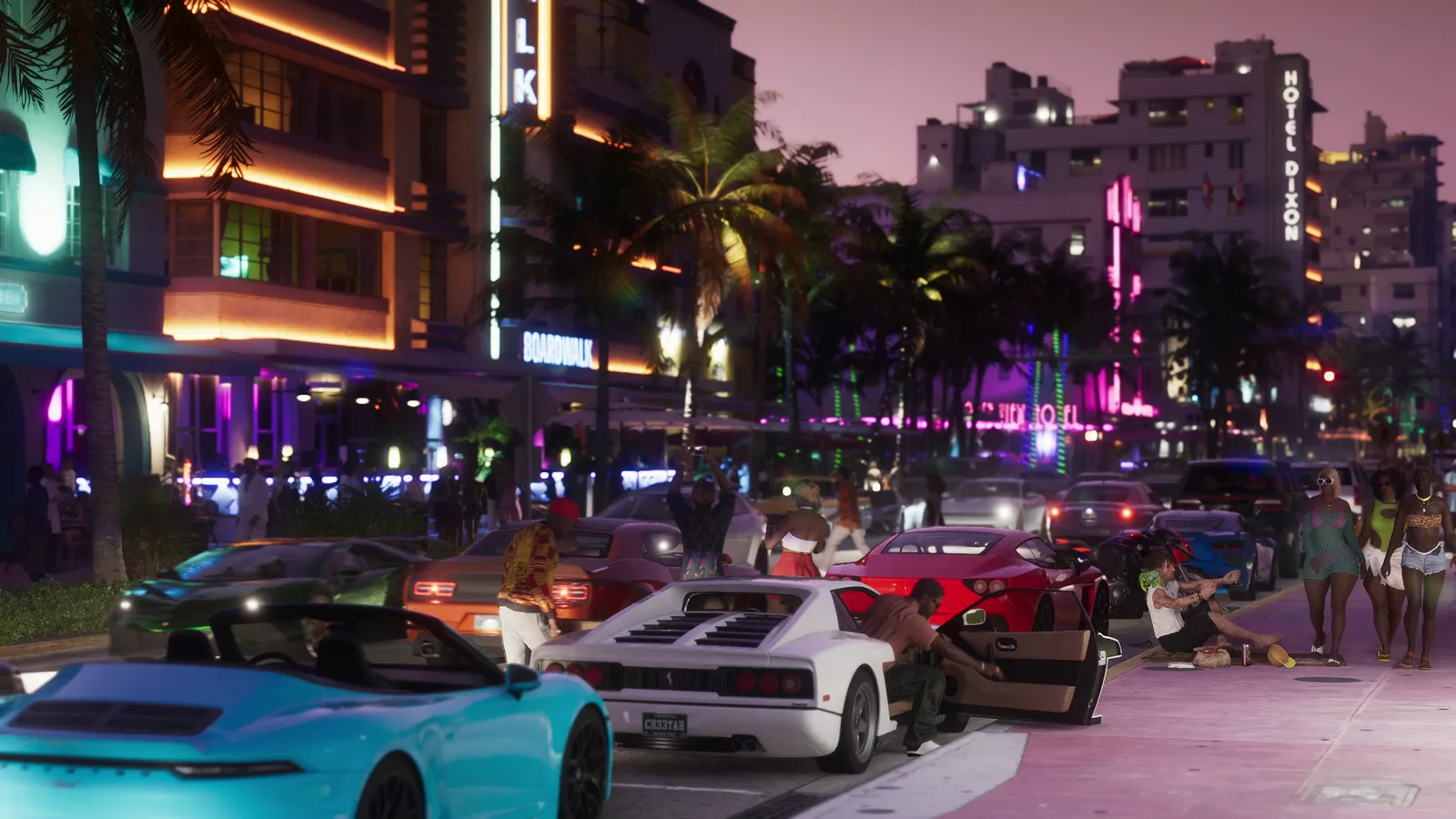
Yo me paso el día fabricando fotogramas, así que te explico de dónde salen los nuevos. El programa mira dos fotogramas reales, calcula cómo se movió cada parte de la imagen entre ellos y pinta una estimación en el medio. En un paneo lento de cámara sobre el skyline de Vice City la estimación es casi perfecta y parece un juego a 60 FPS. Donde falla es en todo lo que aparece de la nada: los bordes del HUD, el texto, el minimapa, una mano que cruza rápido la pantalla, la espuma de una lancha rápida. Ahí se ve un leve rastro borroso. Es el mismo tipo de ghosting que pasamos semanas limpiando en los efectos en tiempo real.
La principal desventaja es el retardo de los controles. La tasa de fotogramas del juego se mantiene. Las imágenes generadas no añaden nuevas respuestas de la consola a las pulsaciones del mando. Encima, la capturadora añade un poco de retraso, y la generación de fotogramas tiene que esperar al siguiente fotograma real antes de dibujar el intermedio. El resultado se ve más fluido pero responde un poco más tarde que jugando directo en la tele. Manejar al atardecer, caminar, las misiones de historia: vale la pena. Los tiroteos intensos: pruébalo y decide tú.
Es una mejora de imagen, no de rendimiento. Si ya tienes una PC decente y una capturadora para hacer streaming, te cuesta una tarde de configuración. Si tuvieras que comprarlo todo, piénsalo bien. Comprar una capturadora y una GPU solo para suavizar un juego hecho para verse bien a 30 es un gasto grande para un truco de imagen.
Preguntas frecuentes
¿Se puede jugar GTA 6 a 60 FPS en PS5?
No de forma nativa. GTA 6 apunta a 30 FPS en PS5, PS5 Pro y Xbox Series X|S. Puedes obtener 60 en pantalla con generación de fotogramas en PC, pero por debajo el juego sigue corriendo a 30.
¿Es seguro para mi consola usar generación de fotogramas con una PC?
Sí. En la consola no cambia nada salvo el ajuste de HDCP. La PC solo recibe la imagen HDMI, como en el equipo de un streamer.
¿Lossless Scaling añade latencia de entrada?
Sí. La captura añade un poco, y la generación de fotogramas añade más porque espera al siguiente fotograma real. Espera que se sienta algo menos reactivo que jugar directo en la tele.
¿Por qué mi capturadora muestra una pantalla negra con la PS5?
El HDCP está activado. Ve a Configuración → Sistema → HDMI en la PS5 y desactiva Activar HDCP, con la consola conectada directo a la tele.
Todo lo que aparece aquí proviene de materiales oficiales de Rockstar. El análisis está etiquetado como tal. No publicamos filtraciones.
Por Alex · Última actualización:
Noticias