GTA 6 PS5·Xbox에서 60FPS 만들기: 프레임 생성 방법
← Leonida Hub 작성: Alex · 마지막 업데이트:
| 상태 | 추정 |
|---|---|
| 콘솔 목표 | PS5, PS5 Pro, Xbox Series X|S 모두 30FPS확정 |
| 방법 | 캡처한 콘솔 신호에 PC 프레임 생성: 화면상 30에서 60 또는 120으로확정 |
| 필요한 것 | HDMI 캡처 카드, 중급 GPU의 Windows PC, OBS, Lossless Scaling확정 |
| 대가 | 입력 지연과 아티팩트 증가. 게임 자체는 계속 30FPS확정 |
GTA 6는 PS5 Pro를 포함한 모든 콘솔에서 30 FPS를 목표로 합니다. Rockstar는 세밀한 세계에 렌더링 자원을 썼고, 따로 켤 수 있는 성능 모드는 없습니다. 이미 다른 30 FPS 콘솔 게임에서 쓰는 방법은 있습니다. 콘솔 화면을 PC로 보내 사이사이 프레임을 만들면 화면에서 60 FPS나 120 FPS로 볼 수 있습니다. 콘솔을 열거나 프로그램을 설치할 필요는 없습니다. 콘솔 입장에서는 그냥 화면에 연결된 상태입니다.
발매 주간 사례로 GameGPU의 외부 프레임 생성 테스트는 PS5 Pro의 화면을 캡처 카드로 받아 별도 PC에서 처리했습니다. 보도된 FPS는 처리 후 영상에서 측정한 수치입니다.
필요한 것
| 항목 | 고를 때 볼 점 |
|---|---|
| 캡처 카드 | HDMI 입력과 패스스루 출력이 있고, 1080p 60FPS 이상을 실제로 캡처하는 제품. 내장 PCIe 또는 USB 3 |
| PC | Windows 10 또는 11. 2배에서 4배까지는 RTX 3060 / RX 6600 안팎의 GPU. 더 낮은 카드도 2배는 가능 |
| OBS Studio | 무료. 캡처 카드 화면을 창으로 보여 줍니다 |
| Lossless Scaling | Steam의 유료 앱으로, 프레임 생성(LSFG)을 담당합니다 |
| 화면 | 60FPS에는 60Hz면 충분합니다. 120에는 120Hz 모니터나 TV가 필요합니다 |
저렴한 캡처 카드에 대해 한 가지 경고가 있습니다. 「60FPS」라고 광고하면서 실제로는 30프레임만 받아 각 프레임을 두 번씩 복사하는 제품이 있습니다. 그러면 프레임 생성이 쓸 재료가 없습니다. 사기 전에 사양표에서 1080p60 실캡처가 맞는지 확인하세요.
단계별 순서
- 먼저 콘솔의 HDCP를 끕니다. PS5에서는 설정 > 시스템 > HDMI로 가서 「HDCP 활성화하기」를 끕니다. PS5가 아직 TV에 직접 연결된 상태에서 하세요. HDCP가 켜져 있으면 캡처 카드에는 검은 화면이 나옵니다. 꺼져 있는 동안은 Netflix 등 일부 영상 앱이 재생되지 않으니, 영화를 볼 때는 다시 켜 두세요.
- 연결합니다. 콘솔의 HDMI를 캡처 카드 입력에, 카드를 PC에 연결합니다. TV로 플레이한다면 카드의 패스스루 출력을 TV에 연결해 예비 화면으로 씁니다.
- OBS에서 콘솔 화면을 엽니다. 캡처 카드를 비디오 소스로 추가한 뒤 오른쪽 클릭으로 창 프로젝터를 엽니다. 이 창이 이제 게임 화면입니다.
- Lossless Scaling을 실행합니다. 프레임 생성 모드로 LSFG를 고르고 배율을 설정합니다. 2배면 30이 60이 되고, 4배면 30이 120이 됩니다. Adaptive 모드는 고정 배율 대신 목표 프레임 레이트를 유지합니다. OBS 창을 활성화한 채 스케일 단축키를 누르면 창이 전체 화면이 되며 생성된 프레임이 표시됩니다.
- PC 화면에서 플레이합니다. 소파에서 하고 싶다면 PC를 TV에 연결하세요. DualSense는 평소처럼 콘솔에 연결된 채로 둡니다.
화면이 끊기면 먼저 배율을 낮추세요. 2배가 가장 무난하고, 체감이 가장 큰 구간도 30에서 60으로 올라가는 단계입니다.
실제로 얻는 것
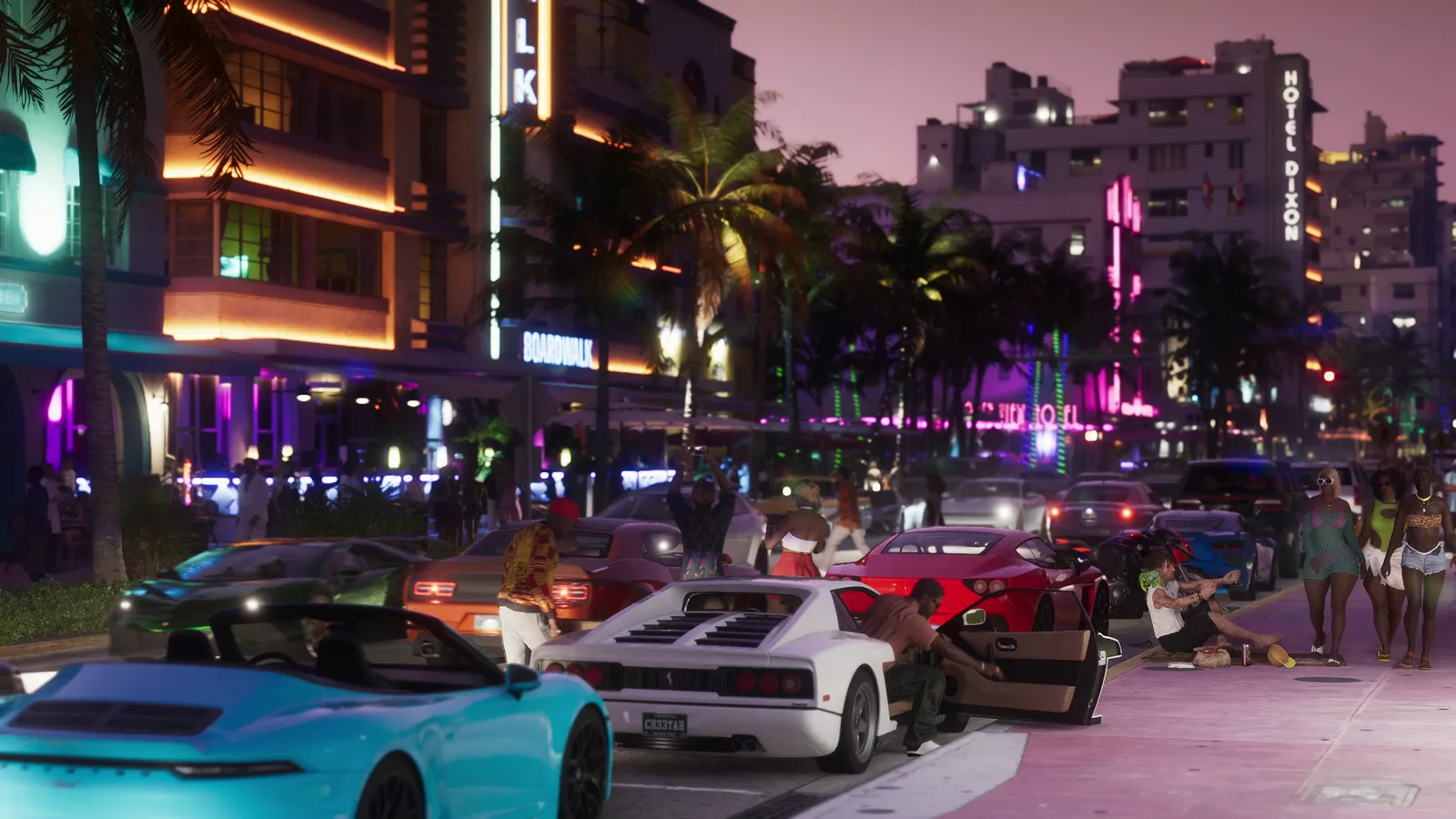
저는 하루 종일 프레임을 만드는 일을 하니, 새 프레임이 어디서 나오는지 설명드리겠습니다. 프로그램은 진짜 프레임 두 장을 보고, 그 사이에 화면의 각 부분이 어떻게 움직였는지 계산해 중간에 추측한 그림을 그립니다. Vice City 스카이라인 위를 천천히 훑는 카메라라면 추측은 거의 완벽해서 60FPS 게임처럼 보입니다. 추측이 틀어지는 곳은 아무것도 없던 자리에서 나타나는 것들입니다. HUD의 가장자리, 글자, 미니맵, 화면을 빠르게 가로지르는 손, 스피드보트의 물보라. 그런 곳에 희미한 번짐이 보입니다. 우리가 실시간 이펙트에서 몇 주씩 걸려 지우는 것과 같은 종류의 고스팅입니다.
더 큰 대가는 지연입니다. 게임 자체의 프레임은 그대로이고, 추가로 만든 화면에는 콘솔이 새 입력에 반응한 결과가 들어 있지 않습니다. 캡처 카드도 지연을 보태고, 프레임 생성은 다음 실제 화면을 받은 뒤에야 중간 화면을 그릴 수 있습니다. 더 부드럽게 보이지만 TV에 직접 연결했을 때보다 반응이 늦습니다. 해 질 녘 주행이나 산책, 스토리 미션에는 해 볼 만합니다. 격렬한 총격전에서는 직접 써 보고 판단하세요.
결국 이것은 성능 향상이 아니라 화면을 다듬는 기술입니다. 이미 괜찮은 PC와 방송용 캡처 카드가 있다면 저녁 한나절 설정하면 끝입니다. 전부 새로 사야 한다면 먼저 잘 생각하세요. 30FPS에서 제대로 보이도록 만든 게임을 매끄럽게 하려고 캡처 카드와 GPU를 사는 것은 화면 눈속임 하나치고는 큰 지출입니다.
FAQ
PS5에서 GTA 6를 60FPS로 할 수 있나요?
자체적으로는 안 됩니다. GTA 6는 PS5, PS5 Pro, Xbox Series X|S에서 30FPS를 목표로 합니다. PC 프레임 생성으로 화면상 60을 얻을 수 있지만, 내부적으로 게임은 여전히 30으로 돌아갑니다.
PC를 거치는 프레임 생성은 콘솔에 안전한가요?
네. 콘솔에서 바뀌는 것은 HDCP 설정뿐입니다. PC는 스트리머 장비처럼 HDMI 화면만 받습니다.
Lossless Scaling은 입력 지연을 늘리나요?
네. 캡처가 조금, 프레임 생성이 다음 진짜 프레임을 기다리는 만큼 더 늘립니다. TV로 직접 할 때보다 조작 반응이 약간 둔하게 느껴질 것입니다.
PS5에서 캡처 카드에 검은 화면이 나오는 이유는 무엇인가요?
HDCP가 켜져 있습니다. 콘솔을 TV에 직접 연결한 채로 PS5의 설정 > 시스템 > HDMI에서 「HDCP 활성화하기」를 끄세요.
모든 정보는 Rockstar의 공식 자료에 기반합니다. 분석에는 그렇다고 표시했습니다. 유출 자료는 다루지 않습니다.
작성: Alex · 마지막 업데이트:
뉴스