Como jogar GTA 6 a 60 FPS no PS5 e no Xbox com geração de quadros
← Leonida Hub Por Alex · Última atualização:
| Status | Suposição |
|---|---|
| Meta no console | 30 FPS no PS5, no PS5 Pro e no Xbox Series X|SConfirmado |
| O truque | Geração de quadros no PC sobre o sinal capturado do console: de 30 para 60 ou 120 na telaConfirmado |
| Você precisa de | Placa de captura HDMI, PC com Windows e GPU intermediária, OBS, Lossless ScalingConfirmado |
| O custo | Mais atraso de entrada e artefatos; o jogo continua rodando a 30Confirmado |
GTA 6 tem como meta 30 FPS em todos os consoles, inclusive no PS5 Pro. A Rockstar priorizou um mundo cheio de detalhes em vez da taxa de quadros, e não há modo de desempenho para ativar. Mas existe um truque que já é usado com outros jogos de console a 30 FPS: enviar a imagem do console para um PC e deixar o PC desenhar os quadros intermediários. Na tela você tem 60, ou até 120. Você não abre o console nem instala nada nele. Para o console, é como se ele estivesse ligado a uma TV qualquer.
Aqui está a montagem, e depois a parte honesta sobre o que ela custa.
Um exemplo da semana de lançamento é o teste de geração externa de quadros do GameGPU. Um PS5 Pro foi ligado a uma placa de captura, e um PC separado processou a imagem. A taxa informada foi medida no vídeo processado.
O que você precisa
| Item | O que procurar |
|---|---|
| Placa de captura | Entrada HDMI e saída de passagem (passthrough), captura real de 1080p a 60 FPS ou mais; interna PCIe ou USB 3 |
| PC | Windows 10 ou 11, GPU na faixa de uma RTX 3060 / RX 6600 para 2× a 4×; placas mais fracas aguentam 2× |
| OBS Studio | Grátis, mostra a placa de captura numa janela |
| Lossless Scaling | App pago na Steam, faz a geração de quadros (LSFG) |
| Tela | 60 Hz bastam para 60 FPS; para 120 você precisa de um monitor ou TV de 120 Hz |
Um aviso sobre placas de captura baratas. Algumas anunciam “60 FPS”, mas na verdade capturam 30 e copiam cada quadro duas vezes. Aí a geração de quadros não tem com o que trabalhar. Confira na ficha técnica se ela captura 1080p60 de verdade antes de comprar.
Passo a passo
- Desative o HDCP no console primeiro. No PS5, vá em Configurações → Sistema → HDMI e desative Habilitar HDCP. Faça isso com o PS5 ainda ligado direto na TV. Com o HDCP ligado, a placa de captura mostra tela preta. Netflix e outros apps de vídeo não rodam com o HDCP desligado, então ligue de volta para a noite de filme.
- Ligue tudo. O HDMI do console na entrada da placa de captura, e a placa no PC. Se você joga na TV, ligue a saída de passagem da placa na TV como imagem reserva.
- Abra o console no OBS. Adicione a placa de captura como fonte de vídeo, clique com o botão direito nela e abra um projetor em janela. Essa janela agora é o seu jogo.
- Inicie o Lossless Scaling. Escolha LSFG como modo de geração de quadros e defina o multiplicador: 2× transforma 30 em 60, 4× transforma 30 em 120. O modo Adaptive mantém uma taxa de quadros alvo em vez de um multiplicador fixo. Aperte o atalho de escala com a janela do OBS ativa, e a janela vai para tela cheia com os quadros gerados.
- Jogue na tela do PC. Ligue o PC na TV se quiser jogar do sofá. O DualSense continua conectado ao console, como sempre.
Se a imagem engasgar, diminua primeiro o multiplicador. O 2× é o mais tolerante, e é o salto de 30 para 60 que mais se sente.
O que você realmente ganha
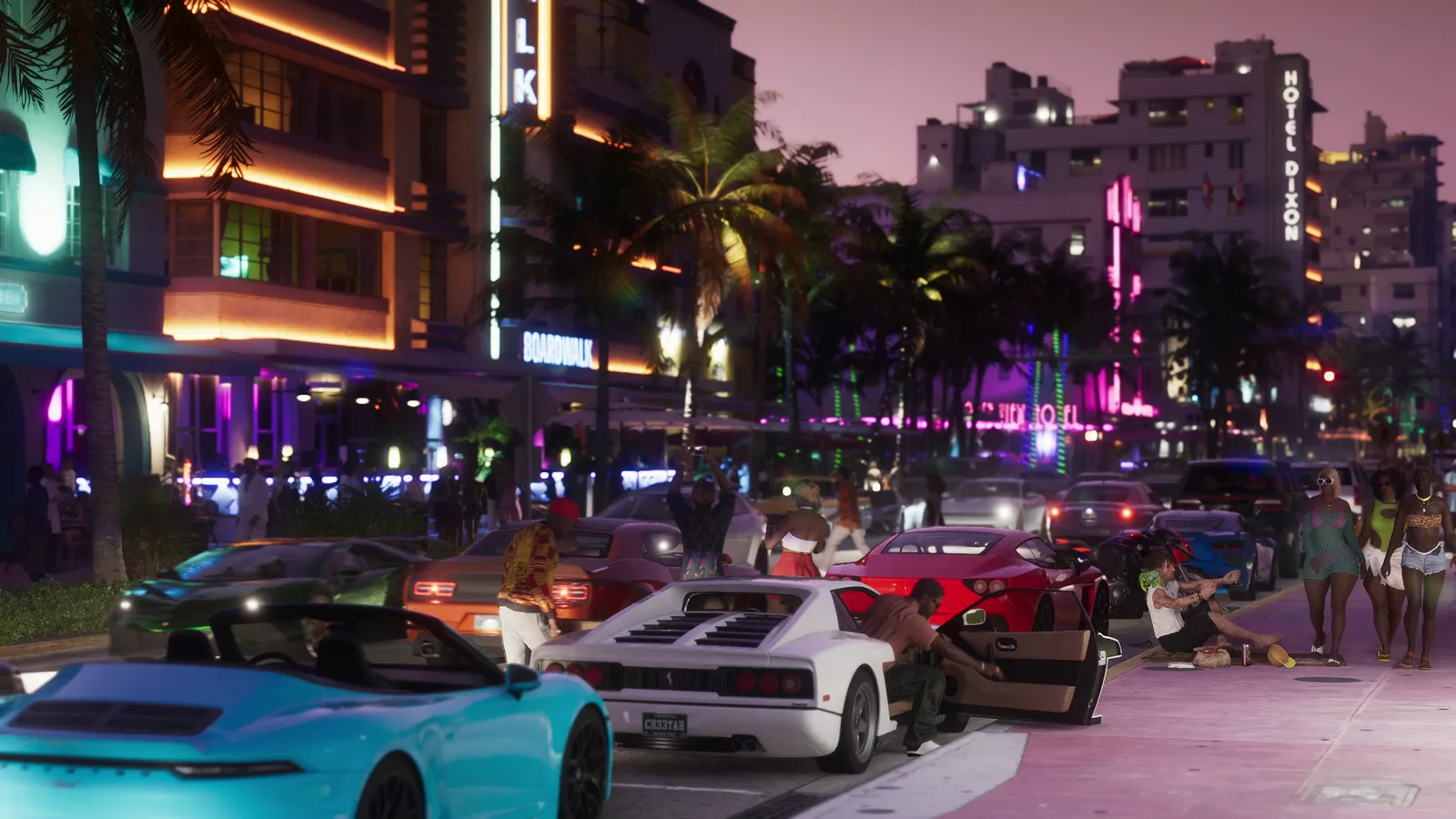
Eu passo os dias fazendo quadros, então deixa eu explicar de onde vêm os novos. O programa olha dois quadros reais, calcula como cada parte da imagem se moveu entre eles e pinta uma estimativa no meio. Num movimento lento de câmera sobre o skyline de Vice City, a estimativa é quase perfeita e parece um jogo a 60 FPS. Onde ela falha é em tudo que surge do nada: as bordas do HUD, o texto, o minimapa, uma mão cruzando rápido a tela, o respingo de uma lancha. Ali aparece um leve borrão. É o mesmo tipo de ghosting que a gente passa semanas limpando em efeitos de tempo real.
A principal desvantagem é o atraso nos comandos. A taxa de quadros do jogo permanece igual. Os quadros gerados não trazem novas respostas do console aos comandos. Além disso, a placa de captura acrescenta um pouco de atraso, e a geração de quadros precisa esperar o próximo quadro real antes de desenhar o do meio. O resultado parece mais fluido, mas responde um pouco mais tarde do que jogar direto na TV. Dirigir ao pôr do sol, andar por aí, missões de história: vale a pena. Tiroteios intensos: teste e decida você mesmo.
É um ganho de imagem, não de desempenho. Se você já tem um PC decente e uma placa de captura para streaming, custa uma noite de configuração. Se for preciso comprar tudo, pense bem. Comprar uma placa de captura e uma GPU só para suavizar um jogo feito para ficar bonito a 30 é muito dinheiro por um truque de imagem.
Perguntas frequentes
Dá para jogar GTA 6 a 60 FPS no PS5?
Não de forma nativa. GTA 6 mira 30 FPS no PS5, no PS5 Pro e no Xbox Series X|S. Dá para ter 60 na tela com geração de quadros no PC, mas por baixo o jogo continua rodando a 30.
É seguro usar geração de quadros por um PC no meu console?
Sim. Nada muda no console além da configuração de HDCP. O PC só recebe a imagem HDMI, como no setup de um streamer.
O Lossless Scaling adiciona atraso de entrada?
Sim. A captura acrescenta um pouco, e a geração de quadros acrescenta mais, porque espera o próximo quadro real. Espere uma resposta um pouco menos imediata do que jogar direto na TV.
Por que minha placa de captura mostra tela preta com o PS5?
O HDCP está ligado. Vá em Configurações → Sistema → HDMI no PS5 e desative Habilitar HDCP, com o console ligado direto na TV.
Tudo aqui vem de materiais oficiais da Rockstar. Análises são identificadas como tal. Não publicamos vazamentos.
Por Alex · Última atualização:
Notícias