Come ottenere 60 FPS in GTA 6 su PS5 e Xbox con la frame generation
← Leonida Hub Di Alex · Ultimo aggiornamento:
| Stato | Ipotesi |
|---|---|
| Obiettivo su console | 30 FPS su PS5, PS5 Pro e Xbox Series X|SConfermato |
| Il trucco | Frame generation su PC applicata al segnale della console: da 30 a 60 o 120 a schermoConfermato |
| Cosa serve | Scheda di acquisizione HDMI, PC Windows con GPU di fascia media, OBS, Lossless ScalingConfermato |
| Il prezzo da pagare | Più input lag e artefatti; il gioco in sé gira comunque a 30Confermato |
GTA 6 punta a 30 FPS su ogni console, PS5 Pro compresa. Rockstar ha preferito un mondo ricco di dettagli a un frame rate più alto, e non c’è nessuna modalità prestazioni da attivare. Ma esiste un trucco che si usa già con altri giochi console a 30 FPS: far passare l’immagine della console da un PC e lasciare che sia il PC a disegnare i fotogrammi intermedi. A schermo ottieni 60, o anche 120. Non apri la console e non ci installi niente. Per quanto ne sa la console, è semplicemente collegata a uno schermo.
Nella settimana del lancio, GameGPU ha provato la generazione di fotogrammi esterna. Ha collegato una PS5 Pro a una scheda di acquisizione e ha elaborato il segnale su un PC separato. Il valore di FPS riportato è quello del segnale elaborato.
Cosa ti serve
| Elemento | Cosa cercare |
|---|---|
| Scheda di acquisizione | Ingresso HDMI e uscita passthrough, acquisizione reale a 1080p60 o superiore; interna PCIe o USB 3 |
| PC | Windows 10 o 11, una GPU intorno a RTX 3060 / RX 6600 per il 2×–4×; con schede più deboli il 2× si può comunque gestire |
| OBS Studio | Gratuito, mostra la scheda di acquisizione in una finestra |
| Lossless Scaling | App a pagamento su Steam, fa la frame generation (LSFG) |
| Schermo | 60 Hz bastano per 60 FPS; per i 120 serve un monitor o una TV a 120 Hz |
Un avvertimento sulle schede di acquisizione economiche. Alcune dichiarano «60 FPS» ma in realtà acquisiscono a 30 e copiano ogni fotogramma due volte. A quel punto la frame generation non ha niente su cui lavorare. Controlla nella scheda tecnica che l’acquisizione sia davvero a 1080p60 prima di comprare.
Passo per passo
- Prima di tutto, disattiva l’HDCP sulla console. Su PS5 vai in Impostazioni → Sistema → HDMI e disattiva Abilita HDCP. Fallo mentre la PS5 è ancora collegata direttamente alla TV. Con l’HDCP attivo, la scheda di acquisizione mostra uno schermo nero. Netflix e altre app video non si avviano finché è disattivato, quindi riattivalo per la serata film.
- Collega tutto. HDMI della console nell’ingresso della scheda di acquisizione, la scheda al PC. Se giochi sulla TV, collega l’uscita passthrough della scheda alla TV come immagine di riserva.
- Apri la console in OBS. Aggiungi la scheda di acquisizione come sorgente video, poi fai clic destro e apri un proiettore in finestra. Quella finestra ora è il tuo gioco.
- Avvia Lossless Scaling. Scegli LSFG come modalità di frame generation e imposta il moltiplicatore: 2× trasforma 30 in 60, 4× trasforma 30 in 120. La modalità Adaptive mantiene una frequenza di fotogrammi obiettivo invece di un moltiplicatore fisso. Premi la scorciatoia di scaling con la finestra di OBS attiva, e la finestra va a schermo intero con i fotogrammi generati.
- Gioca sullo schermo del PC. Collega il PC alla TV se vuoi giocare dal divano. Il DualSense resta collegato alla console come sempre.
Se l’immagine scatta, abbassa prima il moltiplicatore. Il 2× è il più indulgente, ed è il passaggio da 30 a 60 che si sente di più.
Cosa ottieni davvero
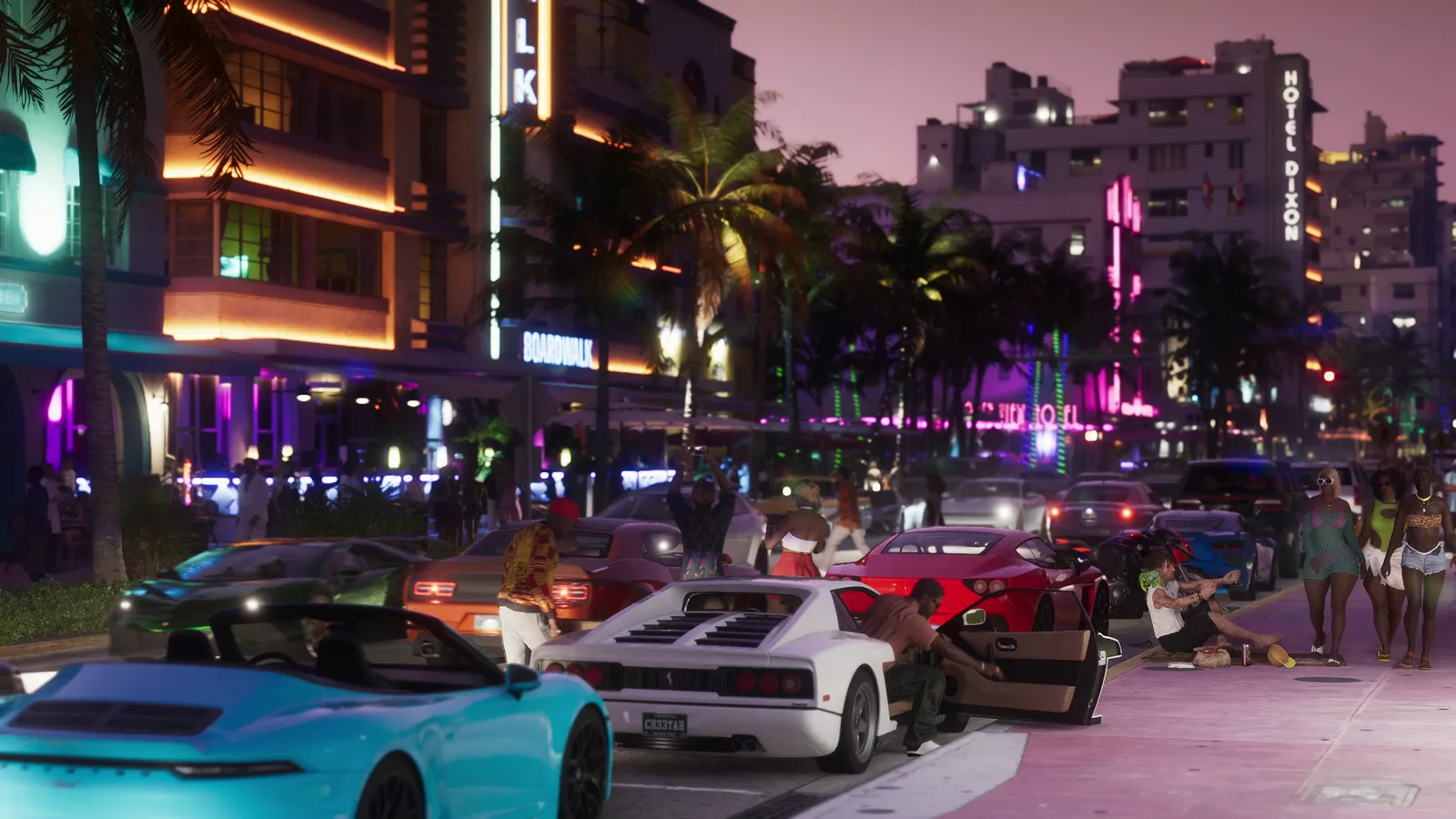
Io passo le giornate a produrre fotogrammi, quindi ti spiego da dove arrivano quelli nuovi. Il programma guarda due fotogrammi reali, calcola come si è mosso ogni pezzo dell’immagine tra i due e dipinge una stima nel mezzo. In una panoramica lenta sullo skyline di Vice City la stima è quasi perfetta, e sembra un gioco a 60 FPS. La stima cede su tutto ciò che compare dal nulla: i bordi dell’HUD, il testo, la minimappa, una mano che attraversa veloce lo schermo, gli spruzzi di un motoscafo. Lì si vede una sbavatura leggera. È lo stesso tipo di ghosting che noi passiamo settimane a ripulire dagli effetti in tempo reale.
Il prezzo da pagare è soprattutto la latenza. Il frame rate del gioco resta lo stesso. I fotogrammi generati non aggiungono risposte ai comandi da parte della console. La scheda di acquisizione aggiunge un po’ di ritardo e la generazione deve attendere il fotogramma reale successivo per calcolare quello intermedio. L’immagine è più fluida, ma i comandi arrivano un po’ più tardi che giocando direttamente sulla TV. Per guidare al tramonto, passeggiare o fare le missioni della storia ne vale la pena. Nelle sparatorie più serrate, provalo e decidi tu.
Quindi è un miglioramento dell’immagine, non delle prestazioni. Se hai già un PC decente e una scheda di acquisizione per lo streaming, ti costa una serata di configurazione. Se dovessi comprare tutto, pensaci bene prima. Comprare una scheda di acquisizione e una GPU solo per addolcire un gioco nato per essere bello a 30 è una spesa grossa per un trucco d’immagine.
FAQ
Si può giocare a GTA 6 a 60 FPS su PS5?
Non in modo nativo. GTA 6 punta a 30 FPS su PS5, PS5 Pro e Xbox Series X|S. A schermo puoi ottenere 60 con la frame generation su PC, ma sotto il gioco gira comunque a 30.
La frame generation tramite PC è sicura per la mia console?
Sì. Sulla console non cambia niente a parte l’impostazione HDCP. Il PC riceve solo l’immagine HDMI, come nella configurazione di uno streamer.
Lossless Scaling aggiunge input lag?
Sì. L’acquisizione ne aggiunge un po’, e la frame generation di più perché aspetta il fotogramma reale successivo. Aspettati una risposta leggermente meno pronta rispetto a giocare direttamente sulla TV.
Perché la mia scheda di acquisizione mostra uno schermo nero con la PS5?
L’HDCP è attivo. Vai in Impostazioni → Sistema → HDMI sulla PS5 e disattiva Abilita HDCP, con la console collegata direttamente alla TV.
Tutte le informazioni provengono dai materiali ufficiali di Rockstar. Le analisi sono segnalate come tali. Non pubblichiamo leak.
Di Alex · Ultimo aggiornamento:
Notizie