GTA 6 を PS5 と Xbox で60fpsに:フレーム生成のやり方
← Leonida Hub 執筆: Alex · 最終更新:
| ステータス | 推測 |
|---|---|
| 家庭用機の目標 | PS5、PS5 Pro、Xbox Series X|S で30fps確定 |
| 仕組み | 取り込んだ家庭用機の信号に PC でフレーム生成:画面上で30→60または120確定 |
| 必要なもの | HDMI キャプチャーカード、中程度の GPU を積んだ Windows PC、OBS、Lossless Scaling確定 |
| 代償 | 入力遅延とアーティファクトが増える。ゲーム本体は30fpsのまま確定 |
GTA 6 は、PS5 Pro を含むすべての家庭用機で30fpsを目標にしています。Rockstar はフレーム数よりも密度の高い世界を選び、切り替えられるパフォーマンスモードはありません。ただ、ほかの30fpsの家庭用ゲームですでに使われている回避策があります。家庭用機の映像を PC に通し、PC に中間のフレームを描かせるのです。画面上では60、あるいは120になります。本体を開ける必要はなく、本体に何かをインストールすることもありません。本体側で必要なのは通常の映像出力だけです。
まずは設定の手順を、そのあとで代償について正直にお話しします。
発売週のGameGPUによる外部フレーム生成テストでは、PS5 Proの映像をキャプチャーカードで取り込み、別のPCで処理しました。公表されたfpsは処理後の映像を測った値です。
必要なもの
| 項目 | 選ぶときの目安 |
|---|---|
| キャプチャーカード | HDMI 入力とパススルー出力があり、1080pで60fps以上の実キャプチャーができるもの。内蔵 PCIe または USB 3 |
| PC | Windows 10 または 11。2倍から4倍なら RTX 3060 / RX 6600 前後の GPU。それより弱いカードでも2倍はこなせます |
| OBS Studio | 無料。キャプチャーカードの映像をウィンドウに表示します |
| Lossless Scaling | Steam の有料アプリで、フレーム生成(LSFG)を担当します |
| 画面 | 60fpsなら60Hzで足ります。120fpsにするには120Hzのモニターかテレビが必要です |
安いキャプチャーカードについて、ひとつ注意があります。「60fps」とうたいながら、実際は30フレームを取り込んで、各フレームを2回コピーしているものがあります。それではフレーム生成の材料がありません。買う前に、仕様書で1080p60の実キャプチャーかどうかを確かめてください。
手順
- まず本体の HDCP をオフにします。PS5 では[設定]>[システム]>[HDMI]を開き、[HDCPを有効にする]をオフにします。PS5 をテレビに直接つないだままの状態で行ってください。HDCP がオンだと、キャプチャーカードの映像は真っ黒になります。オフの間は Netflix などの一部の動画アプリが再生できないので、映画を見る夜にはオンに戻してください。
- 配線します。本体の HDMI をキャプチャーカードの入力へ、カードを PC へつなぎます。テレビで遊ぶなら、カードのパススルー出力をテレビにつなぎ、予備の映像にします。
- OBS で本体の映像を開きます。キャプチャーカードを映像ソースとして追加し、右クリックしてウィンドウプロジェクターを開きます。このウィンドウが、これからのゲーム画面です。
- Lossless Scaling を起動します。フレーム生成のモードに LSFG を選び、倍率を設定します。2倍なら30が60に、4倍なら30が120になります。Adaptive モードは、固定倍率ではなく目標のフレームレートを保ちます。OBS のウィンドウをアクティブにしてスケールのホットキーを押すと、ウィンドウが全画面になり、生成されたフレームが表示されます。
- PC の画面で遊びます。ソファで遊びたいなら、PC をテレビにつなぎます。DualSense は、これまでどおり本体につないだままです。
映像がカクつくなら、まず倍率を下げてください。2倍はいちばん安定していて、いちばん体感しやすいのも30から60への変化です。
実際に得られるもの
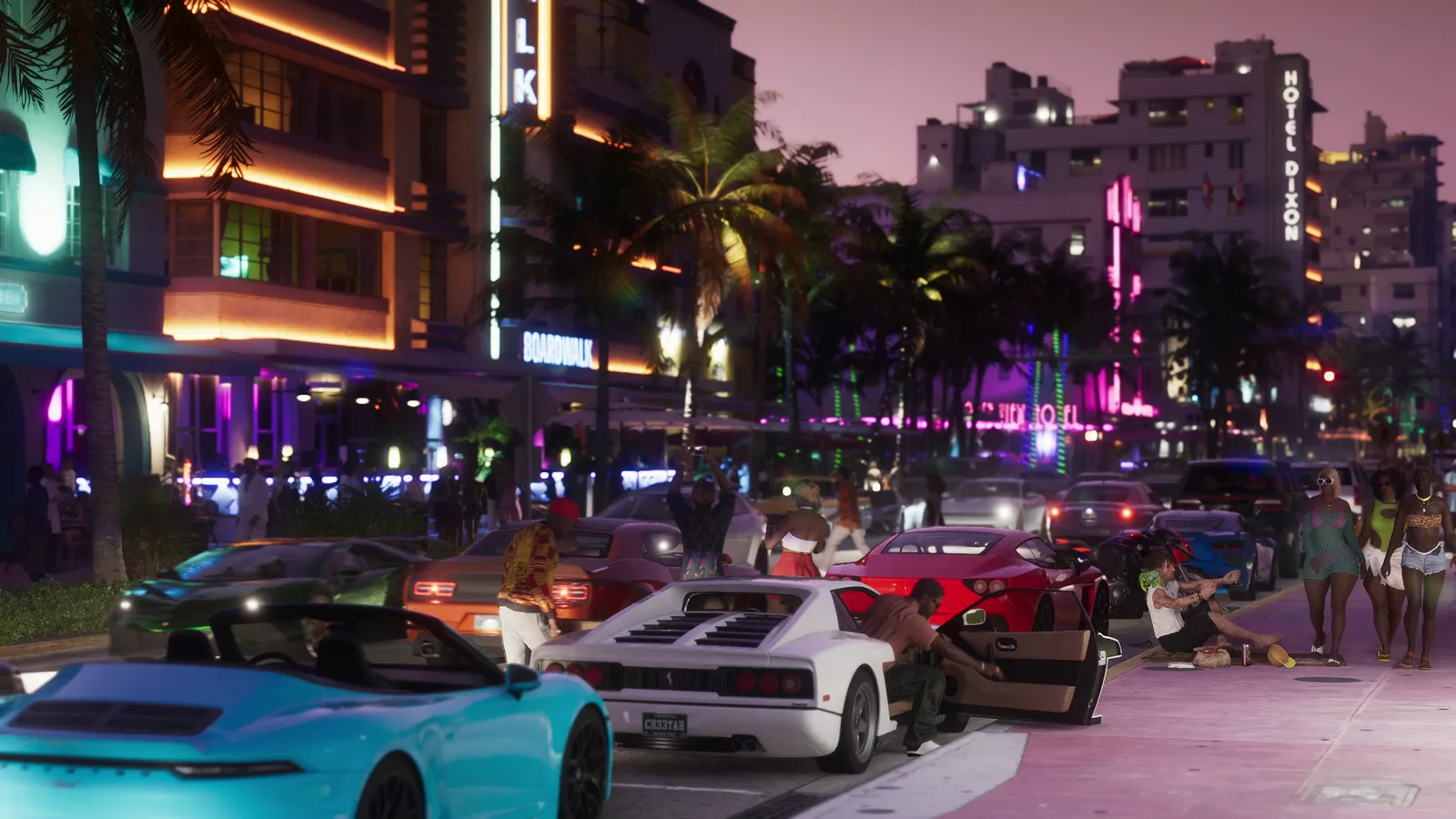
私は毎日フレームを作る仕事をしているので、新しいフレームの出どころを説明させてください。プログラムは本物のフレームを2枚見て、その間に絵の各部分がどう動いたかを割り出し、中間に推測の絵を描きます。バイスシティのスカイラインを映すゆっくりしたカメラのパンなら、推測はほぼ完璧で、60fpsのゲームに見えます。推測が外れるのは、何もないところから現れるものです。HUD の端、文字、ミニマップ、画面を素早く横切る手、スピードボートの水しぶき。そこにうっすらとにじみが見えます。リアルタイムエフェクトから、私たちが何週間もかけて取り除くのと同じ種類のゴーストです。
もっと大きな代償は時間です。ゲーム本体のフレームレートは変わらず、生成された映像に本体の新しい操作反応は加わりません。さらにキャプチャーカードがわずかな遅延を足し、フレーム生成は中間のフレームを描く前に、次の本物のフレームを待たなければなりません。結果として、映像は滑らかになりますが、テレビで直接遊ぶよりも反応が少し遅れます。夕焼けのドライブ、街の散歩、ストーリーミッションなら、その価値はあります。シビアな銃撃戦は、試して自分で判断してください。
つまりこれは、性能の向上ではなく見た目の向上です。すでにそれなりの PC と、配信用のキャプチャーカードを持っているなら、セットアップに一晩かかるだけです。すべてを買いそろえるなら、先によく考えてください。30fpsで正しく見えるように作られたゲームを滑らかにするためだけに、キャプチャーカードと GPU を買うのは、映像の小細工にしては大きな出費です。
FAQ
PS5 で GTA 6 を60fpsで遊べますか?
ネイティブでは遊べません。GTA 6 は PS5、PS5 Pro、Xbox Series X|S で30fpsを目標にしています。PC のフレーム生成で画面上は60にできますが、内部ではゲームは30fpsで動いたままです。
PC を通したフレーム生成は、本体にとって安全ですか?
はい。本体で変わるのは HDCP の設定だけです。PC は配信者の機材と同じように、HDMI の映像を受け取るだけです。
Lossless Scaling は入力遅延を増やしますか?
はい。取り込みで少し、フレーム生成で、次の本物のフレームを待つぶんさらに増えます。テレビで直接遊ぶよりも、操作の反応がわずかに鈍く感じるはずです。
PS5 でキャプチャーカードの映像が真っ黒になるのはなぜですか?
HDCP がオンになっています。本体をテレビに直接つないだまま、PS5 の[設定]>[システム]>[HDMI]で[HDCPを有効にする]をオフにしてください。
掲載内容はすべて Rockstar の公式資料にもとづいています。推測にはその旨を明記しています。リークは扱いません。
執筆: Alex · 最終更新:
ニュース