Как получить 60 FPS в GTA 6 на PS5 и Xbox с генерацией кадров
← Leonida Hub Автор: Alex · Обновлено:
| Статус | Предположение |
|---|---|
| Цель на консолях | 30 FPS на PS5, PS5 Pro и Xbox Series X|SПодтверждено |
| Приём | Генерация кадров на ПК поверх захваченного сигнала: 30 → 60 или 120 на экранеПодтверждено |
| Что нужно | Карта захвата HDMI, ПК на Windows со средней видеокартой, OBS, Lossless ScalingПодтверждено |
| Цена | Задержка ввода и артефакты; сама игра по-прежнему идёт в 30Подтверждено |
GTA 6 нацелена на 30 FPS на всех консолях, включая PS5 Pro. Rockstar предпочла насыщенный мир частоте кадров, и режима производительности, который можно включить, нет. Но есть обходной путь, которым уже пользуются в других 30-кадровых консольных играх: пропустить картинку с консоли через ПК, и пусть ПК дорисует промежуточные кадры. На экране получается 60, а то и 120. Консоль вскрывать не нужно, ставить на неё ничего не нужно. Для консоли это просто подключённый экран.
Ниже — настройка по шагам, а потом честно о том, чем за это платишь.
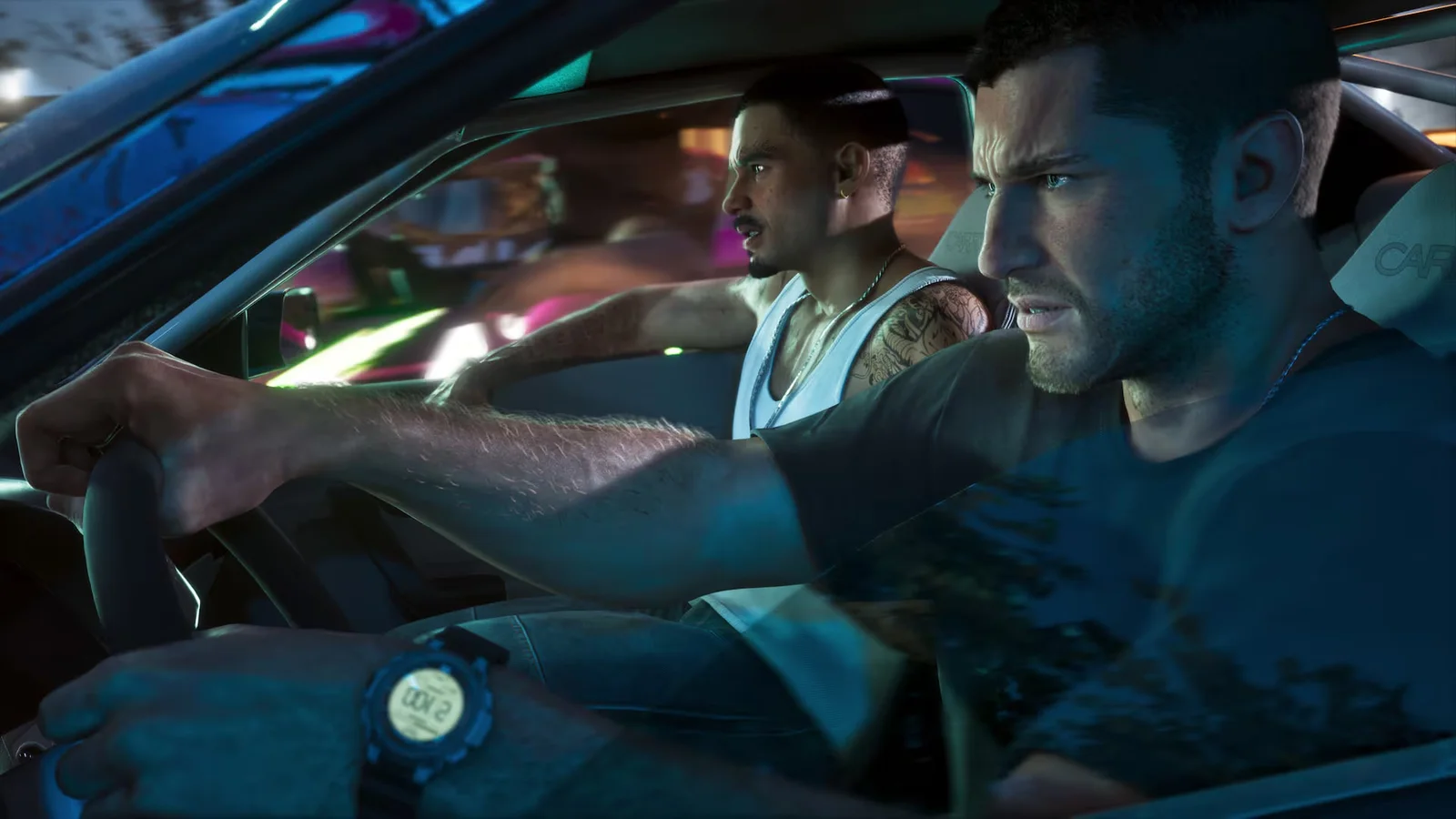
На неделе релиза GameGPU провёл тест внешней генерации кадров: сигнал PS5 Pro через карту захвата поступал на отдельный ПК для обработки. FPS замеряли на обработанном видеопотоке.
Что понадобится
| Что | На что смотреть |
|---|---|
| Карта захвата | HDMI-вход и проходной выход, настоящий захват 1080p при 60 FPS или выше; внутренняя PCIe или USB 3 |
| ПК | Windows 10 или 11, видеокарта уровня RTX 3060 / RX 6600 для 2×–4×; карте послабее хватит сил на 2× |
| OBS Studio | Бесплатная, выводит карту захвата в окно |
| Lossless Scaling | Платная программа в Steam, она и генерирует кадры (LSFG) |
| Экран | Для 60 FPS хватит 60 Гц; для 120 нужен монитор или телевизор на 120 Гц |
Одно предупреждение про дешёвые карты захвата. Некоторые обещают «60 FPS», а на деле берут 30 и повторяют каждый кадр дважды. Генерации тогда не из чего строить. Перед покупкой проверьте в характеристиках настоящий захват 1080p60.
По шагам
- Сначала выключите HDCP на консоли. На PS5: «Настройки» → «Система» → «HDMI» → выключите «Включить HDCP». Делайте это, пока PS5 подключена прямо к телевизору. С включённым HDCP карта захвата показывает чёрный экран. Netflix и часть видеоприложений с выключенным HDCP не работают, так что к вечеру с кино включите обратно.
- Подключите провода. HDMI с консоли во вход карты захвата, карту в ПК. Если играете на телевизоре, выведите проходной выход карты на телевизор как запасную картинку.
- Откройте консоль в OBS. Добавьте карту захвата как источник видео, затем щёлкните по нему правой кнопкой и откройте оконный проектор. Это окно теперь и есть игра.
- Запустите Lossless Scaling. Выберите режим генерации кадров LSFG и множитель: 2× превращает 30 в 60, 4× превращает 30 в 120. Режим Adaptive держит заданную частоту кадров вместо фиксированного множителя. Нажмите горячую клавишу масштабирования, когда активно окно OBS, и оно развернётся на весь экран уже со сгенерированными кадрами.
- Играйте на экране ПК. Подключите ПК к телевизору, если хочется на диван. DualSense остаётся подключённым к консоли, как обычно.
Если картинка дёргается, первым делом снизьте множитель. 2× прощает больше всего, и именно шаг с 30 до 60 ощущается сильнее всего.
Что получаешь в итоге
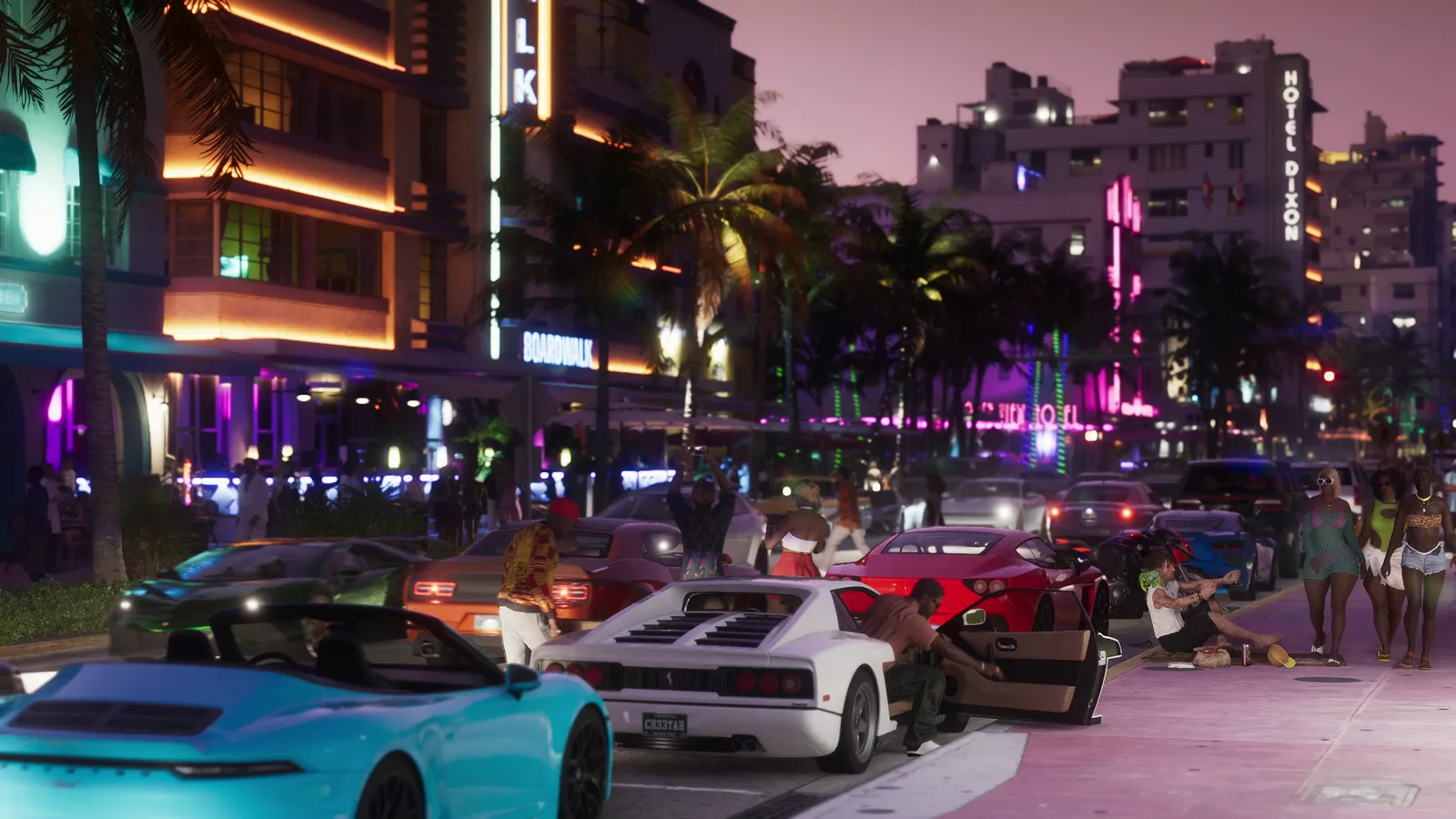
Я каждый день делаю кадры, так что объясню, откуда берутся новые. Программа смотрит на два настоящих кадра, вычисляет, как сдвинулась каждая часть картинки между ними, и рисует догадку посередине. На медленной панораме над небоскрёбами Vice City догадка почти идеальна, и это выглядит как игра в 60 FPS. Ломается догадка на всём, что появляется из ниоткуда: края интерфейса, текст, мини-карта, рука, быстро пролетающая через кадр, брызги от катера. Там будет лёгкий шлейф. Это тот же гостинг, который мы неделями вычищаем из эффектов в реальном времени.
Главный недостаток — задержка управления. Частота кадров самой игры остаётся прежней, а сгенерированные кадры не добавляют новых откликов на действия игрока. Карта захвата тоже вносит задержку, а генерации приходится дождаться следующего настоящего кадра, чтобы нарисовать промежуточный. Картинка плавнее, но управление чуть медленнее откликается, чем при подключении консоли прямо к телевизору. В спокойной поездке, на прогулке или сюжетном задании дополнительная плавность может стоить этой задержки. В перестрелке лучше попробовать и решить самому.
Так что это апгрейд картинки, а не производительности. Если у вас уже есть нормальный ПК и карта захвата для стримов, это вечер на настройку. Если покупать всё с нуля, сначала подумайте. Брать карту захвата и видеокарту только ради того, чтобы сгладить игру, которую делали под 30 кадров, — дорогой фокус ради картинки.
FAQ
Можно ли играть в GTA 6 в 60 FPS на PS5?
Нативно нет. GTA 6 рассчитана на 30 FPS на PS5, PS5 Pro и Xbox Series X|S. 60 на экране можно получить генерацией кадров на ПК, но под капотом игра всё равно идёт в 30.
Безопасна ли генерация кадров через ПК для консоли?
Да. На консоли меняется только настройка HDCP. ПК лишь получает картинку по HDMI, как в обычной стримерской сборке.
Добавляет ли Lossless Scaling задержку ввода?
Да. Немного добавляет захват, ещё больше — генерация кадров, потому что ждёт следующего настоящего кадра. Отклик будет чуть хуже, чем при игре прямо на телевизоре.
Почему карта захвата показывает чёрный экран с PS5?
Включён HDCP. На PS5 зайдите в «Настройки» → «Система» → «HDMI» и выключите «Включить HDCP», подключив консоль прямо к телевизору.
Вся информация взята из официальных материалов Rockstar. Аналитика помечена отдельно. Утечки мы не публикуем.
Автор: Alex · Обновлено:
Новости