GTA 6: Minikarte und GPS einstellen
← Leonida Hub Von Alex · Zuletzt aktualisiert:
| Status | Bestätigt |
|---|---|
| Minikarte dauerhaft anzeigen | Settings → UI → Navigation → Minimap auf On stellen |
| Route während der Fahrt anzeigen | Auf der Karte ein Ziel setzen und GPS Route auf On stellen |
| Minikarte kurz einblenden | Bei Standardbelegung auf dem Steuerkreuz nach unten drücken |
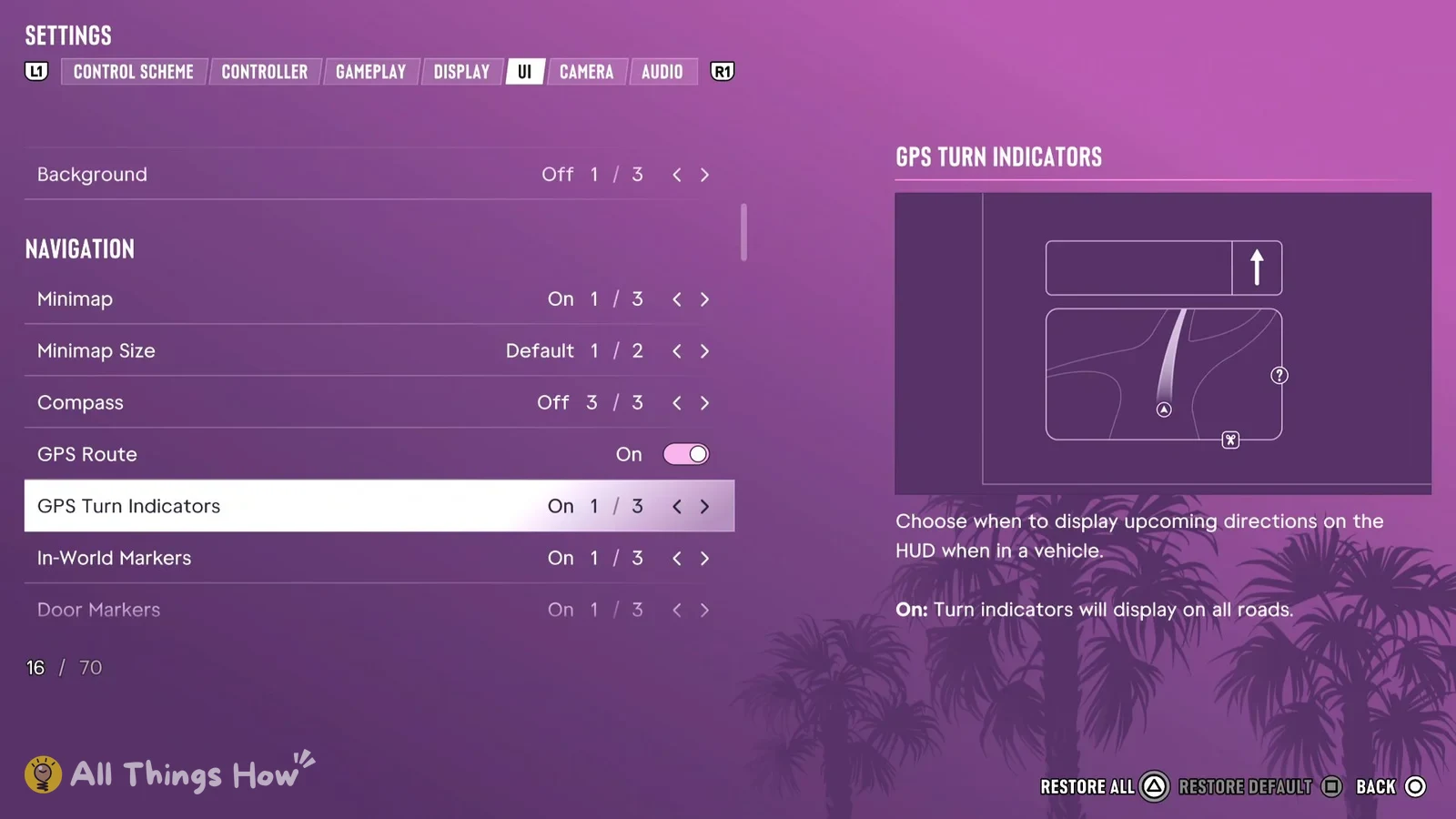
Wenn ihr GTA 6 zum ersten Mal startet, könnt ihr die Minikarte dauerhaft einblenden. So behaltet ihr beim Fahren die Straßen in eurer Nähe im Blick. Später findet ihr die Einstellung im Pausenmenü unter Settings → UI → Navigation. Stellt dort Minimap auf On. Fehlt die Routenlinie, prüft, ob ihr auf der Karte ein Ziel gesetzt und GPS Route aktiviert habt. Die Menünamen stammen aus der englischen PS5-Version. Rockstars Anleitung zu den Einstellungen · Navigationseinstellungen auf PS5
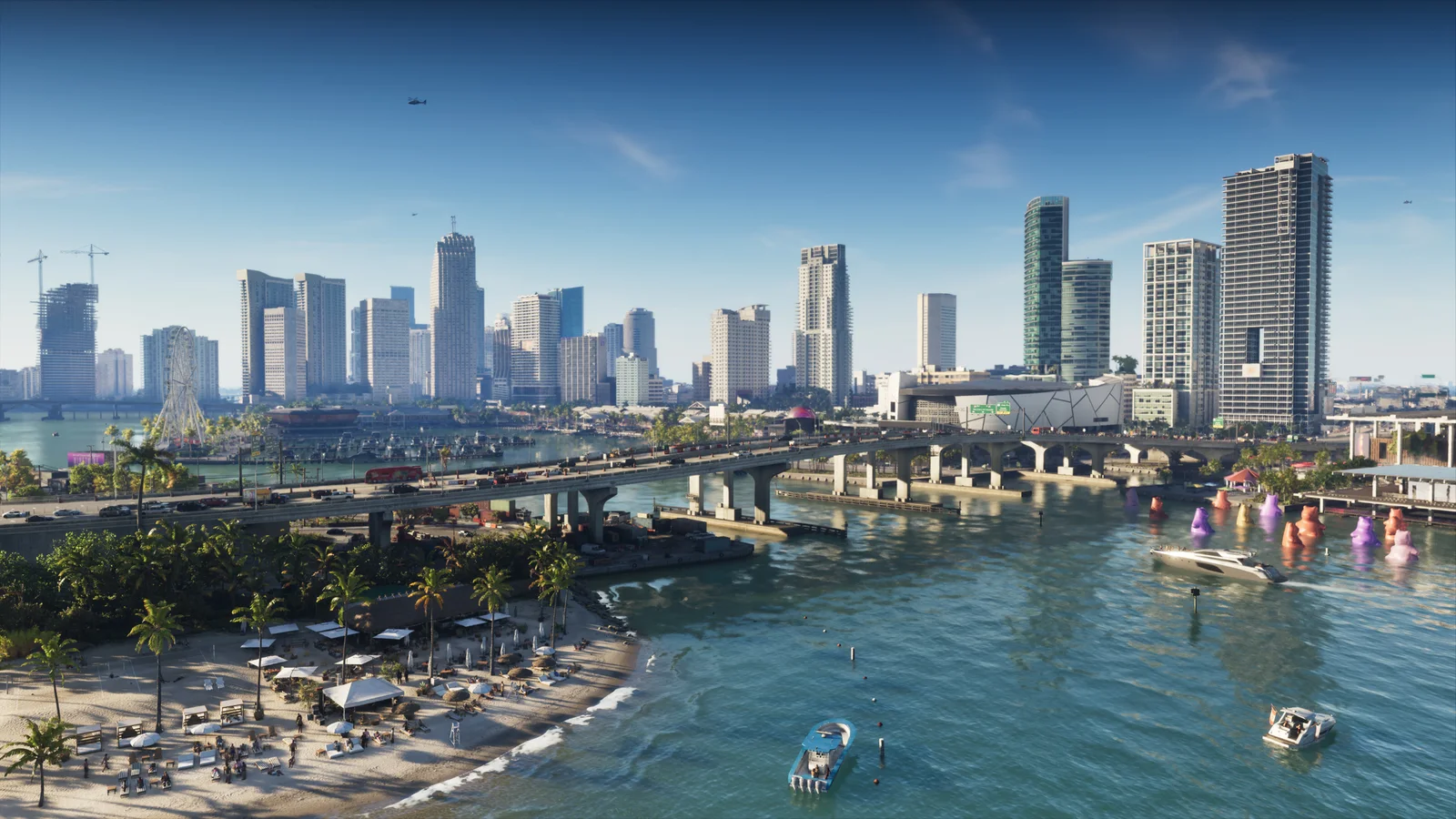
Welche Navigationseinstellung passt zu euch?
| Anzeige beim ersten Start | Für wen sie sich eignet |
|---|---|
| Dynamische Minikarte („Minimap (Dynamic)“) | Wenn ihr mehr vom Bild sehen wollt. Die Minikarte erscheint je nach Situation, lässt sich aber jederzeit kurz einblenden. |
| Dynamische Minikarte mit Kompass („Minimap & Compass (Dynamic)“) | Wenn ihr die Himmelsrichtung oben am Bildschirm ablesen wollt. |
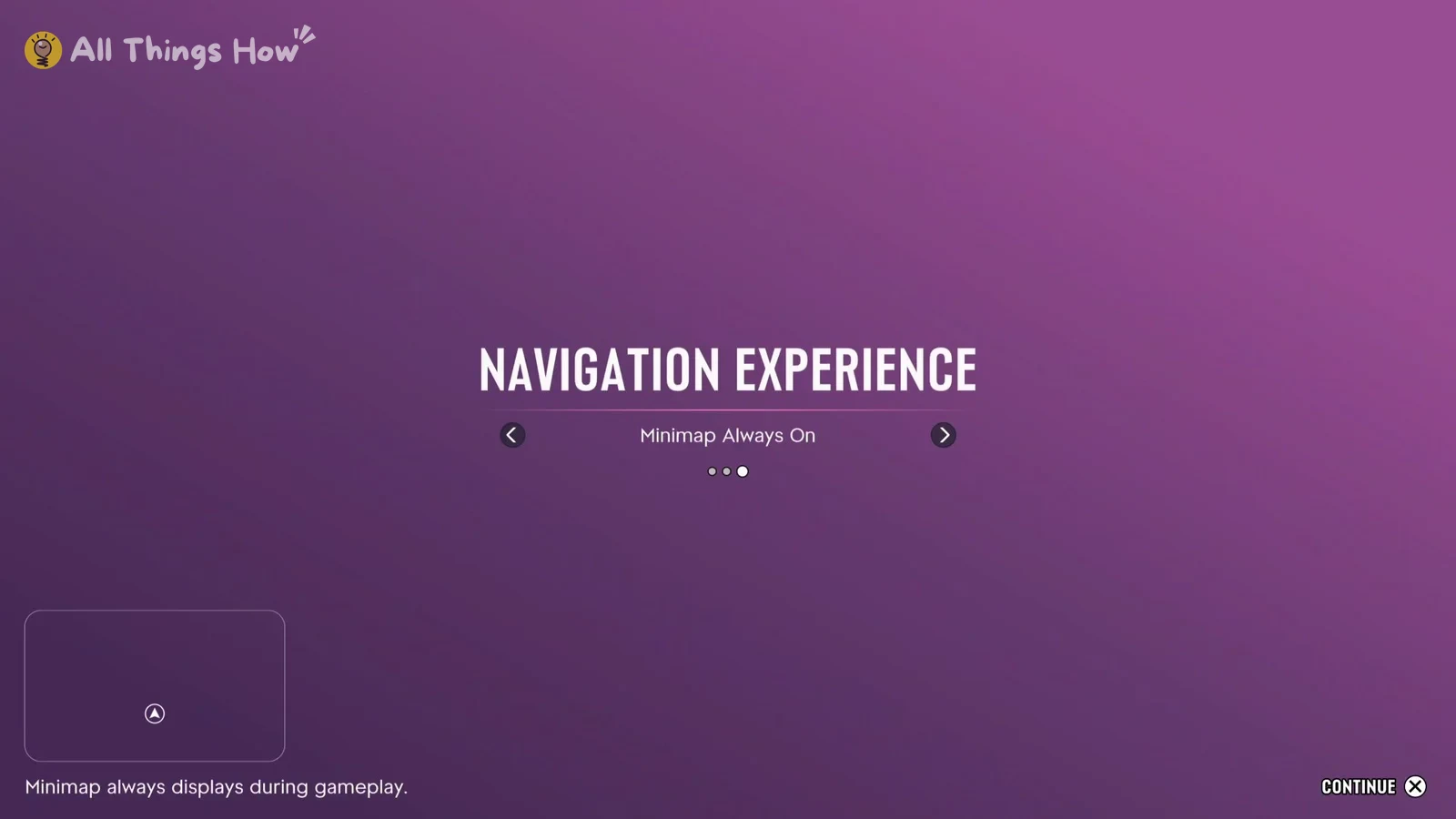
| Minikarte immer anzeigen („Minimap Always On“) | Wenn ihr beim Fahren die Straßen in der Nähe und die nächste Abzweigung im Blick behalten wollt. |
Nach der Ersteinrichtung könnt ihr unter Navigation die Optionen Minimap und Compass getrennt einstellen. Wird die Minikarte nur gelegentlich eingeblendet, prüft, ob Minimap auf Dynamic steht. Ersteinrichtung auf PS5 (Englisch) · Ersteinrichtung auf Japanisch
Ziel, GPS-Route, Missionsziel und Minikarte
- Ein Wegpunkt ist ein Ziel, das ihr selbst auf der Karte setzt. Drückt auf der PS5 das Touchpad, bewegt den Cursor zum gewünschten Ort und drückt die X-Taste (Set Destination). Mit der Quadrattaste (Add Marker) markiert ihr einen Ort, den ihr später wiederfinden wollt. Kartensteuerung auf PS5 (ab 0:28)
- Die GPS-Route zeigt euch beim Fahren den Weg zum gesetzten Ziel als Linie an.
- Das Missionsziel sagt euch, was ihr in der laufenden Mission tun sollt, etwa zu einem Treffpunkt fahren. Drückt bei Standardbelegung auf dem Steuerkreuz nach unten, um die Minikarte und die aktuelle Aufgabe einzublenden. Tastenbelegung
- Auf der Minikarte in der Bildschirmecke seht ihr Straßen in der Nähe und, falls aktiv, die GPS-Route.
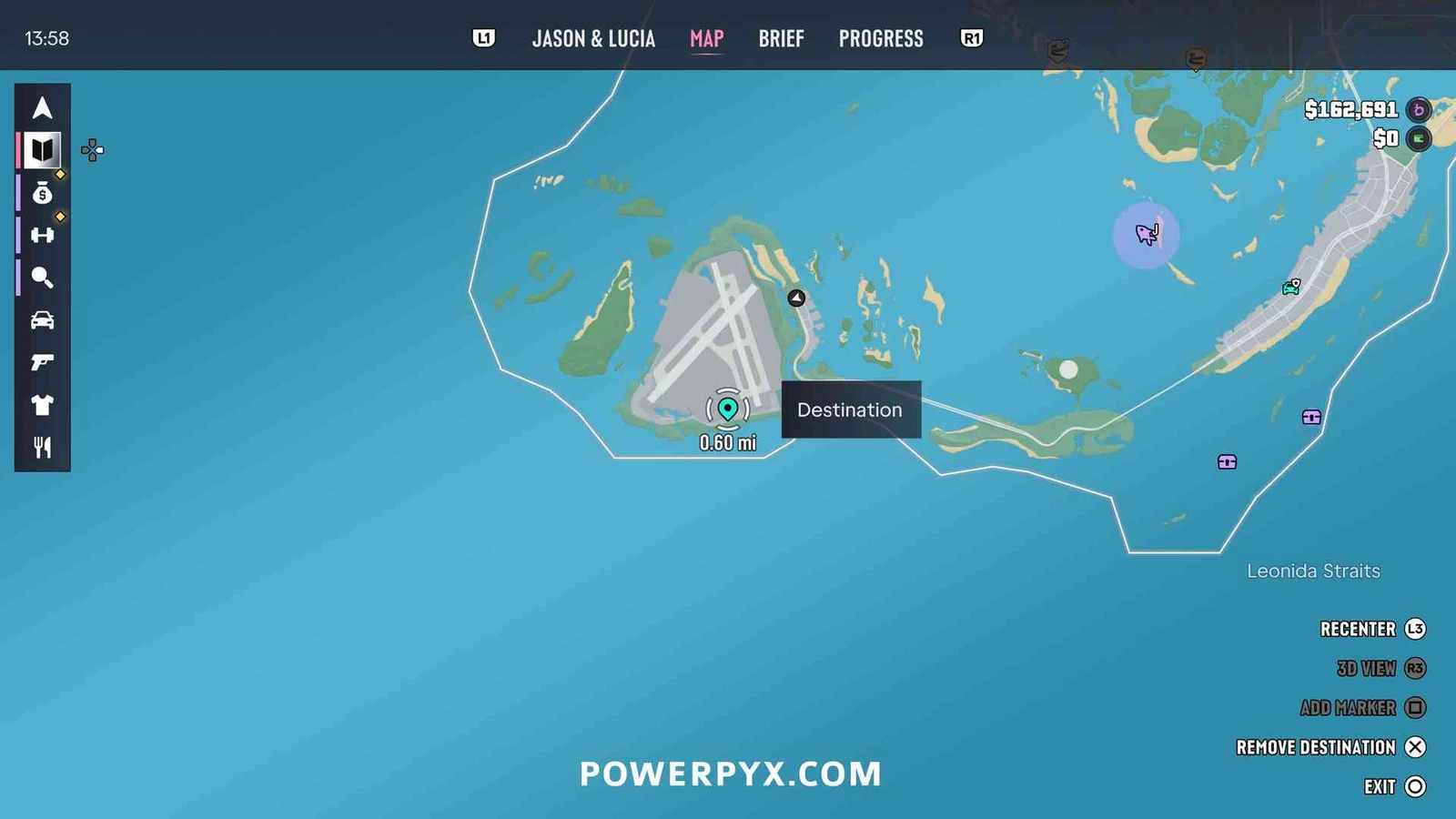
Was tun, wenn Minikarte oder GPS-Route fehlen?
Die Minikarte ist verschwunden. Drückt auf dem Steuerkreuz nach unten. Soll sie dauerhaft eingeblendet bleiben, stellt Settings → UI → Navigation → Minimap auf On. Wenn euch die Karte zu klein ist, könnt ihr im selben Menü Minimap Size ändern.
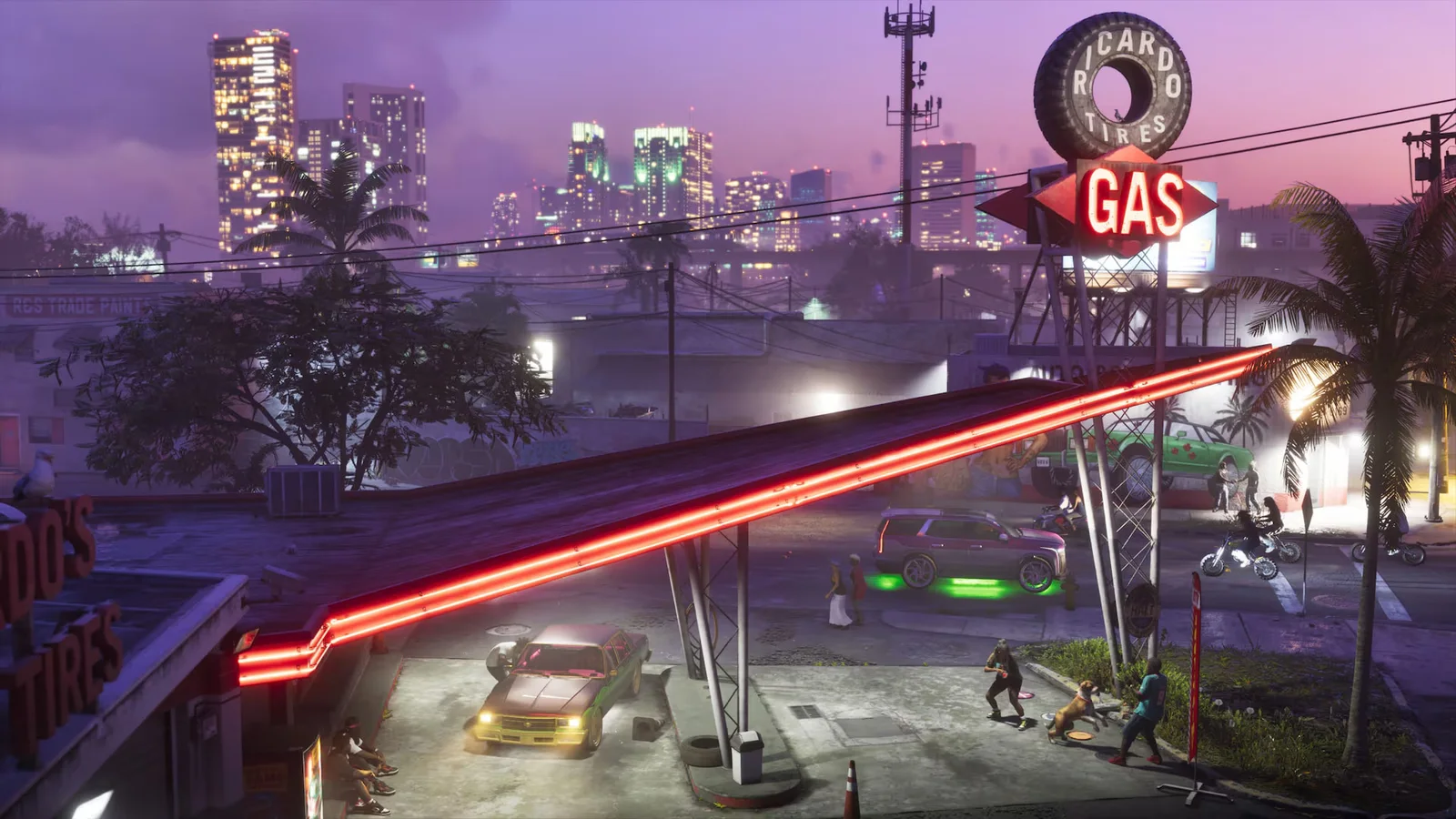
Die Minikarte ist da, aber die Route fehlt. Steigt beim freien Erkunden in ein Auto und wählt über Set Destination ein Ziel in der Nähe, etwa eine Tankstelle. Stellt Settings → UI → Navigation → GPS Route auf On und prüft, ob die Route auf der Minikarte erscheint.
Die Route ist zu sehen, aber ihr verpasst die Abzweigung. Stellt unter Navigation die Option GPS Turn Indicators auf On. Während der Fahrt seht ihr dann im HUD, in welche Richtung ihr als Nächstes abbiegen müsst. GPS-Anzeigeoptionen auf PS5
Sind euch die Straßen nachts zu dunkel oder die Untertitel zu klein, findet ihr Hilfe im Guide zu den empfohlenen Einstellungen (Japanisch).
Grundlage sind Rockstars offizielle Anleitung sowie Menübilder und Spielaufnahmen der PS5-Version zum Spielstart.
Von Alex · Zuletzt aktualisiert: