GPS no GTA 6: como configurar o minimapa e as rotas
← Leonida Hub Por Alex · Última atualização:
| Status | Confirmado |
|---|---|
| Minimapa sempre visível | Em Settings → UI → Navigation, deixe Minimap em On |
| Rota ao dirigir | Marque um destino no mapa e deixe GPS Route em On |
| Exibir o minimapa por um instante | Pressione o direcional para baixo nos controles padrão |
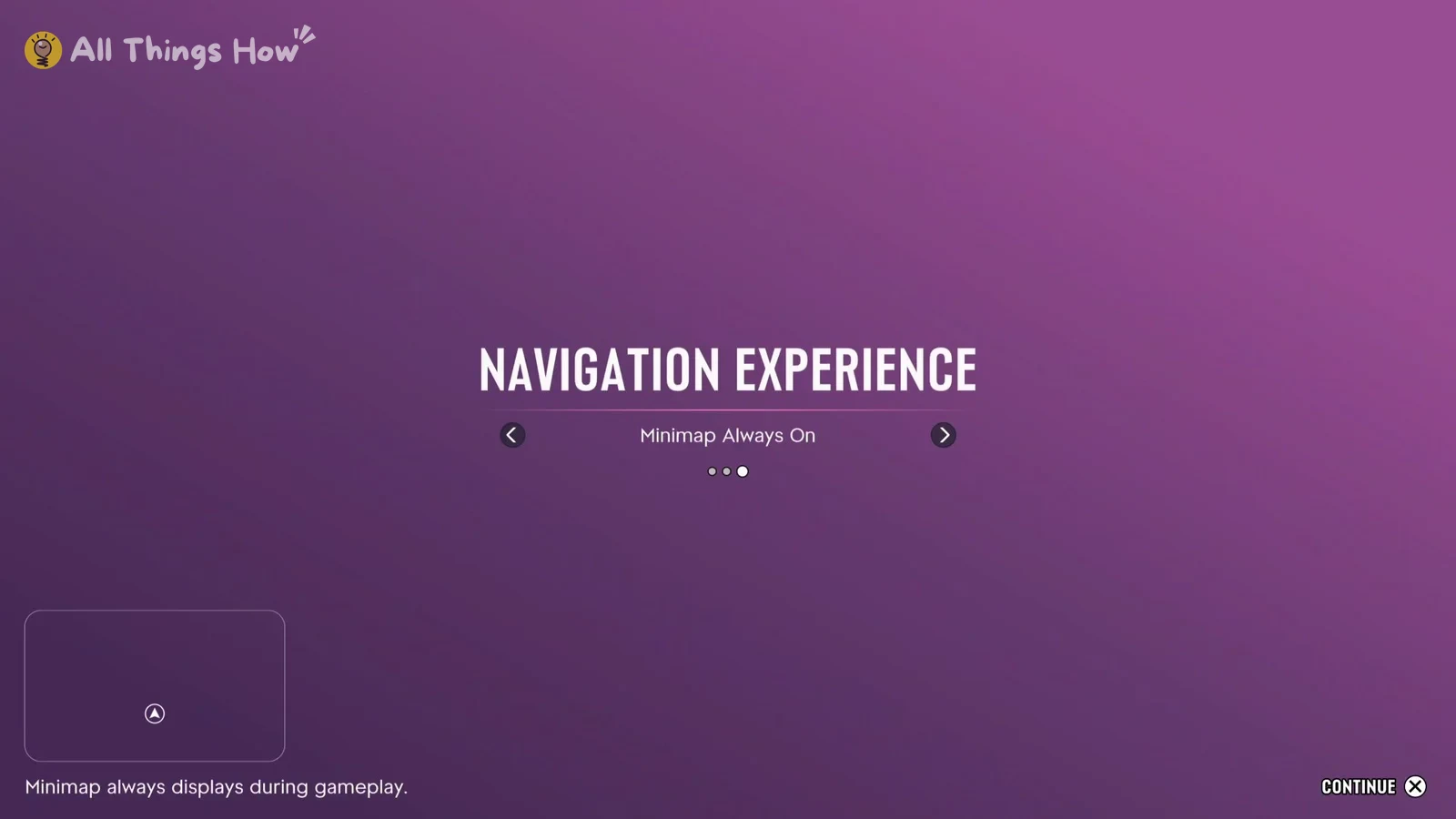
Na primeira vez que abrir o GTA 6, escolha a opção que mantém o minimapa sempre visível se quiser acompanhar o trajeto enquanto dirige. Para mudar isso depois, abra Settings → UI → Navigation no menu de pausa e coloque Minimap em On. Se o minimapa aparecer sem a linha da rota, confira se você marcou um destino no mapa e se GPS Route está em On na seção Navigation. Os nomes das opções seguem o menu em inglês da versão de PS5. Guia de configurações da Rockstar · Tela de navegação no PS5
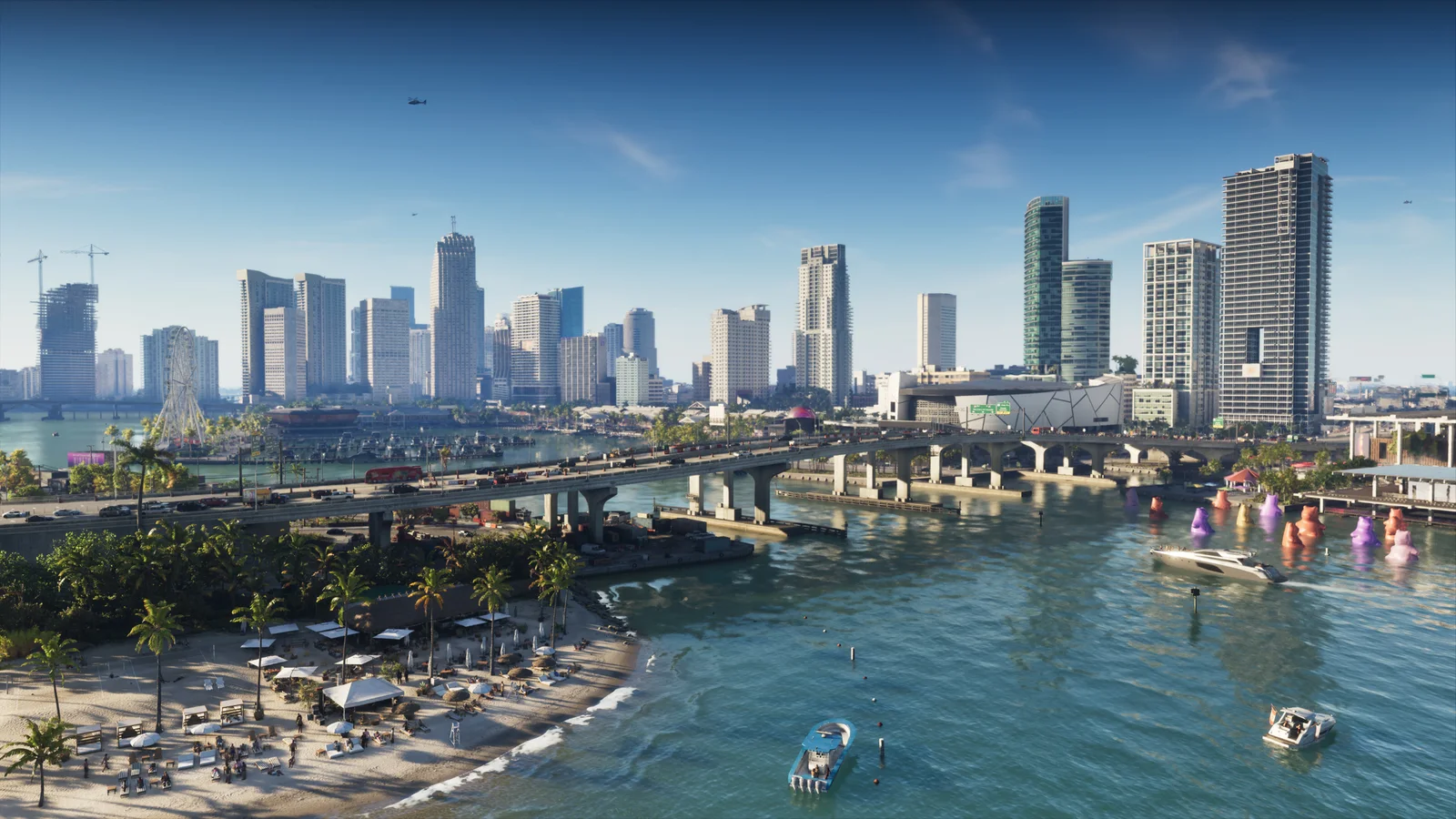
Qual opção de navegação escolher ao iniciar o jogo
| Modo de exibição inicial | Quando usar |
|---|---|
| Minimapa dinâmico | Para deixar a tela mais limpa. O mapa aparece conforme a situação e você pode exibi-lo quando precisar. |
| Minimapa e bússola dinâmicos | Para conferir também a direção pela bússola no topo da tela. |
| Minimapa sempre visível | Para ver as ruas ao redor e a próxima curva a qualquer momento enquanto dirige. |
Depois da configuração inicial, você pode ajustar Minimap e Compass separadamente em Navigation. Se o minimapa aparece e some durante a partida, confira se Minimap está em Dynamic. Tela da configuração inicial no PS5 · Tela da configuração inicial em japonês
Destino, rota do GPS, objetivo da missão e minimapa
- Destino (waypoint) é o ponto que você escolhe no mapa. No PS5, pressione o touch pad para abrir o mapa, posicione o cursor sobre o local e pressione × (Set Destination). Use □ (Add Marker) para marcar um lugar que queira consultar mais tarde. Controles do mapa no PS5 (0:28)
- Rota do GPS é a linha que indica o caminho até o destino quando você está em um veículo.
- Objetivo da missão é a tarefa que a missão pede naquele momento, como ir a um ponto de encontro. Se esquecer qual é, pressione o direcional para baixo nos controles padrão para ver o minimapa e o objetivo. Controles do GTA 6
- Minimapa é o mapa que aparece no canto da tela. Use-o para ver as ruas próximas e seguir a rota do GPS enquanto se desloca.
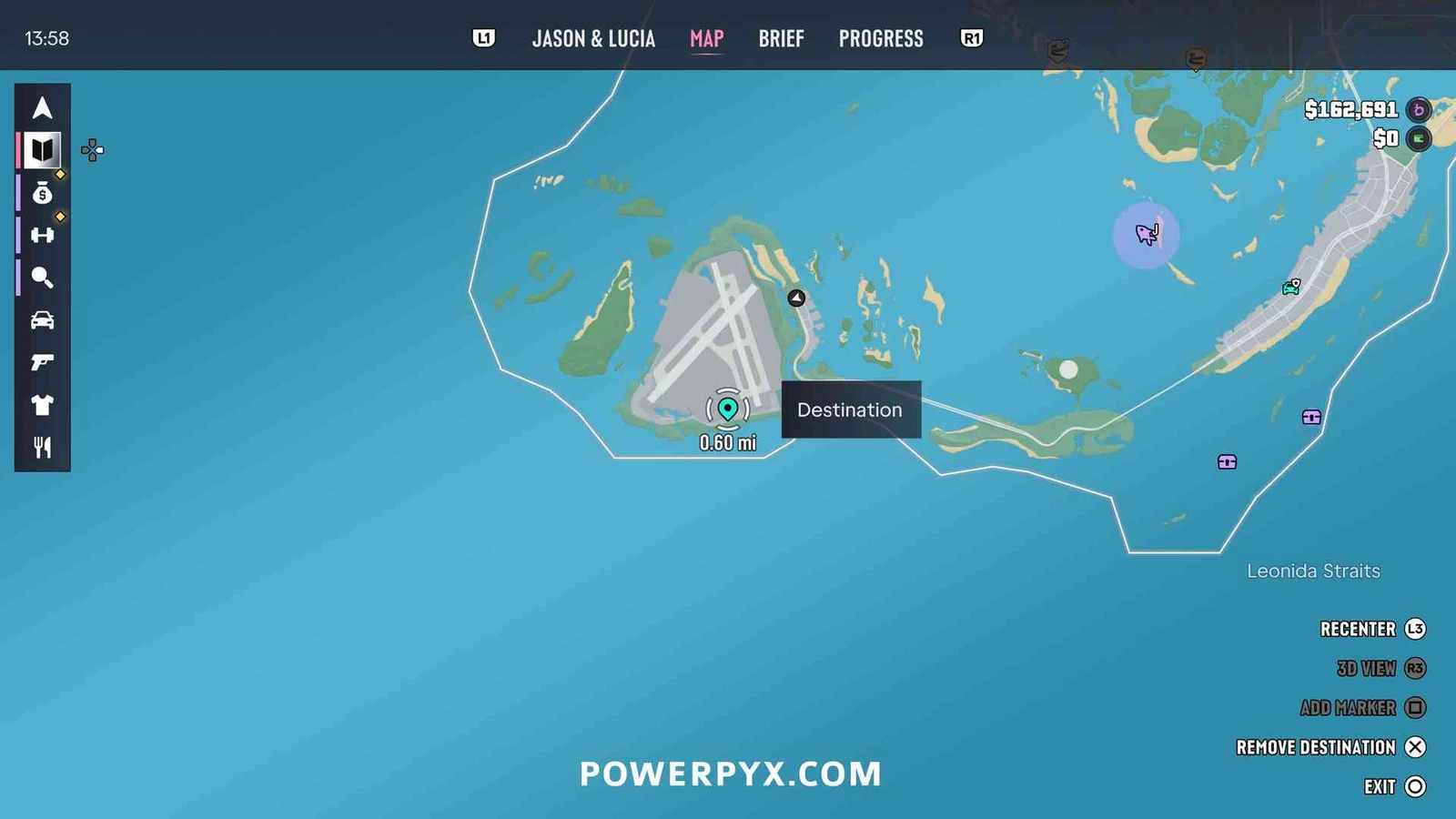
O que fazer se o minimapa ou a rota desaparecer
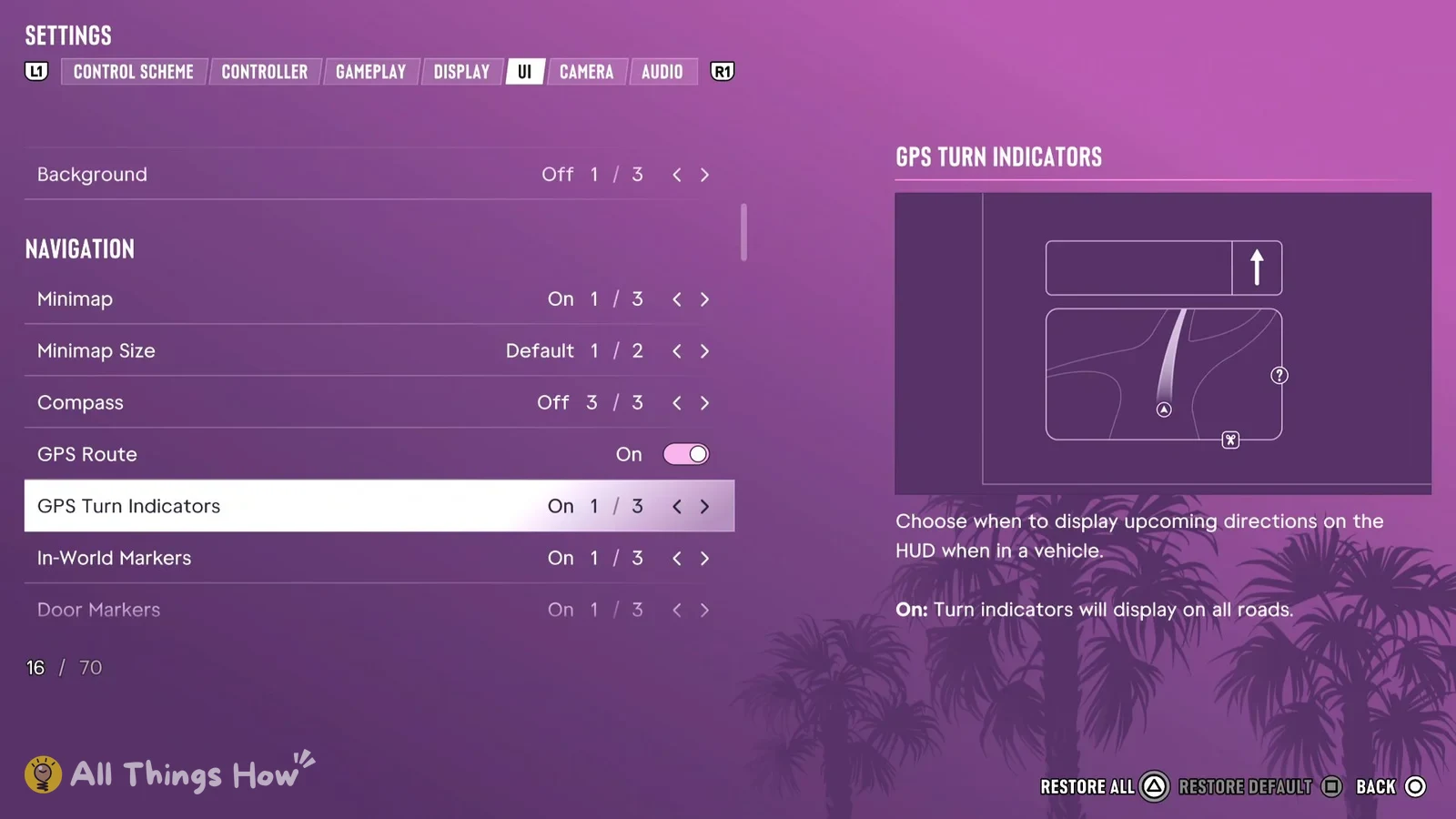
Se o minimapa sumiu, pressione o direcional para baixo. Para deixá-lo sempre visível, abra Settings → UI → Navigation → Minimap e selecione On. Se estiver pequeno demais, ajuste Minimap Size na mesma seção.
Se o minimapa aparece sem a linha da rota, entre em um carro durante a exploração livre e use Set Destination para marcar um local próximo, como um posto de gasolina. Em Settings → UI → Navigation → GPS Route, selecione On e confira se o caminho aparece no minimapa.

Se a rota aparece, mas é difícil saber onde virar, coloque GPS Turn Indicators em On na seção Navigation. Assim, o HUD indica a direção da próxima curva enquanto você dirige. Tela de opções do GPS no PS5
Se as ruas ficarem escuras demais à noite ou as legendas estiverem pequenas, veja o guia de configurações recomendadas do GTA 6 (em japonês).
Este guia usa materiais oficiais da Rockstar, telas de configuração e vídeos da versão de lançamento para PS5.
Por Alex · Última atualização: