Il GPS di GTA 6: come impostare minimappa e percorso
← Leonida Hub Di Alex · Ultimo aggiornamento:

| Stato | Confermato |
|---|---|
| Minimappa sempre visibile | Settings → UI → Navigation → Minimap → On |
| Percorso visibile durante la guida | Imposta una destinazione sulla mappa e attiva GPS Route |
| Mostrare la minimappa al volo | Freccia giù con i comandi predefiniti |
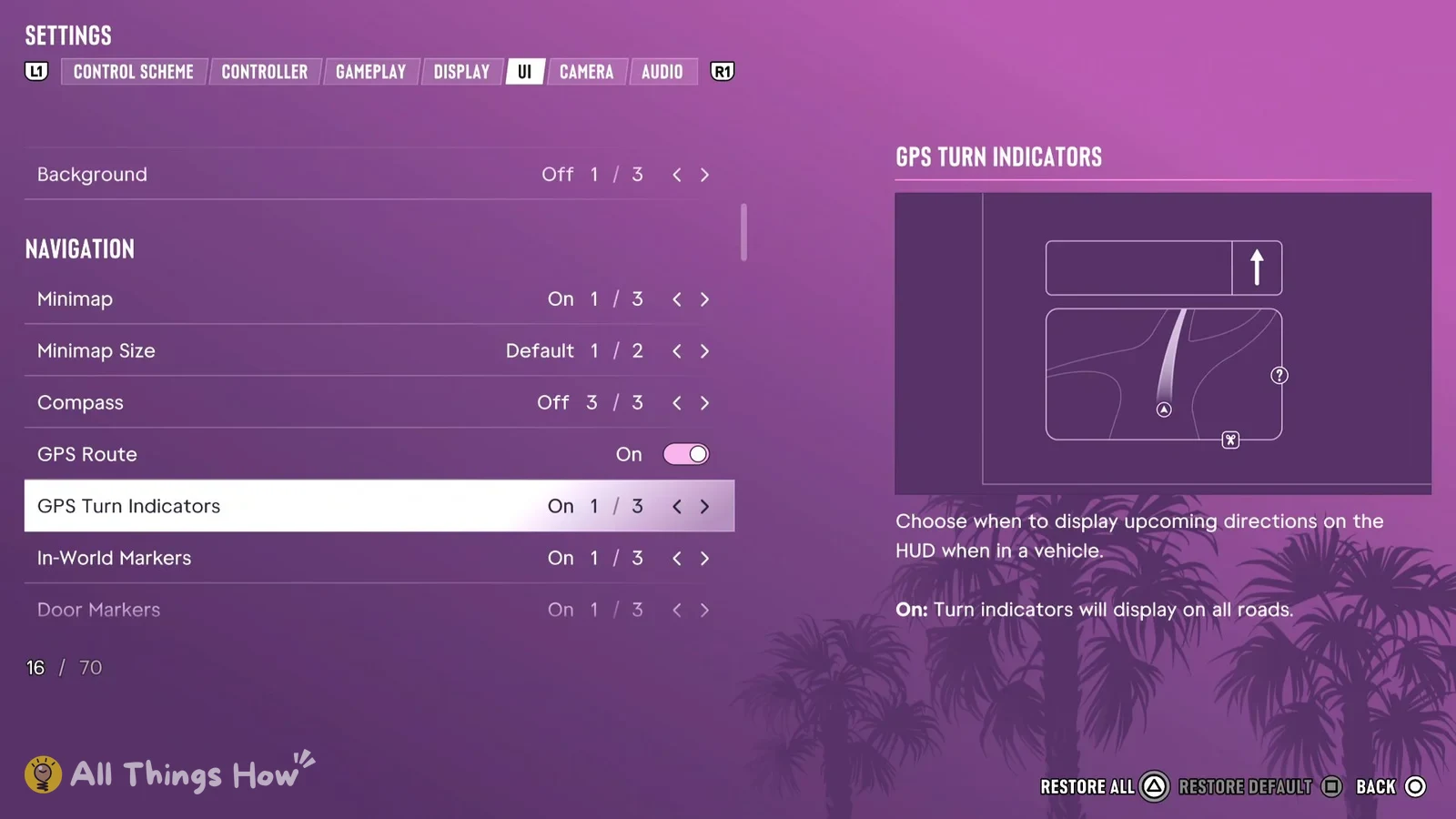
Al primo avvio di GTA 6, scegli la minimappa sempre visibile se vuoi tenere sott’occhio le strade mentre guidi. Puoi cambiare questa scelta dal menu di pausa. Apri Settings → UI → Navigation, poi imposta Minimap su On. Se vedi la minimappa ma manca la linea del percorso, controlla di aver impostato una destinazione sulla mappa e di aver attivato GPS Route in Navigation. Le voci citate qui sono quelle della versione PS5 in inglese. Guida alle impostazioni di Rockstar · Schermata delle impostazioni di navigazione su PS5
Quale modalità scegliere al primo avvio
| Modalità | Quando sceglierla |
|---|---|
| Minimappa dinamica | Se preferisci un’interfaccia meno affollata. La mappa compare in base alla situazione e puoi richiamarla quando ti serve. |
| Minimappa e bussola dinamiche | Se vuoi orientarti anche con la bussola nella parte alta dello schermo. |
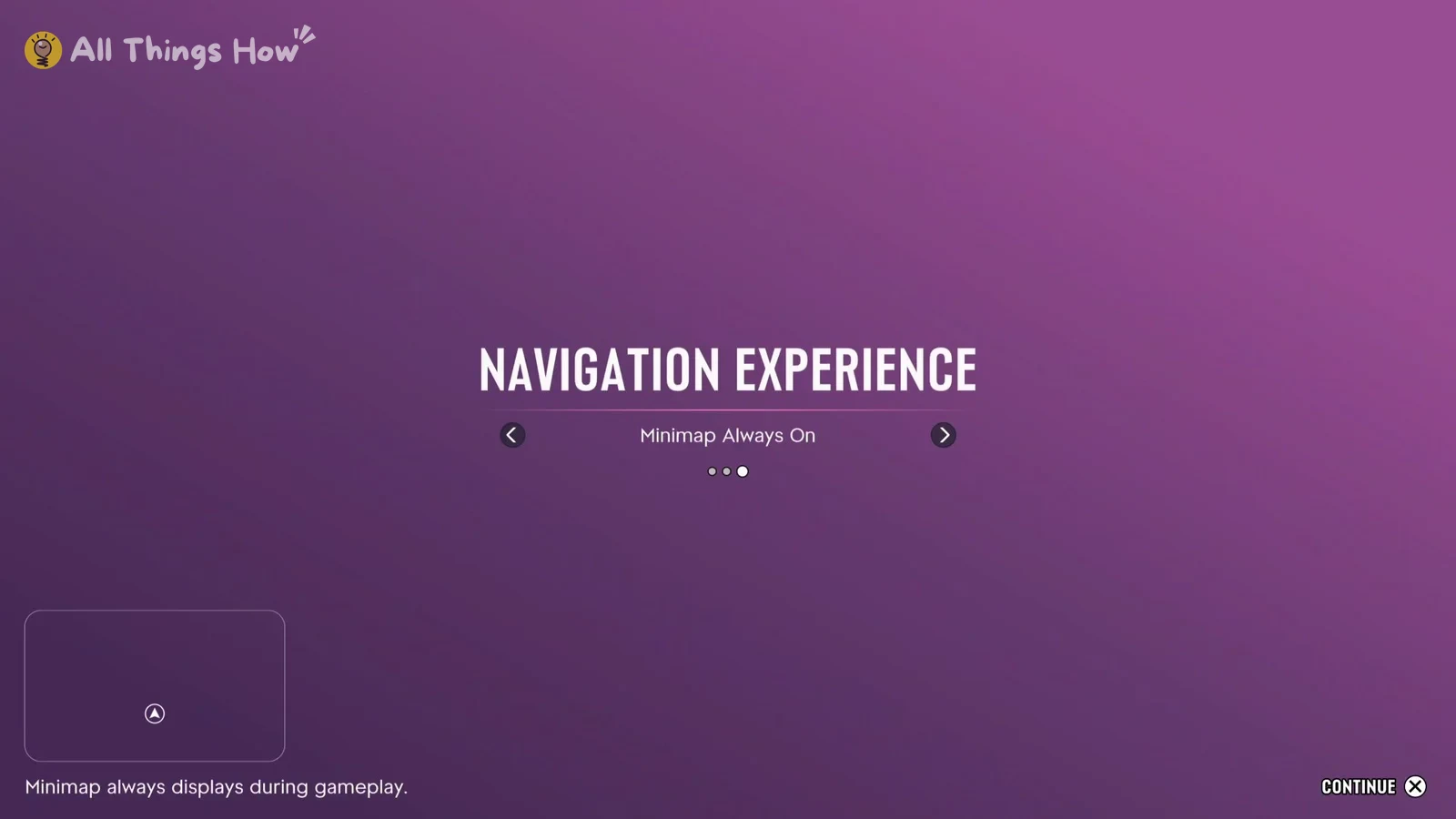
| Minimappa sempre visibile | Se durante la guida vuoi vedere a colpo d’occhio le strade vicine e la prossima svolta. |
Anche dopo la configurazione iniziale puoi regolare Minimap e Compass separatamente in Navigation. Se la minimappa appare e scompare, controlla se Minimap è impostata su Dynamic. Schermata della configurazione iniziale su PS5 · Schermata della configurazione iniziale in giapponese
Destinazione, percorso GPS, obiettivo e minimappa
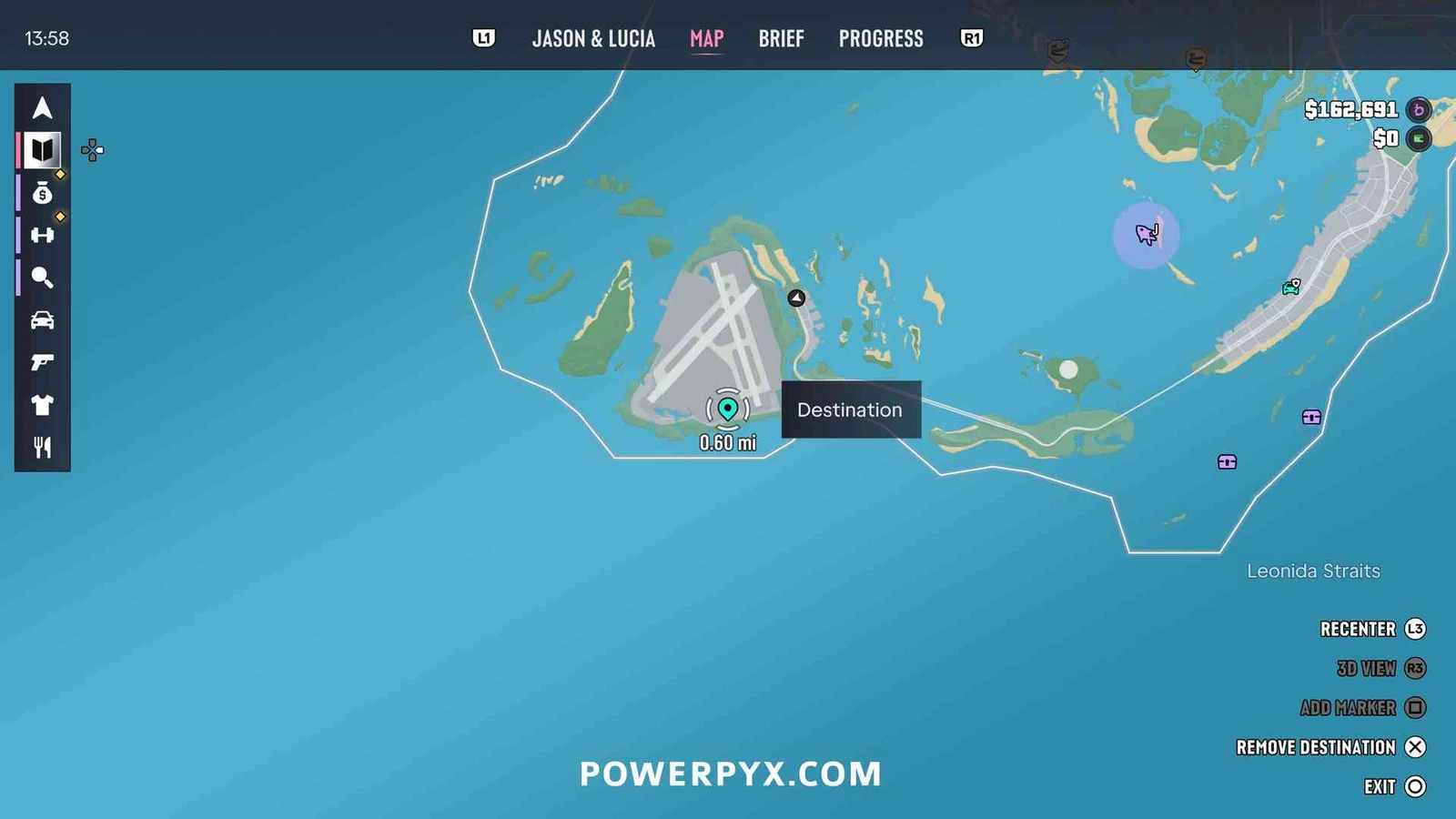
- Destinazione (waypoint). È il punto che scegli sulla mappa. Su PS5 premi il touch pad per aprire la mappa, sposta il cursore sul punto che ti interessa e premi Croce (Set Destination). Con Quadrato (Add Marker) lasci un segnalino per ritrovare il posto in seguito. Video dei comandi della mappa su PS5 (0:28)
- Percorso GPS. È la linea che ti indica la strada fino alla destinazione mentre sei a bordo di un veicolo.
- Obiettivo della missione. È il compito che ti assegna la missione in corso, per esempio raggiungere un punto di incontro. Con i comandi predefiniti, premi freccia giù per rivedere la minimappa e l’obiettivo. Comandi di GTA 6
- Minimappa. È la mappa in un angolo dello schermo. Mostra la zona attorno a te, le strade vicine e il percorso GPS.
Cosa fare se la minimappa o il percorso spariscono
Se la minimappa è sparita, premi freccia giù. Per tenerla sempre visibile, apri Settings → UI → Navigation → Minimap e scegli On. Se è troppo piccola, regola Minimap Size nello stesso menu.
Se vedi la minimappa ma manca la linea del percorso, sali in auto durante l’esplorazione libera e imposta una destinazione vicina, per esempio un distributore, con Set Destination. Attiva GPS Route in Settings → UI → Navigation e controlla se il percorso compare sulla minimappa.

Se vedi il percorso ma fatichi a capire dove svoltare, imposta GPS Turn Indicators su On in Navigation. Mentre guidi, la prossima svolta compare a schermo. Schermata delle impostazioni GPS su PS5
Se di notte vedi poco o i sottotitoli sono troppo piccoli, consulta le impostazioni consigliate per GTA 6 (in giapponese).
Guida basata sui materiali ufficiali di Rockstar, sulle schermate delle impostazioni e sui filmati di gioco della versione PS5 al lancio.
Di Alex · Ultimo aggiornamento: