GPS de GTA 6: cómo configurar el minimapa y las rutas
← Leonida Hub Por Alex · Última actualización:
| Estado | Confirmado |
|---|---|
| Minimapa siempre visible | Settings → UI → Navigation → Minimap → On |
| Ruta al conducir | Fija un destino en el mapa y activa GPS Route (On). |
| Mostrar el minimapa por un momento | Presiona abajo en la cruceta con los controles predeterminados. |
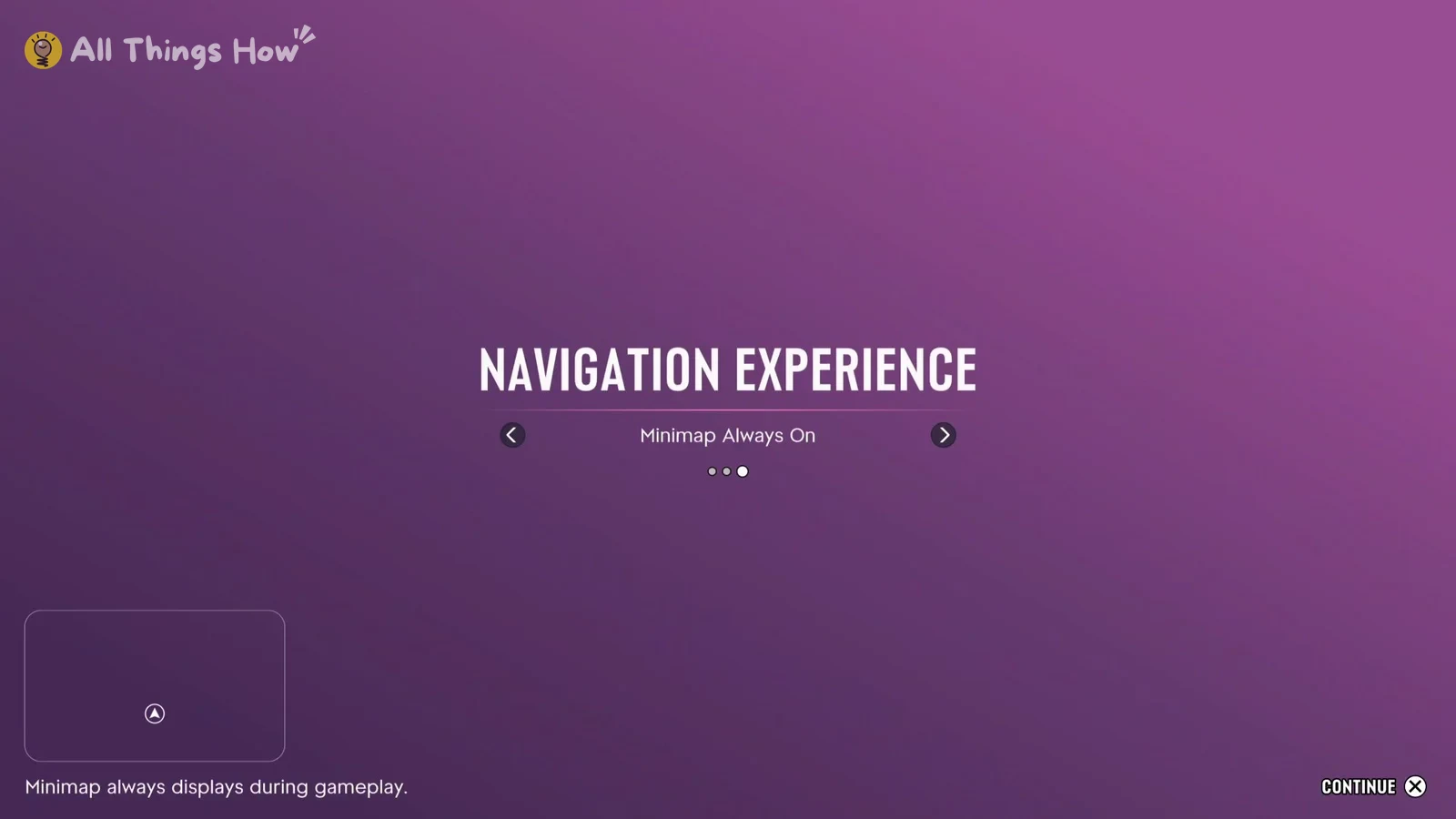
La primera vez que abras GTA 6, el juego te pedirá que elijas un modo de navegación (Navigation Experience). Si quieres tener el mapa a mano mientras conduces, elige Minimap Always On. Para cambiar el modo más adelante, abre el menú de pausa, ve a Settings → UI → Navigation y pon Minimap en On. Si ves el minimapa pero falta la línea de la ruta, comprueba que hayas fijado un destino y que GPS Route esté en On. Los nombres de los menús corresponden a la versión de PS5 en inglés. Guía de configuración de Rockstar · Captura del menú de navegación en PS5
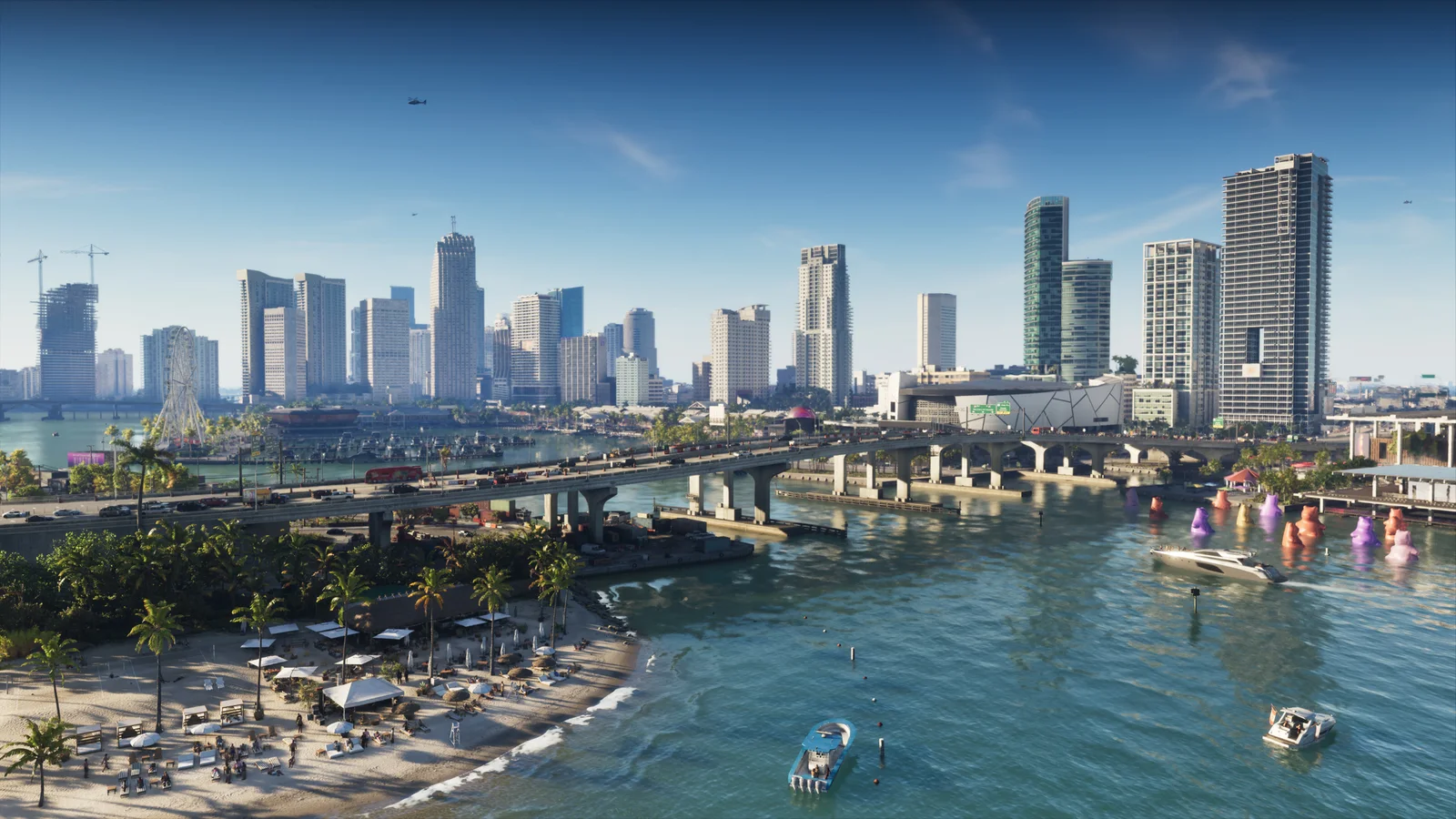
Qué modo de navegación elegir al inicio
| Modo de navegación | Cuándo te conviene |
|---|---|
| Minimapa dinámico | Si prefieres una pantalla más despejada. El minimapa aparece según la situación y también puedes mostrarlo cuando lo necesites. |
| Minimapa y brújula dinámicos | Si también quieres orientarte con la brújula en la parte superior de la pantalla. |
| Minimapa siempre visible | Si quieres consultar las calles cercanas y el próximo giro en cualquier momento mientras conduces. |
Tras la configuración inicial, puedes cambiar Minimap y Compass por separado en Navigation. Si el minimapa aparece y desaparece, comprueba primero si Minimap está en Dynamic. Pantalla de configuración inicial en PS5 · Pantalla de configuración inicial en japonés
Diferencias entre el destino, la ruta GPS, el objetivo y el minimapa
- Destino. Es el punto al que quieres ir. En PS5, presiona el panel táctil para abrir el mapa, coloca el cursor sobre ese punto y presiona × (Set Destination). Con □ (Add Marker) puedes marcar un lugar para consultarlo después. Controles del mapa en PS5 (0:28)
- Ruta GPS. Es la línea que marca el camino hacia el destino cuando vas en un vehículo.
- Objetivo de misión. Es lo que te pide la misión en curso, por ejemplo, ir a un punto de encuentro. Con los controles predeterminados, presiona abajo en la cruceta para ver el minimapa y el objetivo actual. Controles de GTA 6
- Minimapa. Aparece en una esquina de la pantalla y muestra la zona que te rodea. Desde ahí puedes consultar las calles cercanas y seguir la ruta del GPS.
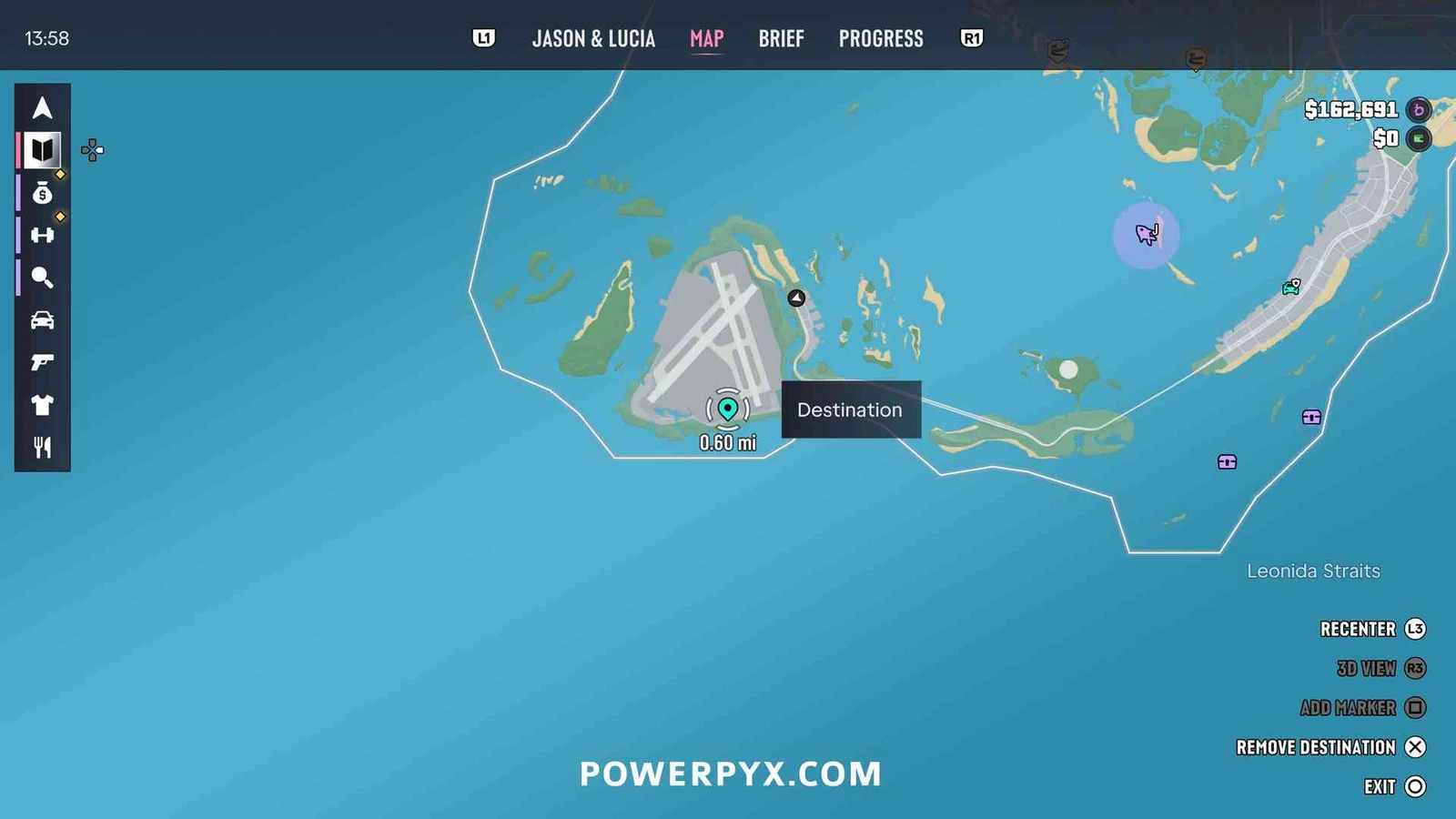
Qué hacer si desaparece el minimapa o la ruta
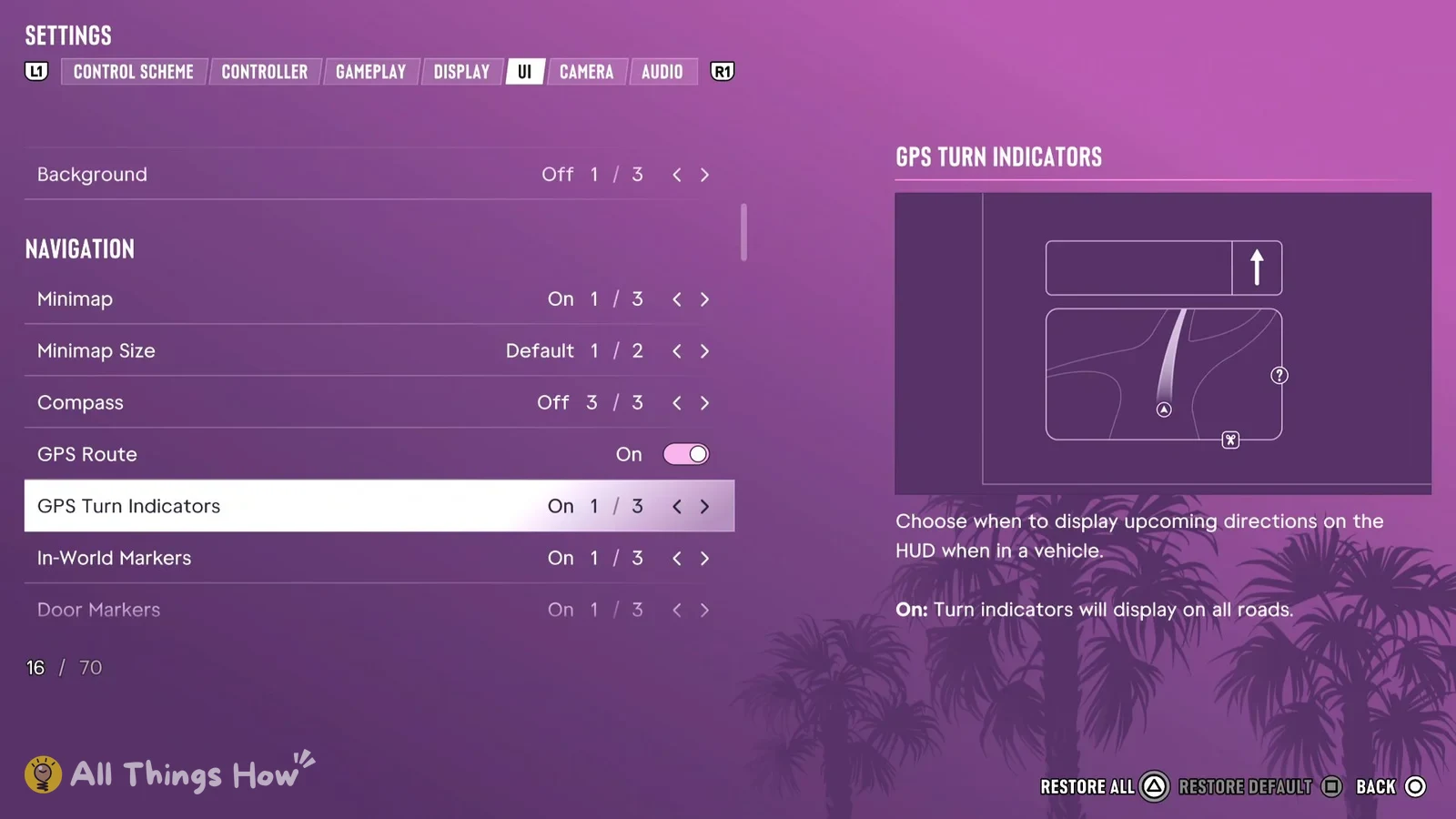
Si desaparece el minimapa, presiona abajo en la cruceta. Para dejarlo fijo, ve a Settings → UI → Navigation → Minimap y elige On. Si te cuesta leerlo, puedes ajustar su tamaño con Minimap Size en el mismo menú.
Si ves el minimapa pero falta la línea de la ruta, sube a un auto en exploración libre y usa Set Destination para fijar un destino cercano, como una gasolinera. Ve a Settings → UI → Navigation → GPS Route, elige On y comprueba si aparece la ruta en el minimapa.
Si ves la ruta pero te cuesta saber dónde girar, pon GPS Turn Indicators en On, dentro de Navigation. Mientras conduces, la interfaz te indicará hacia dónde girar. Captura de la configuración del GPS en PS5
Si de noche ves poco al volante o los subtítulos te resultan pequeños, consulta la configuración recomendada de GTA 6 (en japonés).
Esta guía se basa en material oficial de Rockstar, capturas de los menús y grabaciones de la versión de lanzamiento para PS5.
Por Alex · Última actualización: