Les réglages de navigation dans GTA 6 : mini-carte et GPS
← Leonida Hub Par Alex · Dernière mise à jour :
| Statut | Confirmé |
|---|---|
| Mini-carte toujours visible | Paramètres → Interface → Navigation → Mini-carte (On) |
| Itinéraire au volant | Choisir une destination sur la carte et activer Itinéraire GPS |
| Afficher la mini-carte à la demande | Bas sur la croix directionnelle avec les commandes par défaut |
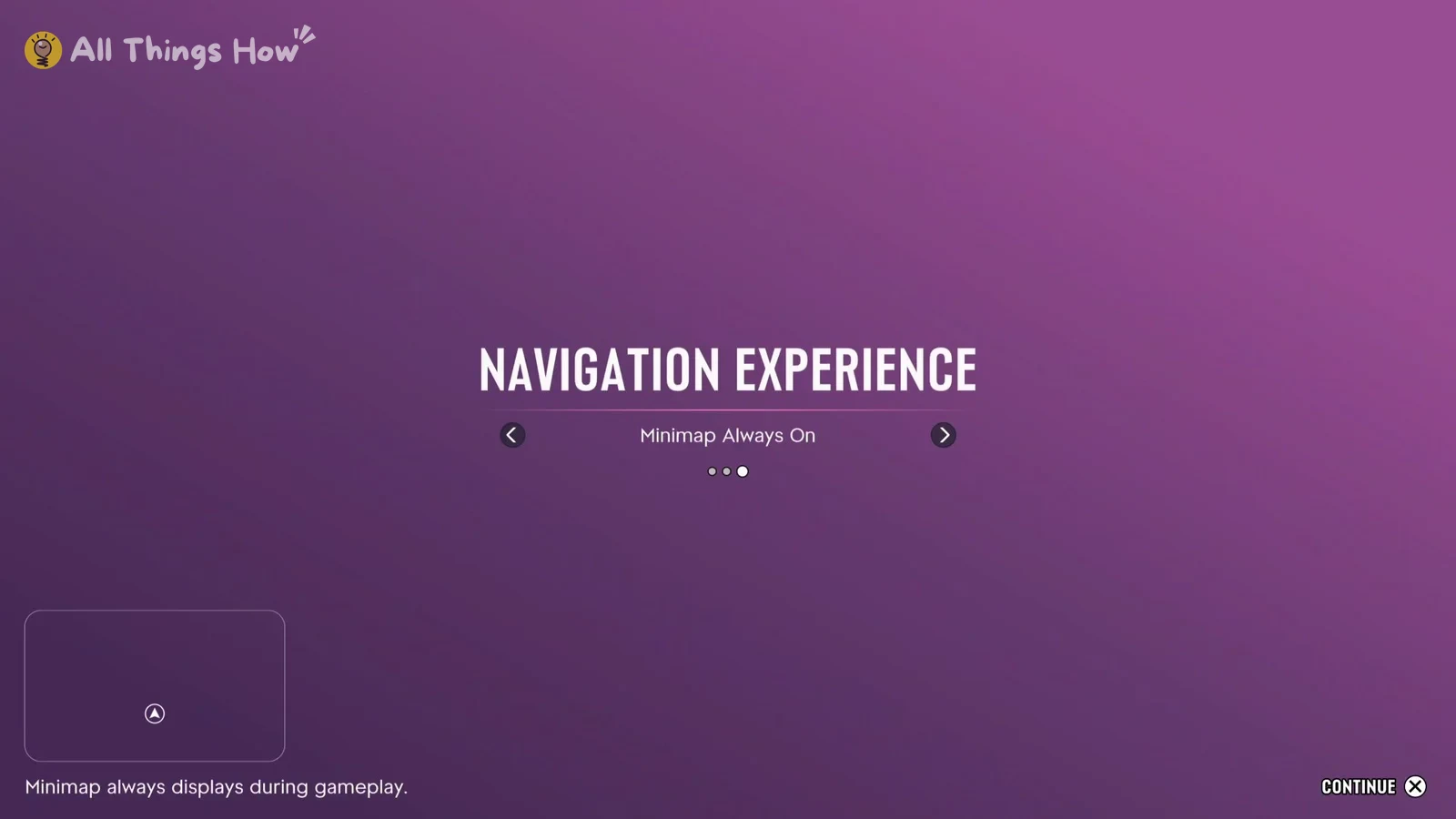
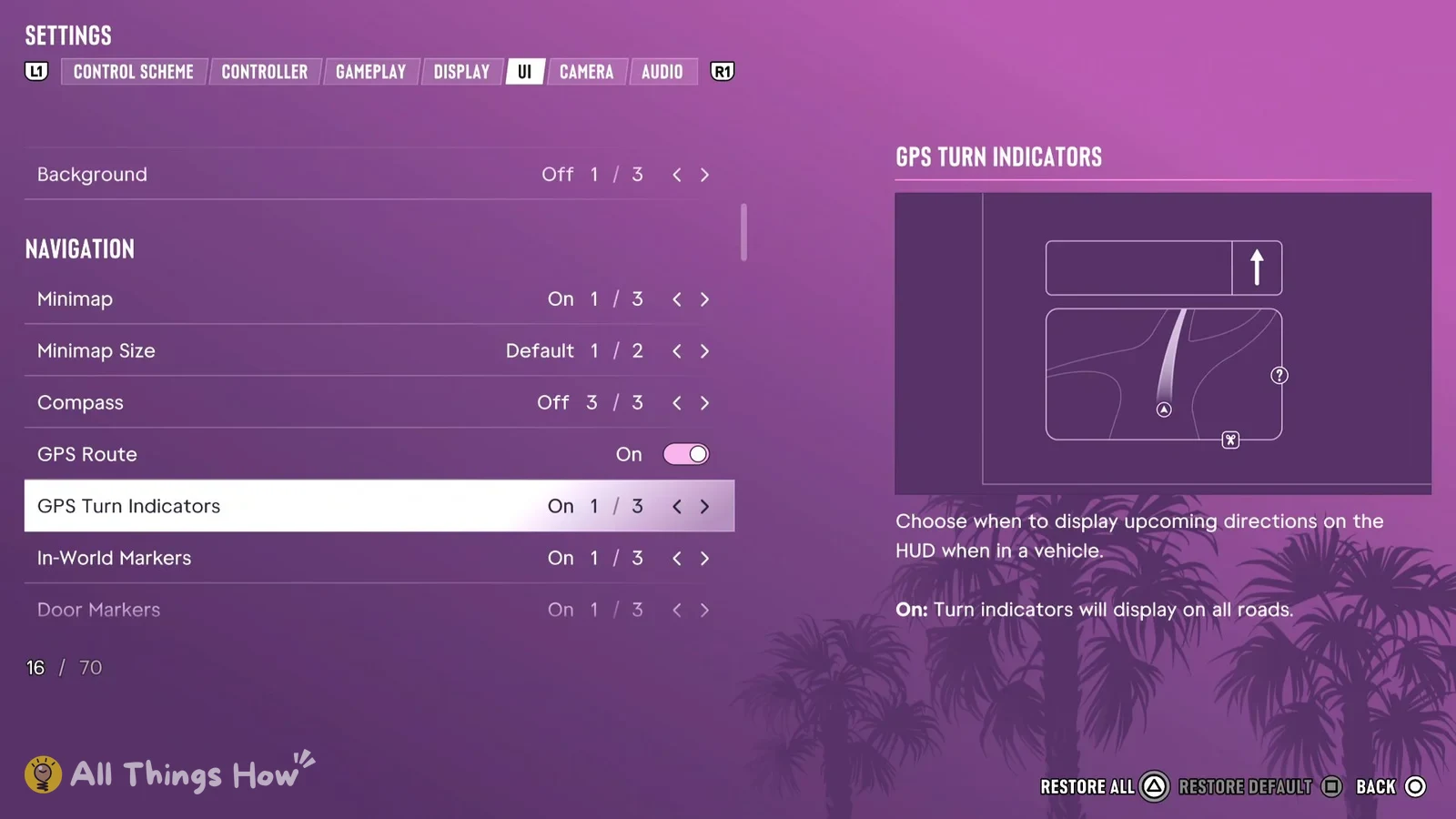
Au premier lancement de GTA 6, choisissez l’affichage permanent de la mini-carte pour suivre la route plus facilement. Vous pourrez changer ce réglage dans le menu de pause, sous Paramètres → Interface → Navigation (Settings → UI → Navigation sur les captures PS5 en anglais). Activez Mini-carte (Minimap → On). Si la carte s’affiche sans tracé, vérifiez que vous avez choisi une destination et activé Itinéraire GPS (GPS Route). Guide des réglages de Rockstar · Menu Navigation sur PS5 · Intitulés de l’interface française relevés sur Xbox
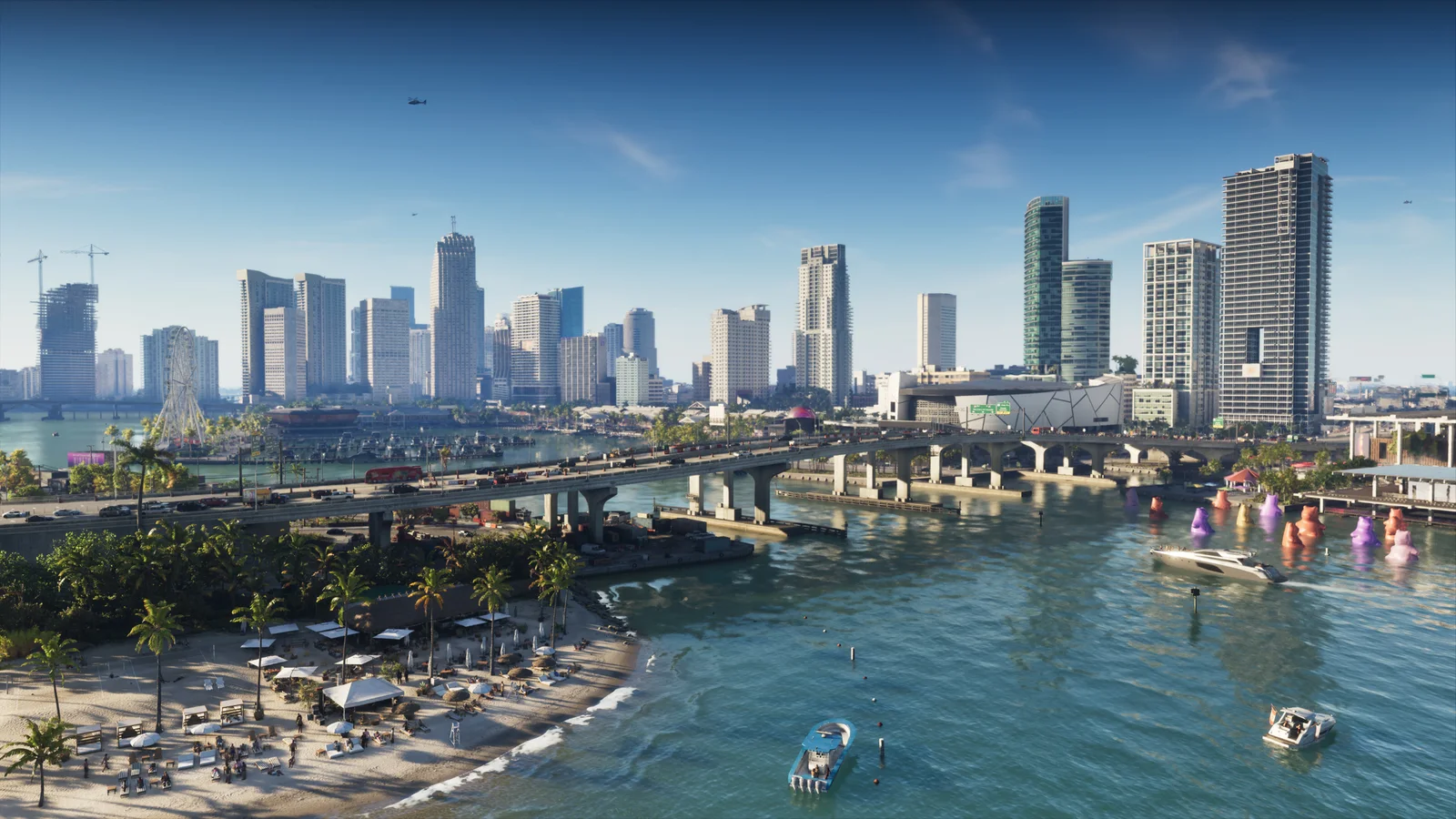
Quel affichage choisir au premier lancement ?
| Mode d’affichage | Quand le choisir |
|---|---|
| Mini-carte dynamique | Pour alléger l’affichage. La carte apparaît selon la situation et vous pouvez aussi l’afficher à la demande. |
| Mini-carte et boussole dynamiques | Pour garder un repère en haut de l’écran et savoir dans quelle direction vous allez. |
| Mini-carte toujours visible | Pour voir les rues autour de vous et le prochain virage à tout moment au volant. |
Après le premier lancement, vous pouvez régler séparément la Mini-carte et la Boussole (Compass) dans Navigation. Si la mini-carte apparaît puis disparaît, vérifiez si elle est réglée sur Dynamique (Dynamic). Écran du premier lancement sur PS5 · Écran du premier lancement en japonais
Destination, itinéraire GPS, objectif de mission et mini-carte
- La destination est le point que vous choisissez sur la carte. Sur PS5, ouvrez la carte avec le pavé tactile, placez le curseur à l’endroit voulu et appuyez sur Croix (Set Destination). Utilisez Carré (Add Marker) pour poser un repère et retrouver un lieu plus tard. Commandes de la carte sur PS5, à 0:28
- L’itinéraire GPS est le tracé qui vous indique la route à suivre en véhicule pour atteindre la destination.
- L’objectif de mission indique ce que vous devez faire pendant la mission en cours, comme rejoindre un lieu de rendez-vous. Pour le retrouver, appuyez sur Bas sur la croix directionnelle avec les commandes par défaut. La mini-carte et l’objectif s’affichent. Commandes de GTA 6
- La mini-carte montre les environs dans un coin de l’écran. Vous pouvez y suivre les rues proches et le tracé du GPS.
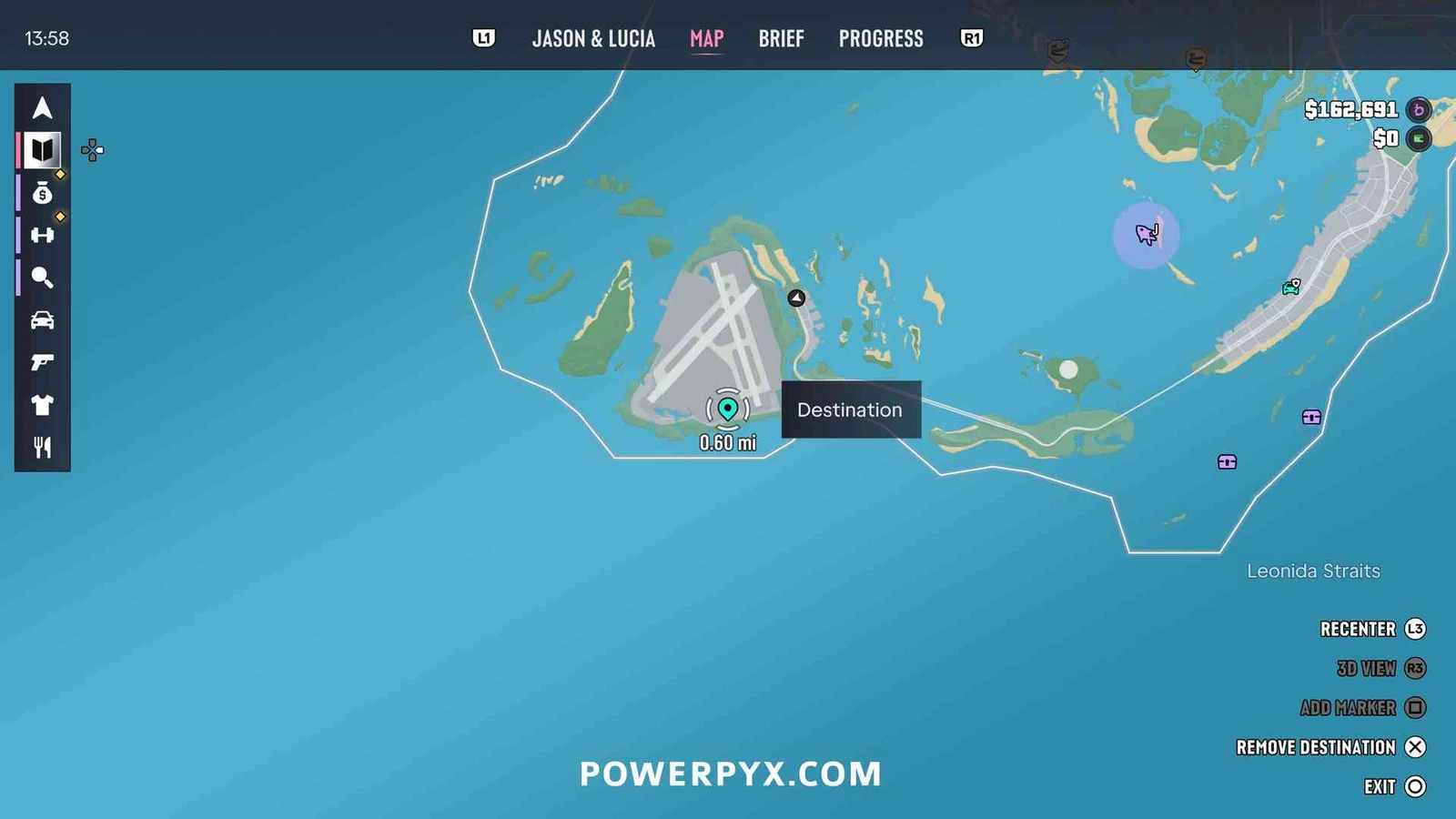
Quand la mini-carte ou l’itinéraire disparaît
La mini-carte a disparu. Appuyez sur Bas sur la croix directionnelle. Pour l’afficher en permanence, activez Mini-carte dans Paramètres → Interface → Navigation. Pour l’agrandir, ajustez Taille de la mini-carte (Minimap Size) dans la même rubrique.
Aucun itinéraire ne s’affiche sur la mini-carte. En jeu libre, montez en voiture et choisissez une destination proche, par exemple une station-service, avec Set Destination. Activez Itinéraire GPS (GPS Route) dans Paramètres → Interface → Navigation, puis vérifiez que le tracé apparaît sur la mini-carte.

Vous avez du mal à repérer le prochain virage sur le tracé du GPS. Activez Indicateurs de direction GPS (GPS Turn Indicators) dans Navigation. Vous verrez à l’écran où tourner pendant que vous conduisez. Réglages d’affichage du GPS sur PS5
Si la route est trop sombre de nuit ou que les sous-titres vous paraissent trop petits, consultez le guide des réglages de GTA 6 (en japonais).
Ce guide s’appuie sur les documents officiels de Rockstar et sur des captures des menus et de parties jouées sur PS5 à la sortie.
Par Alex · Dernière mise à jour :