GTA 6 길 안내 설정: 미니맵과 GPS 경로 사용법
← Leonida Hub 작성: Alex · 마지막 업데이트:

| 상태 | 확정 |
|---|---|
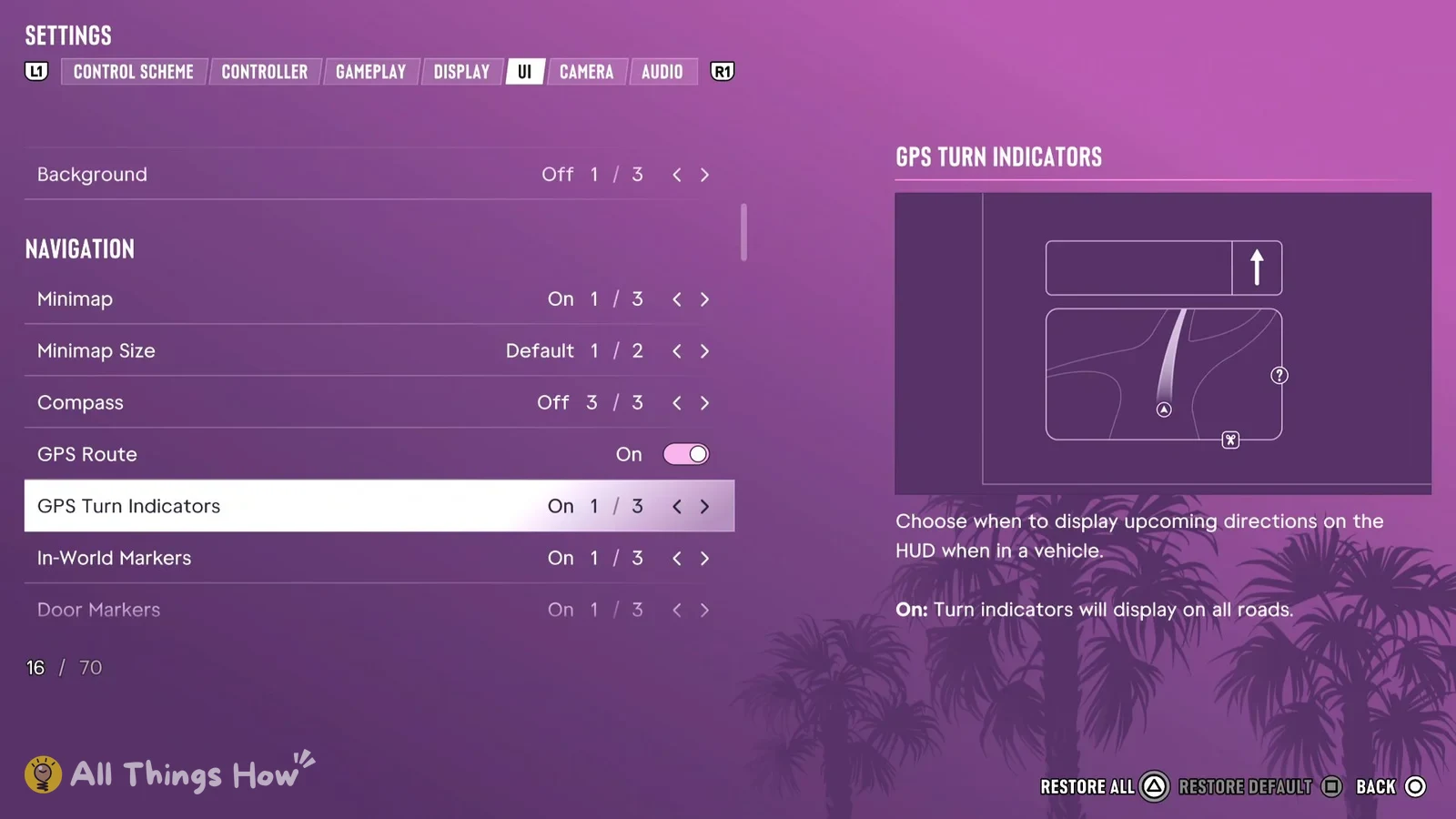
| 미니맵 상시 표시 | Settings → UI → Navigation → Minimap을 On으로 설정 |
| 주행 중 경로 표시 | 지도에서 목적지를 지정한 뒤 GPS Route를 On으로 설정 |
| 미니맵을 잠깐 띄우기 | 기본 설정에서 방향키 아래를 누름 |
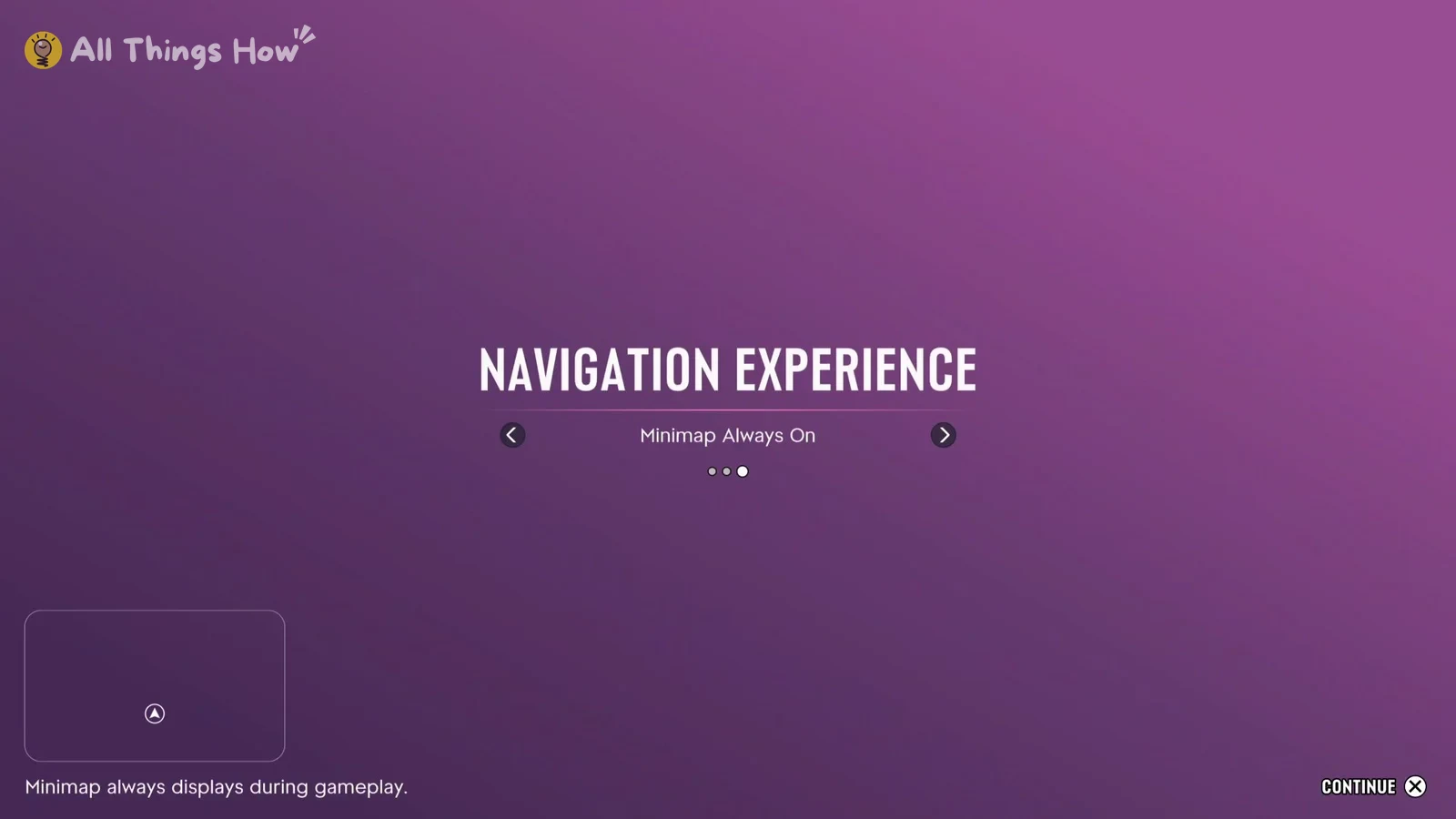
GTA 6를 처음 실행할 때 길 안내 설정에서 미니맵을 항상 켜 두면 운전 중 주변 도로를 확인하기 편합니다. 나중에 바꾸려면 일시 정지 메뉴에서 Settings → UI → Navigation으로 들어가 Minimap을 On으로 설정합니다. 미니맵은 보이는데 경로가 안 나온다면 지도에 목적지를 지정했는지, Navigation의 GPS Route가 On인지 확인하세요. 메뉴 이름은 PS5 영어판 화면을 기준으로 표기했습니다. Rockstar 설정 안내 · PS5 길 안내 설정 화면
처음 실행할 때 고르는 길 안내 방식
| 표시 방식 | 이럴 때 편합니다 |
|---|---|
| 미니맵(동적) | 화면을 깔끔하게 쓰고 싶을 때. 상황에 따라 미니맵이 나타나며 필요할 때 직접 띄울 수도 있습니다. |
| 미니맵 및 나침반(동적) | 화면 위쪽의 나침반으로 방위도 확인하고 싶을 때. |
| 미니맵 항상 켜기 | 운전 중 주변 도로와 다음에 꺾을 지점을 바로 확인하고 싶을 때. |
초기 설정을 마쳤더라도 Navigation에서 Minimap과 Compass를 각각 바꿀 수 있습니다. 미니맵이 켜졌다 꺼지기를 반복한다면 먼저 Minimap이 Dynamic으로 되어 있는지 확인하세요. PS5 초기 설정 화면 · 일본어판 초기 설정 화면
목적지, GPS 경로, 미션 목표, 미니맵의 차이
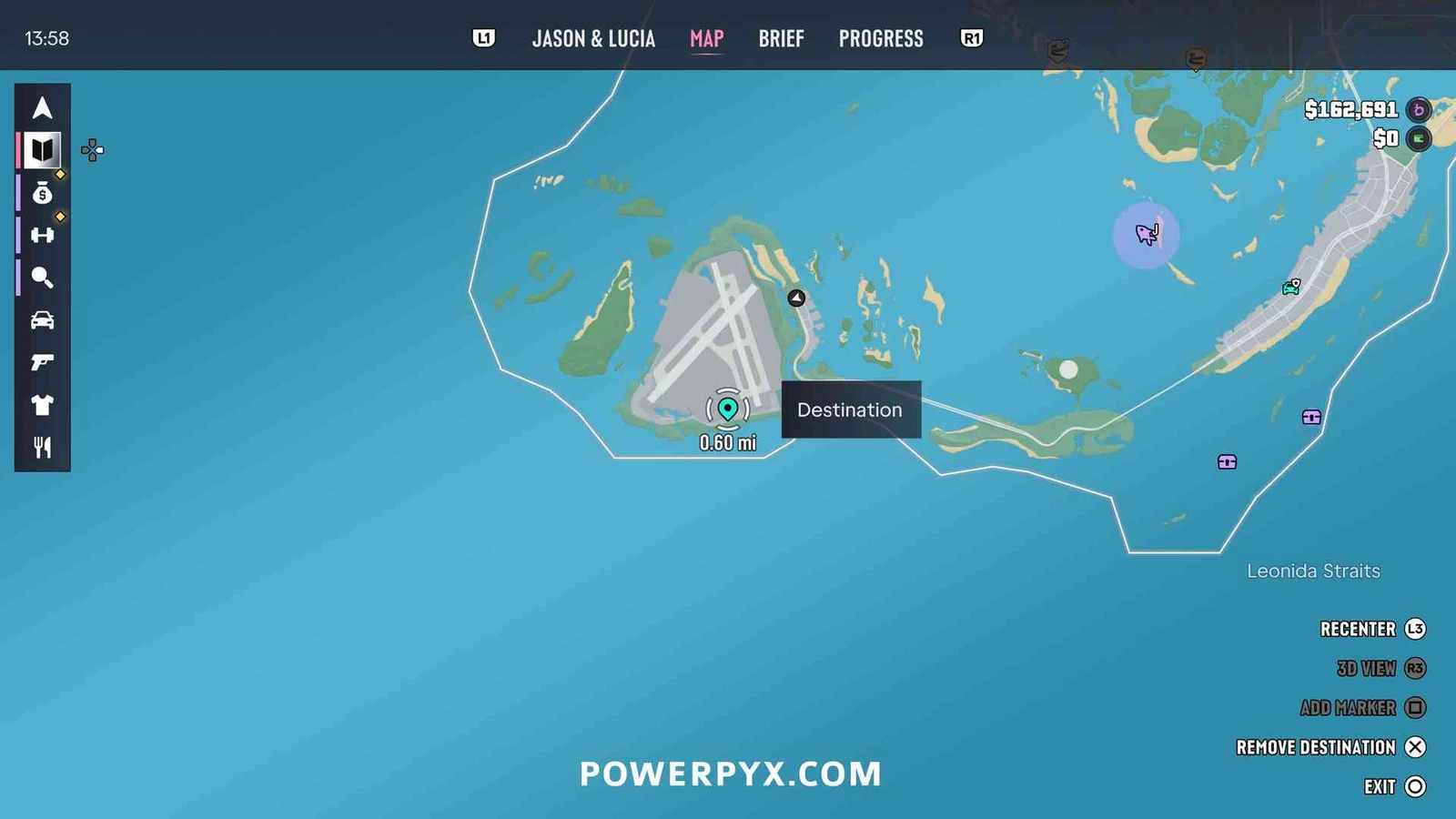
- 목적지는 지도에서 직접 지정하는 도착 지점으로, 웨이포인트라고도 합니다. PS5에서는 터치패드를 눌러 지도를 열고 원하는 지점에 커서를 놓은 뒤 × 버튼(Set Destination)을 누릅니다. □ 버튼(Add Marker)은 나중에 다시 볼 곳에 표식을 남깁니다. PS5 지도 조작 영상(0:28)
- GPS 경로는 탈것으로 이동할 때 목적지까지 갈 길을 보여 주는 선입니다.
- 미션 목표는 약속 장소로 이동하는 등 진행 중인 미션에서 해야 할 일입니다. 다음에 할 일이 기억나지 않으면 기본 조작 기준 방향키 아래를 눌러 미니맵과 목표를 확인할 수 있습니다. 버튼 배치 안내
- 미니맵은 플레이 화면 모서리에 뜨는 작은 지도입니다. 이동 중 가까운 도로와 GPS 경로를 확인할 수 있습니다.
미니맵이나 경로가 보이지 않을 때
미니맵이 사라졌다면 방향키 아래를 누릅니다. 계속 띄워 두려면 Settings → UI → Navigation → Minimap을 On으로 바꿉니다. 지도가 작아서 보기 어렵다면 같은 메뉴에서 Minimap Size를 조정할 수 있습니다.
미니맵은 보이는데 경로가 안 나온다면 자유 이동 중에 차에 타고 가까운 주유소 등을 목적지로 골라 Set Destination을 누릅니다. Settings → UI → Navigation → GPS Route를 On으로 바꾼 뒤 미니맵에 경로가 나타나는지 확인하세요.

경로는 보이는데 어디서 꺾을지 헷갈린다면 Navigation의 GPS Turn Indicators를 On으로 설정합니다. 운전 중 다음에 꺾을 방향이 HUD에 표시됩니다. PS5 GPS 표시 설정 화면

밤길이 어둡거나 자막이 작다면 GTA 6 추천 설정 가이드(일본어)에서 조정 방법을 확인할 수 있습니다.
Rockstar 공식 자료와 PS5 발매판 설정 화면, 플레이 영상을 참고했습니다.
작성: Alex · 마지막 업데이트: