Die besten Einstellungen für den Einstieg in GTA 6
← Leonida Hub Von Alex · Zuletzt aktualisiert:
StatusBestätigt
Ist die Straße nachts zu dunkel, fehlt die Minikarte oder sind die Untertitel zu klein? Öffne im Pausemenü Settings. Die Menünamen in diesem Guide entsprechen der englischen PS5-Version zum Release. Rockstars Anleitung zu den Einstellungen
Die wichtigsten Einstellungen im Überblick
| Problem | Menü | Das kannst du ausprobieren |
|---|---|---|
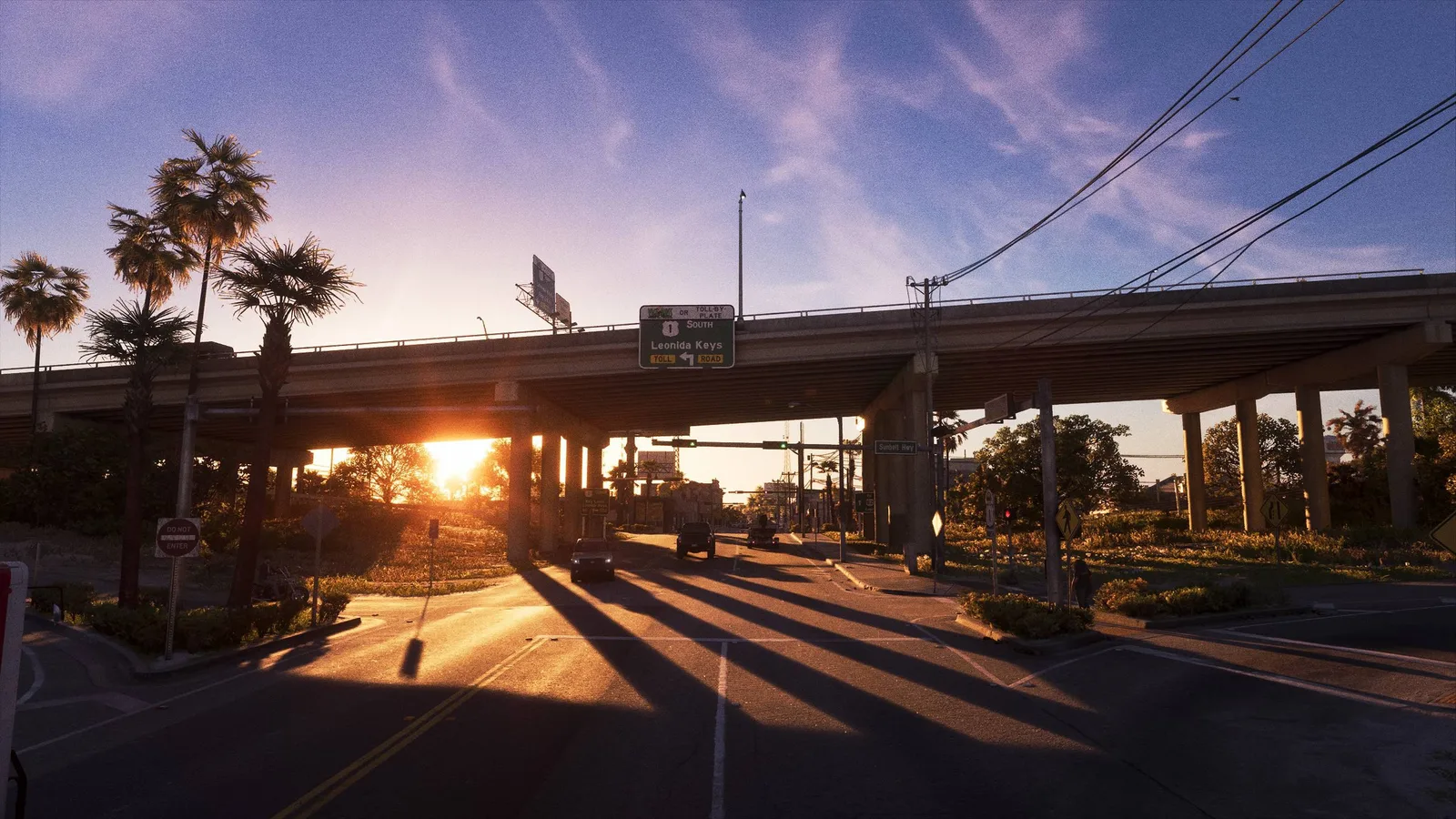
| Du erkennst nachts den Straßenrand nicht | Display | Mit HDR unter HDR Calibration den Wert Black Levels leicht erhöhen. Ohne HDR Brightness Calibration öffnen. Helligkeit einstellen |
| Die Minikarte fehlt | UI → Navigation → Minimap | Drücke auf dem Steuerkreuz nach unten, um sie kurz einzublenden. Mit On bleibt sie sichtbar. GPS einstellen |
| Untertitel sind zu klein oder heben sich kaum ab | UI → Subtitles & Captions | Size erhöhen und Background einschalten, wenn die weiße Schrift schwer zu lesen ist. |
| Tasten halten oder schnell wiederholt drücken fällt schwer | Gameplay → Accessibility | Hold Assist fürs Halten und Tap Assist fürs wiederholte Drücken anpassen. |
| Der PS5-Controller vibriert zu stark oder die Trigger sind zu schwergängig | PS5-Einstellungen → Zubehör → Controller (Allgemein) | Stärke der Vibration oder des Trigger-Effekts verringern. PlayStation-Anleitung |
Untertitel besser lesbar machen
Wenn keine Untertitel erscheinen, prüfe Subtitles unter Settings → UI → Subtitles & Captions. Wähle bei Size den Wert Large und schalte Background ein, wenn die Schrift in hellen Szenen untergeht. Speaker Names blendet ein, wer spricht. Menüs und Untertitel gibt es auf Japanisch, die Sprachausgabe bleibt englisch. Verfügbare Sprachen · Untertitelmenü auf PS5
Fadenkreuz und HUD
Öffne Settings → UI → Reticle, wenn du das Fadenkreuz vor dem Hintergrund schlecht erkennst. Reticle Size ändert die Größe, Reticle Shape die Form. Wie das Spiel beim Erfassen von Zielen hilft, legst du in den Zielhilfe-Einstellungen fest. Xbox-Menü bei 10:13
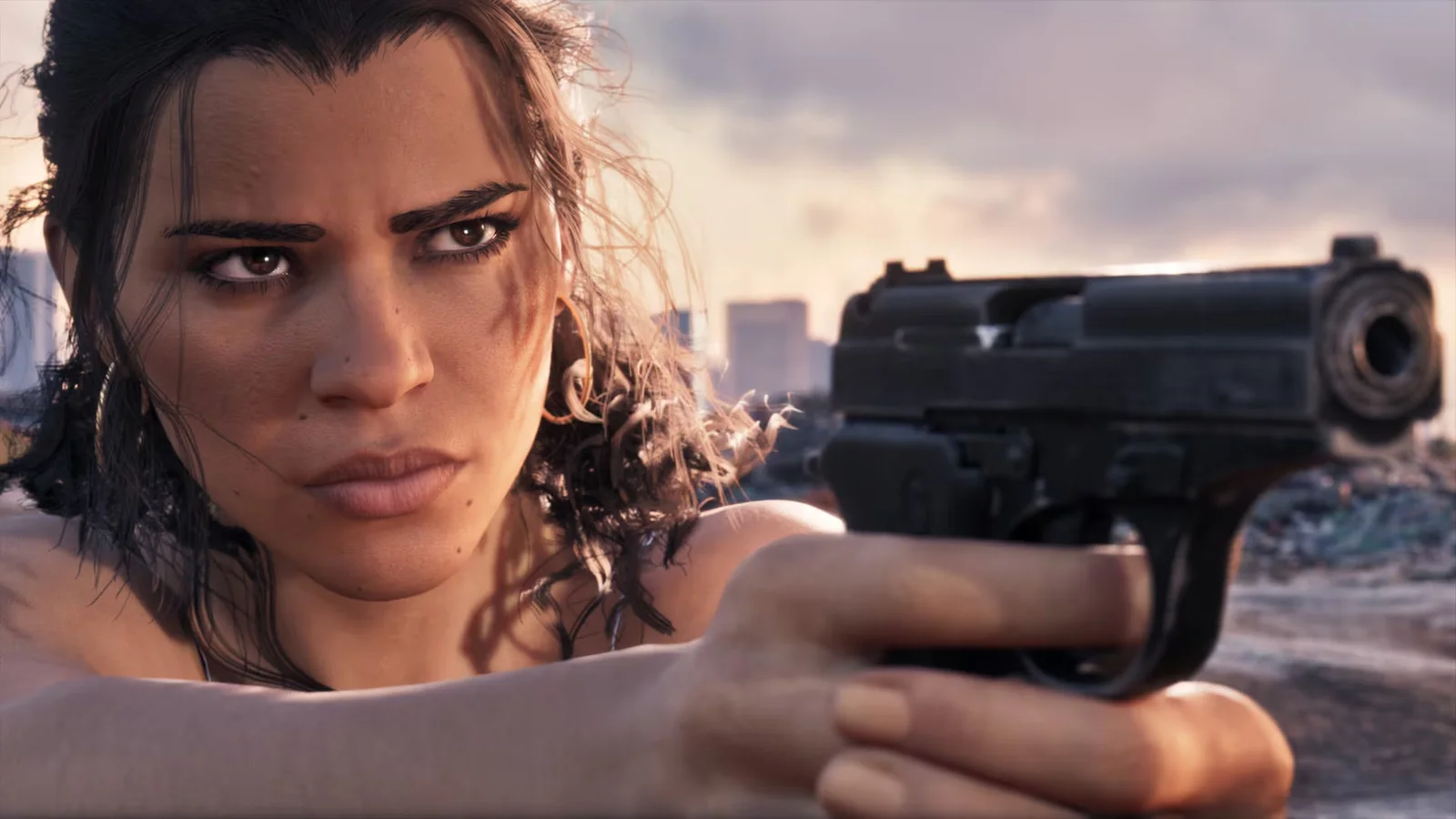
Mit Standardbelegung erscheint die Minikarte kurz, wenn du unten auf dem Steuerkreuz drückst. Dauerhaft sichtbar bleibt sie mit Settings → UI → Navigation → Minimap → On. Falls die Karte ohne Route erscheint, prüfe das Ziel und GPS Route in den GPS-Einstellungen. Tastenbelegung
Helligkeit und HDR: erst die Konsole einstellen
Kalibriere bei einem HDR-Bildschirm zuerst die Konsole. Auf PS5 findest du die Option unter Einstellungen → Bildschirm und Video → Videoausgabe → HDR anpassen. Öffne danach im Spiel Display → HDR Calibration. Erhöhe Black Levels schrittweise, bis du Details in dunklen Bereichen erkennst. Im Guide zu Helligkeit und HDR stehen auch die Schritte für Xbox und Tipps gegen überstrahlte Scheinwerfer. HDR-Anleitung von PlayStation
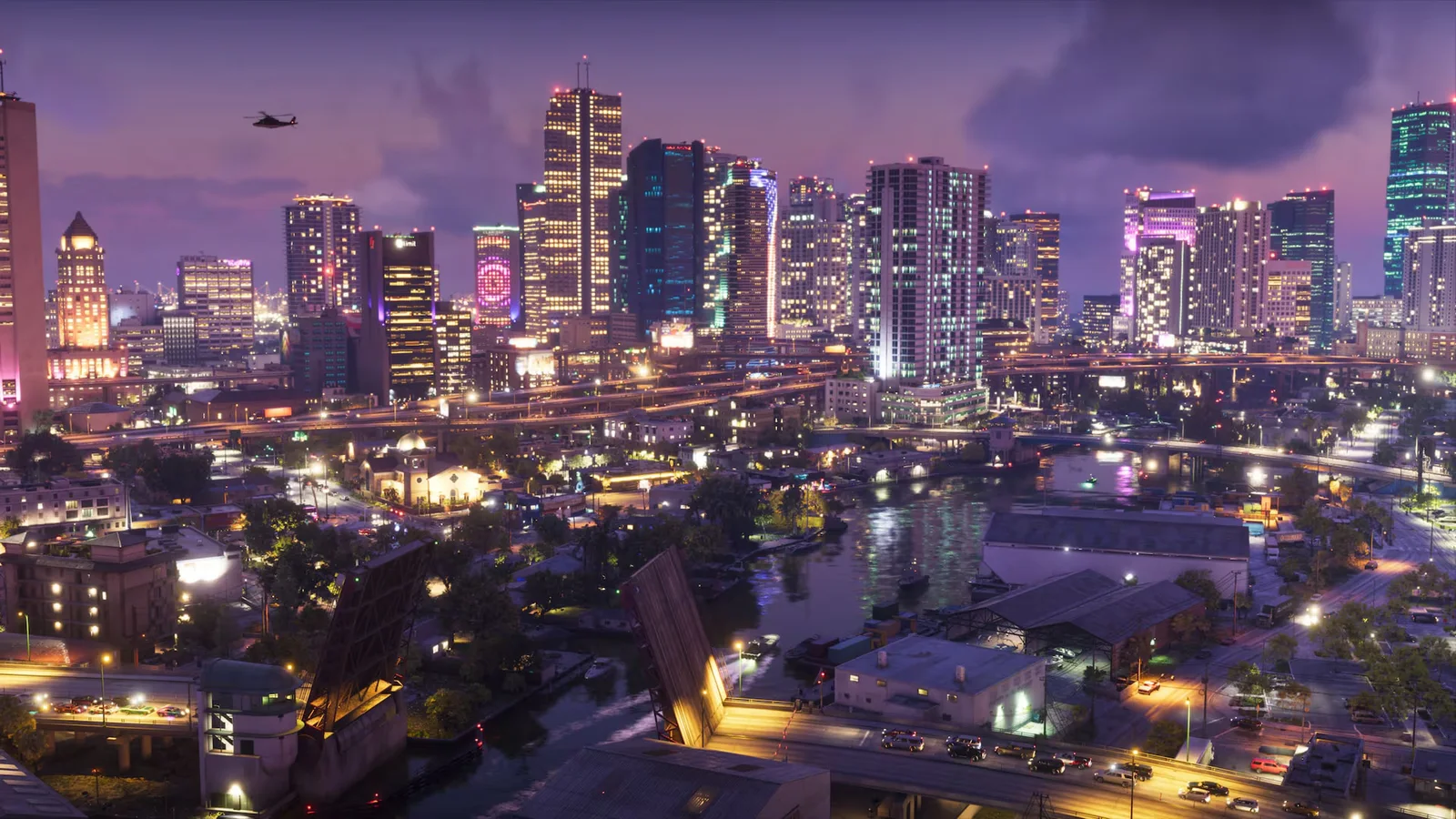
Ohne HDR öffnest du Display → Brightness Calibration. Stelle die Helligkeit so ein, dass das Testsymbol gerade noch zu sehen ist. Wenn dir Kamerawackeln oder Bewegungsunschärfe zu schaffen machen, wirf einen Blick auf die Einstellungen gegen Übelkeit (auf Japanisch). Helligkeitskalibrierung auf PS5
Dialoge besser hören
Öffne Settings → Audio → Volume. Senke zunächst Music, wenn die Musik Gespräche übertönt. Passe danach bei Bedarf die Dialoglautstärke an. Lautstärkeeinstellungen auf PS5
Häufige Fragen
Welche GTA 6-Einstellungen sollte ich zuerst ändern?
Prüfe die Lesbarkeit der Untertitel und ob die Minikarte zu sehen ist. Kalibriere bei einem HDR-Bildschirm auch die Konsole.
Wie kalibriere ich HDR in GTA 6?
Beginne bei der Konsole. Öffne dann auf PS5 im Spiel Display → HDR Calibration. Passe Black Levels an, wenn Schattendetails verschwinden, und Max Brightness, wenn helle Lichter oder Spiegelungen überstrahlen.
Wie stelle ich das Fadenkreuz in GTA 6 ein?
Wähle unter UI → Reticle → Reticle Size eine gut sichtbare Größe und unter Reticle Shape die Form. Wenn du Ziele automatisch anvisieren willst, prüfe den Zielmodus.
Kann ich die Untertitel in GTA 6 größer machen?
Ja. Unter UI → Subtitles & Captions änderst du Größe, Hintergrund und die Anzeige der Namen.