GTA 6에서 먼저 바꾸면 좋은 설정
← Leonida Hub 작성: Alex · 마지막 업데이트:
상태확정
밤길이 너무 어둡거나 미니맵이 사라지거나 자막이 너무 작다면 일시 정지 메뉴에서 Settings를 열자. 아래 게임 내 메뉴 이름은 PS5 출시 버전의 영어 표기를 따랐다. Rockstar 설정 안내
상황별 추천 설정
| 증상 | 메뉴 | 조정 방법 |
|---|---|---|
| 밤에 도로 가장자리가 보이지 않는다 | Display | HDR이 켜져 있으면 HDR Calibration에서 Black Levels를 조금 올린다. HDR을 껐다면 Brightness Calibration에서 조정한다. 어두운 화면 조정하기 |
| 미니맵이 사라졌다 | UI → Navigation → Minimap | 방향키 아래를 누르면 잠깐 표시된다. 계속 보이게 하려면 On으로 설정한다. GPS와 경로 설정 |
| 자막이 작거나 배경에 묻힌다 | UI → Subtitles & Captions | Size를 키우고, 흰 글자가 잘 안 보이면 Background를 켠다. |
| 버튼을 오래 누르거나 연타하기가 불편하다 | Gameplay → Accessibility | 길게 누르기가 불편하면 Hold Assist, 연타가 불편하면 Tap Assist를 조정한다. |
| PS5 진동이나 트리거 저항이 너무 강하다 | PS5 설정 → 액세서리 → 컨트롤러(일반) | 진동 강도나 트리거 효과 강도를 낮춘다. PlayStation 설정 안내 |
자막을 읽기 쉽게 바꾸기
자막이 나오지 않으면 Settings → UI → Subtitles & Captions에서 Subtitles 설정을 확인하자. 글자가 작으면 Size를 Large로 바꾸고, 밝은 장면에서 글자가 잘 안 보이면 Background를 켠다. Speaker Names를 켜면 누가 말하는지도 표시된다. 일본어로 바꾸면 메뉴와 자막에 적용되고 음성은 영어로 나온다. 지원 언어 · PS5 자막 설정 화면
조준점과 HUD
조준점을 자꾸 놓친다면 Settings → UI → Reticle을 열자. Reticle Size로 크기를, Reticle Shape로 모양을 바꿀 수 있다. 표적을 따라 조준할 때 게임이 어느 정도 도와줄지 조절하려면 조준 보조 설정을 참고하자. Xbox 설정 영상 10:13
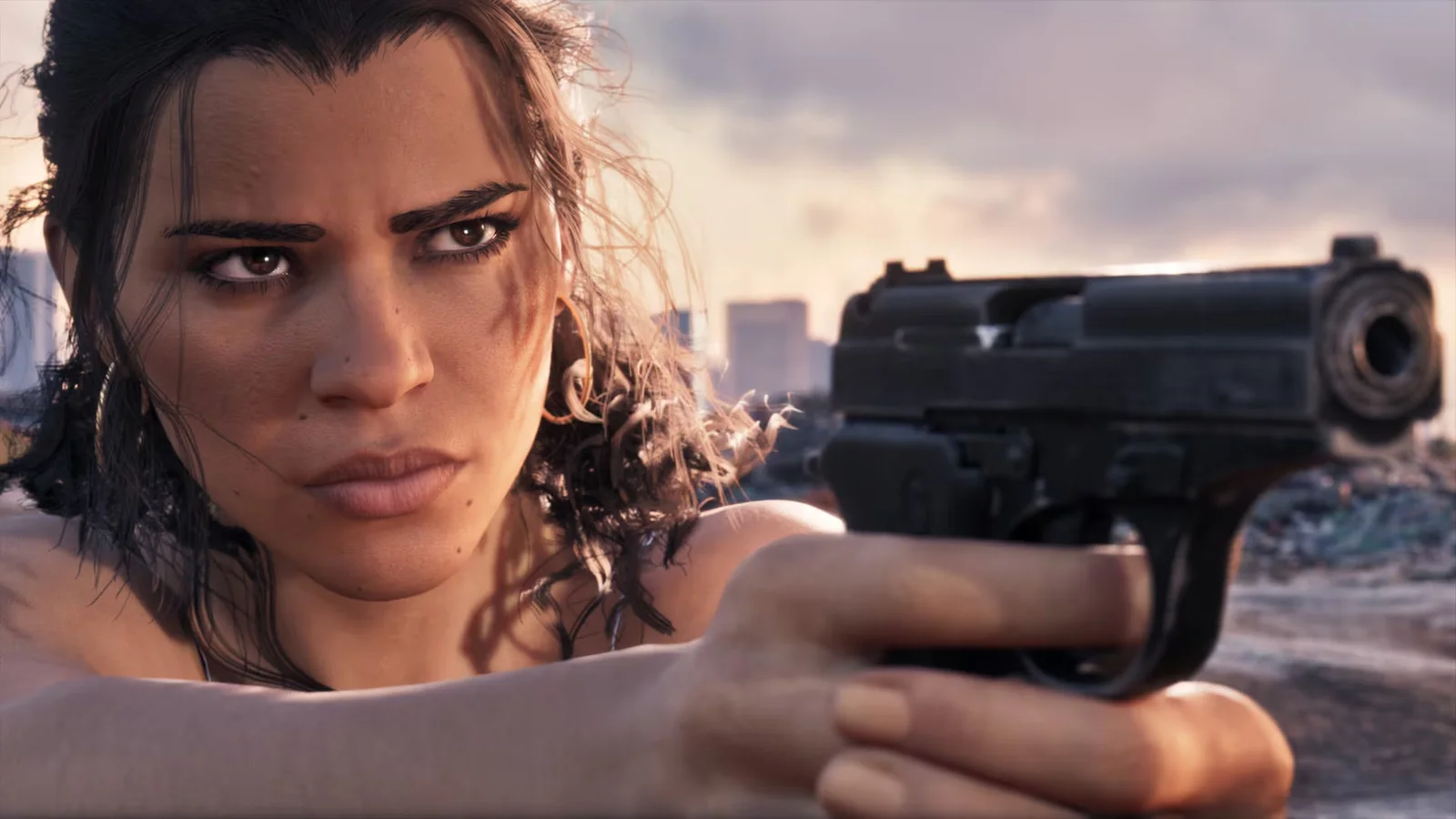
기본 조작에서는 방향키 아래를 누르면 미니맵이 잠시 나타난다. 계속 표시하려면 Settings → UI → Navigation → Minimap을 On으로 바꾼다. 지도는 보이는데 경로가 나오지 않으면 GPS 설정을 참고해 목적지와 GPS Route를 확인하자. 버튼 배치는 조작 가이드에 정리했다.
밝기와 HDR은 본체부터 조정하기
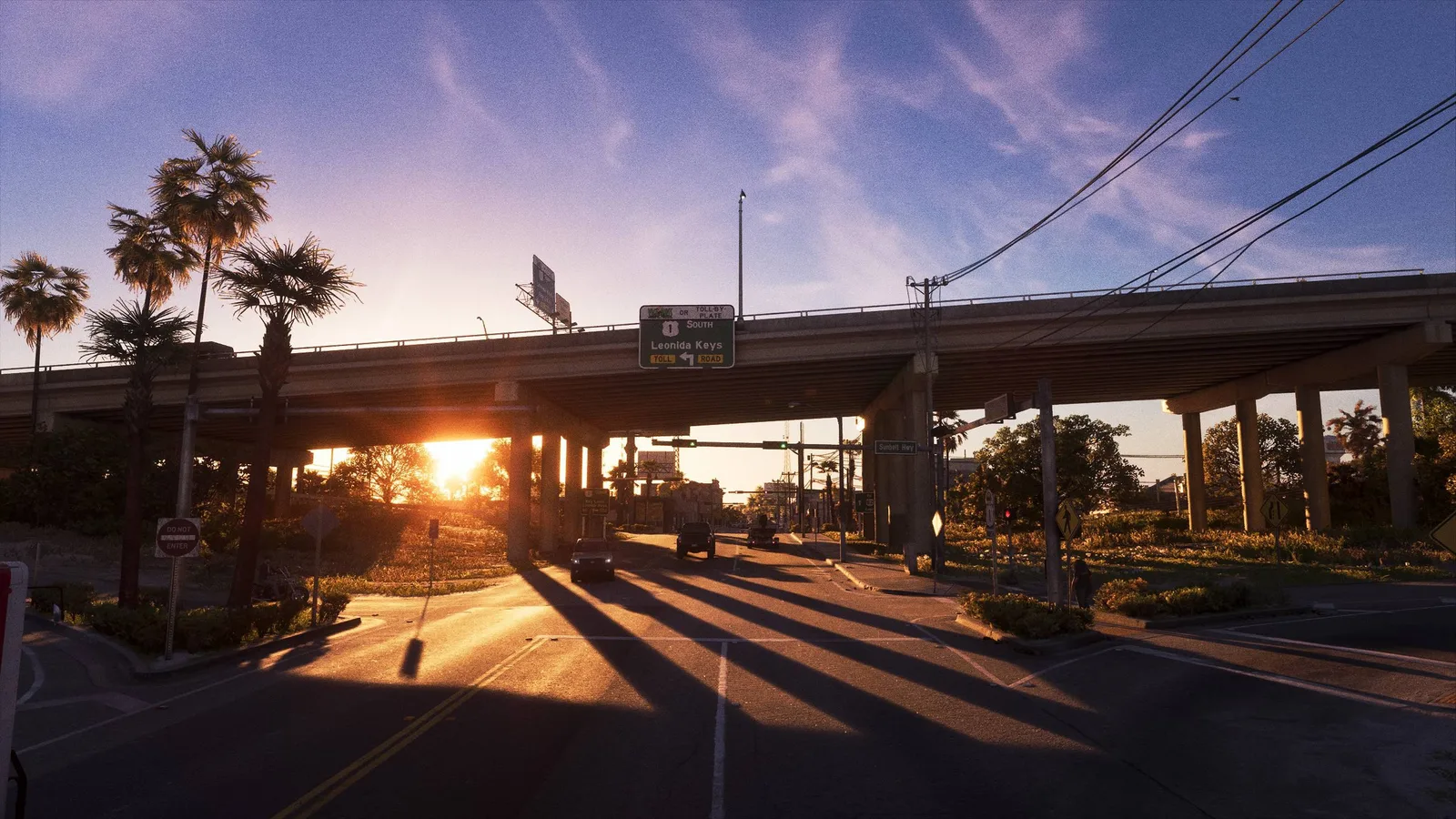
HDR을 지원하는 화면을 쓴다면 먼저 콘솔에서 HDR을 조정하자. PS5에서는 설정 → 스크린 및 비디오 → 비디오 출력 → HDR 조정하기를 연다. 그다음 GTA 6에서 Display → HDR Calibration으로 들어간다. 그림자에 가려 도로 가장자리가 보이지 않으면 윤곽이 드러날 때까지 Black Levels를 조금씩 올린다. 간판의 색이 바래거나 전조등이 하얗게 번지는 문제, Xbox에서 조정하는 방법은 밝기와 HDR 가이드에 정리했다. PlayStation HDR 설정 안내
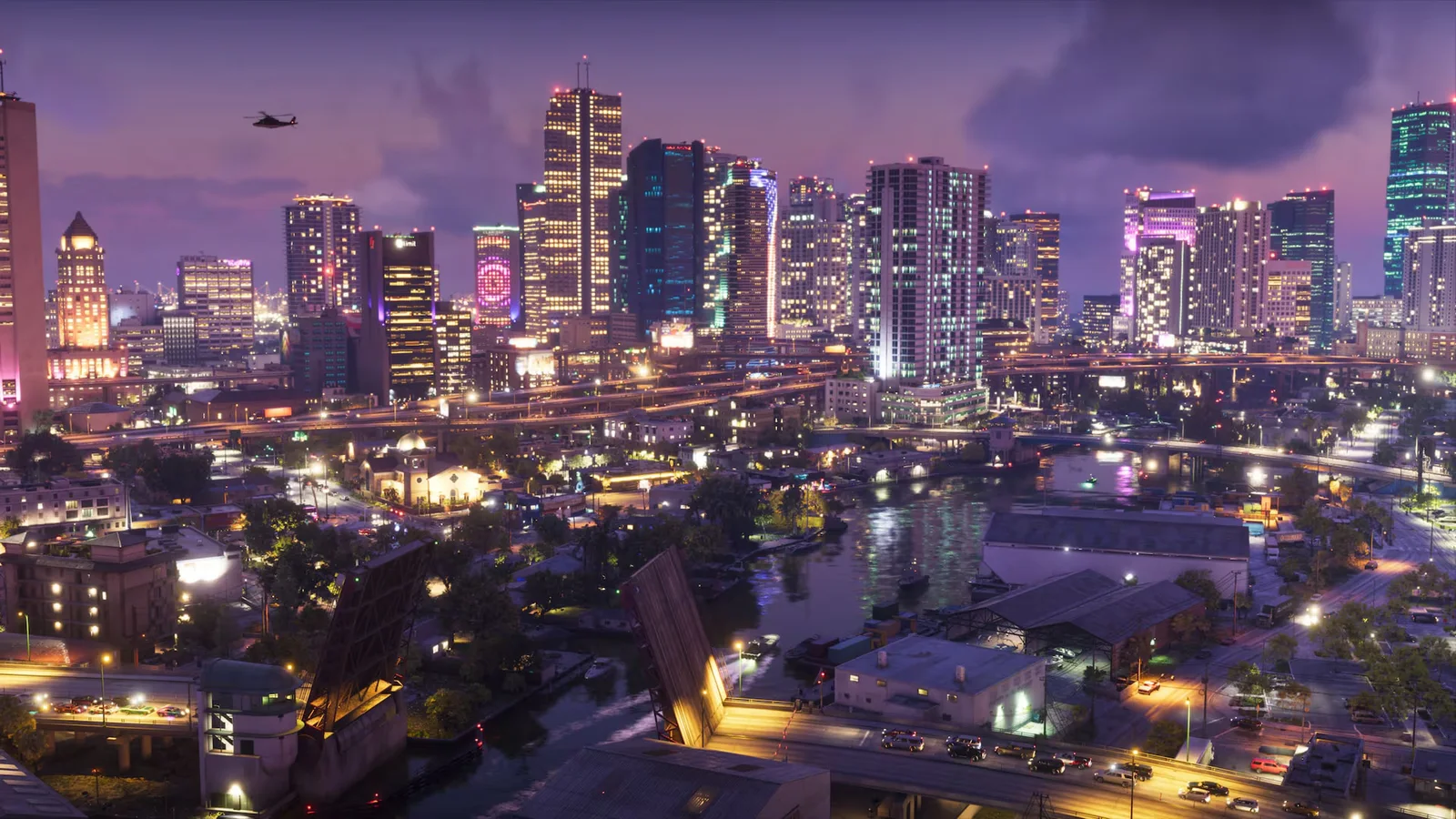
HDR을 끈 상태에서는 Display → Brightness Calibration을 열고 테스트 기호가 간신히 보일 정도로 밝기를 맞춘다. 화면 흔들림이나 모션 블러가 불편하다면 화면 멀미를 줄이는 설정 (일본어)을 참고하자. PS5 밝기 조정 화면
대사가 잘 들리게 설정하기
Settings → Audio → Volume에서는 소리 종류별로 음량을 조절할 수 있다. 음악에 대사가 묻히면 우선 Music을 조금 낮추고, 그래도 잘 안 들리면 대사 음량을 조절하자. PS5 음량 설정 화면
자주 묻는 질문
GTA 6에서 어떤 설정부터 바꾸면 좋을까?
먼저 자막 크기와 미니맵 표시를 조정하자. HDR을 지원하는 화면을 쓰고 있다면 콘솔의 HDR도 조정해 두면 좋다.
GTA 6에서 HDR은 어떻게 조정할까?
먼저 콘솔에서 HDR을 맞춘다. PS5판에서는 게임의 Display → HDR Calibration을 연다. 그늘 속 사물이 구분되지 않으면 Black Levels, 조명이나 반사광의 디테일이 사라지면 Max Brightness를 조정한다.
GTA 6 조준점 설정은 어떻게 하는 게 좋을까?
UI → Reticle → Reticle Size에서 복잡한 배경에서도 보일 정도로 크기를 키운다. 모양은 Reticle Shape에서 고를 수 있다. 조준 보조 방식은 조준 모드 설정을 참고하자.
GTA 6에서 자막을 더 크게 볼 수 있을까?
그렇다. UI → Subtitles & Captions에서 자막 크기를 바꿀 수 있다. 자막 배경과 화자 이름도 같은 메뉴에서 켤 수 있다.