Najlepsze ustawienia GTA 6 na początek
← Leonida Hub Autor: Alex · Ostatnia aktualizacja:
StatusPotwierdzone
Jeśli nocą nie widzisz drogi, zniknęła minimapa albo napisy są za małe, otwórz Settings w menu pauzy. W poradniku podajemy angielskie nazwy opcji z premierowej wersji gry na PS5. Poradnik ustawień Rockstar
Najważniejsze ustawienia w skrócie
| Problem | Gdzie szukać | Co zmienić |
|---|---|---|
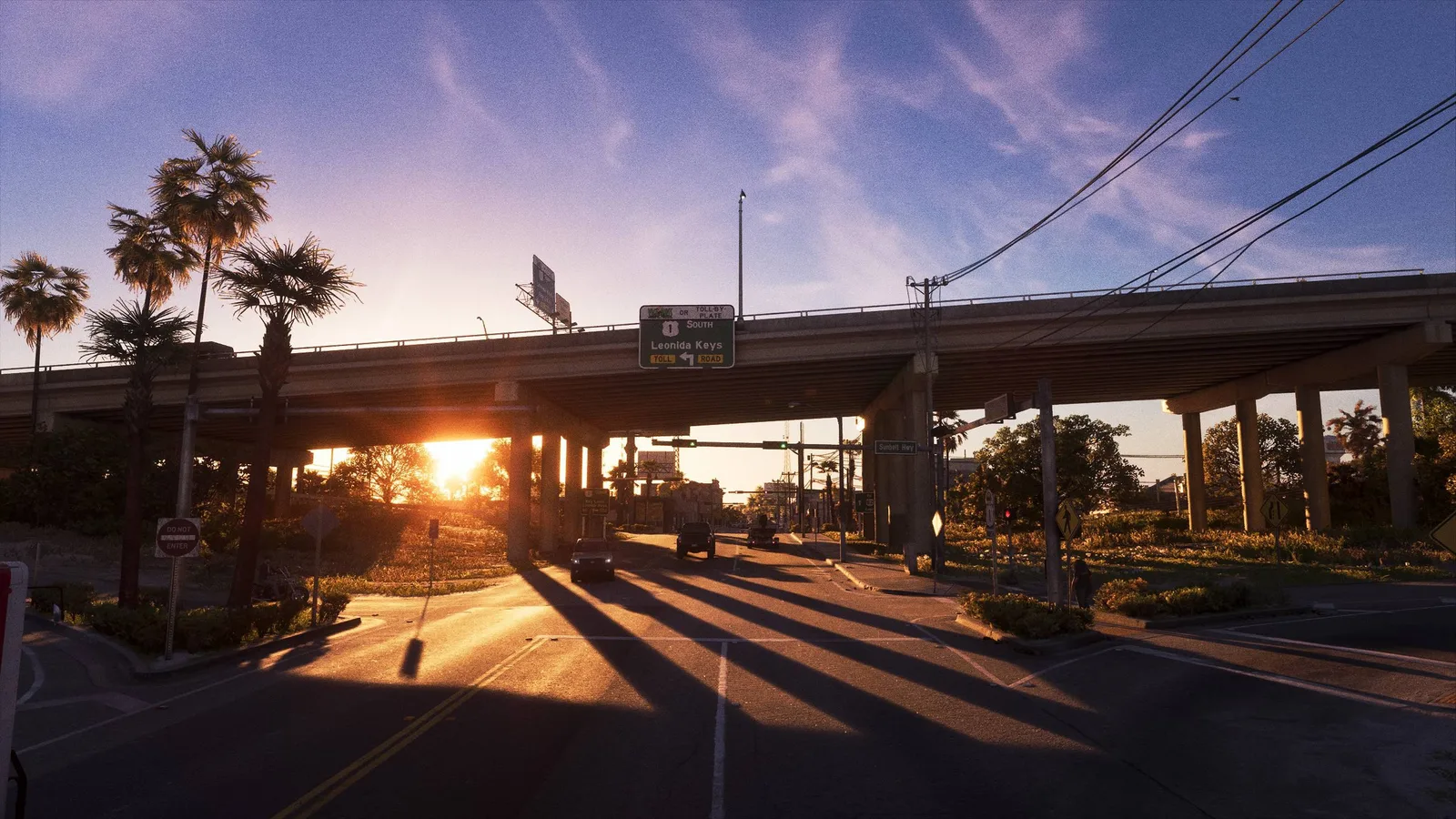
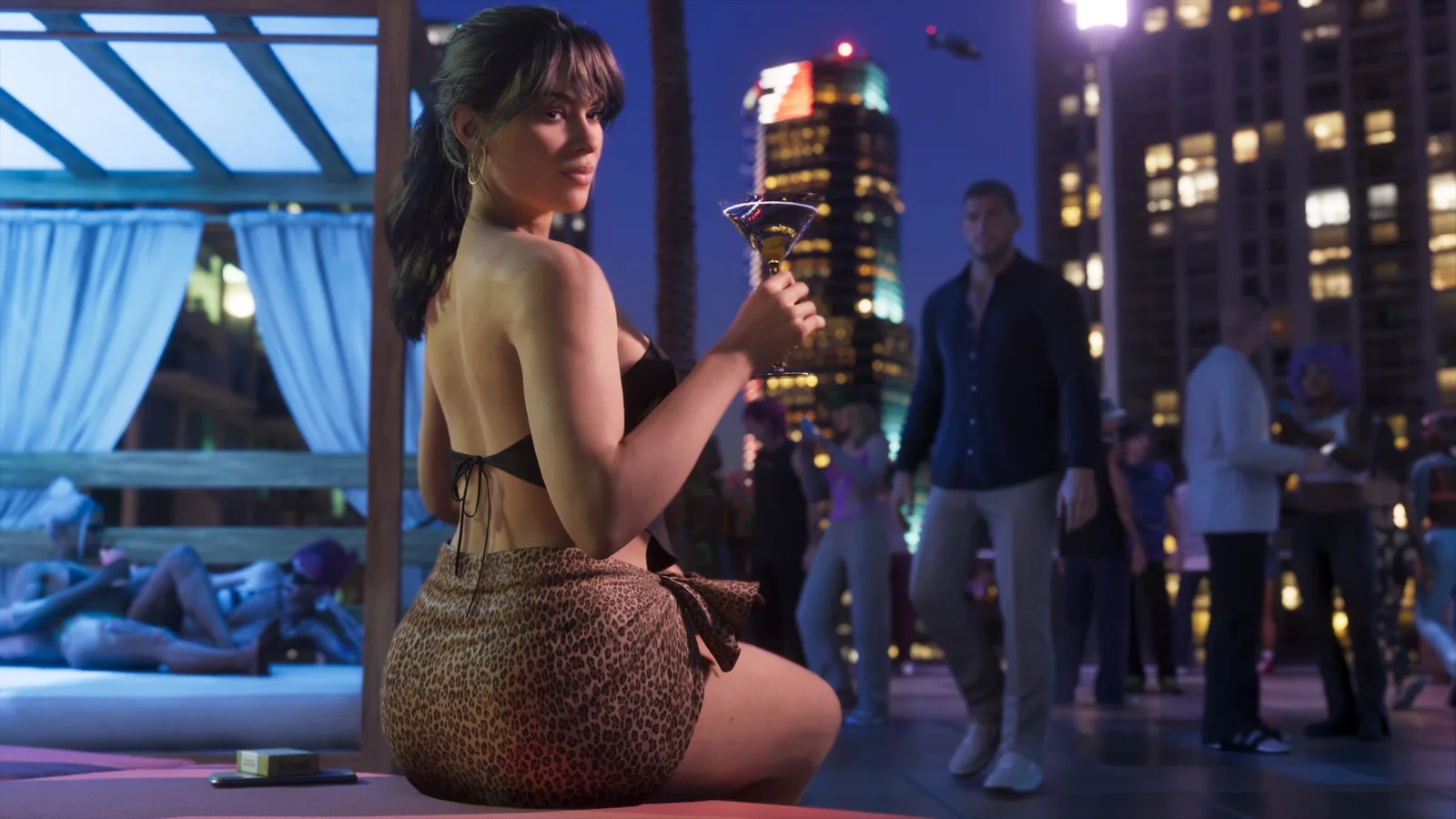
| Po zmroku nie widać pobocza | Display | Przy włączonym HDR lekko podnieś Black Levels w sekcji HDR Calibration. Bez HDR skorzystaj z Brightness Calibration. Jak rozjaśnić obraz (po angielsku) |
| Minimapa zniknęła | UI → Navigation → Minimap | Naciśnij dół krzyżaka, żeby wyświetlić ją na chwilę, lub wybierz On, żeby była widoczna na stałe. Ustawienia GPS i trasy |
| Napisy są za małe lub zlewają się z obrazem | UI → Subtitles & Captions | Zwiększ Size i włącz Background, jeśli biały tekst jest nieczytelny. |
| Trudno przytrzymywać przyciski lub wciskać je raz za razem | Gameplay → Accessibility | Jeśli trudno ci przytrzymać przycisk, dostosuj Hold Assist. Jeśli trudno ci naciskać go wielokrotnie, dostosuj Tap Assist. |
| Wibracje lub opór spustów na PS5 są za silne | Ustawienia PS5 → Akcesoria → Kontroler (ogólne) | Zmniejsz Intensywność wibracji lub Intensywność efektu „Trigger”. Instrukcja PlayStation |
Jak poprawić czytelność napisów
Jeśli nie widzisz napisów, sprawdź opcję Subtitles w Settings → UI → Subtitles & Captions. Ustaw Size na Large, jeśli tekst jest za mały, i włącz Background, jeśli litery giną na jasnym tle. Opcja Speaker Names pokazuje, kto mówi. W wersji japońskiej menu i napisy są po japońsku, a głosy po angielsku. Dostępne języki · Menu napisów na PS5
Celownik i HUD
Jeśli celownik znika ci z oczu, otwórz Settings → UI → Reticle. Opcja Reticle Size zmienia jego rozmiar, a Reticle Shape kształt. Jeśli chcesz zmienić sposób, w jaki gra pomaga śledzić cele, zajrzyj do ustawień wspomagania celowania (po angielsku). Menu ustawień na Xbox, 10:13
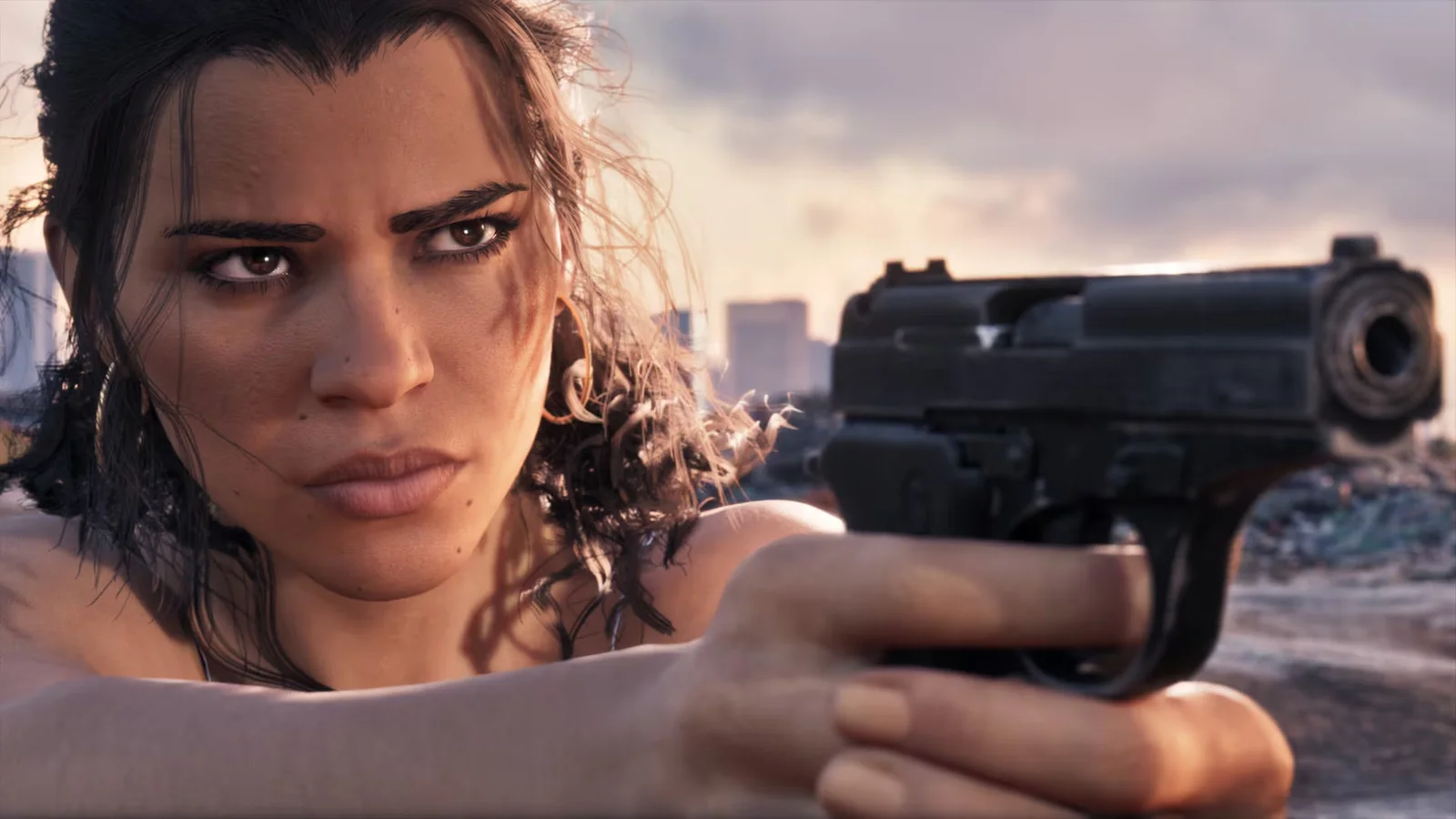
Przy domyślnym sterowaniu naciśnij dół krzyżaka, aby na chwilę wyświetlić minimapę. Aby była widoczna stale, ustaw Settings → UI → Navigation → Minimap na On. Jeśli widzisz mapę, ale nie trasę, sprawdź punkt docelowy i opcję GPS Route w ustawieniach GPS. Rozkład przycisków znajdziesz w poradniku sterowania (po angielsku).
Jasność i HDR. Zacznij od konsoli
Jeśli ekran obsługuje HDR, zacznij od kalibracji na konsoli. Na PS5 otwórz Ustawienia → Ekran i wideo → Wyjście wideo → Dostosuj wyświetlanie HDR. Następnie w GTA 6 przejdź do Display → HDR Calibration. Jeśli pobocze ginie w cieniu, podnoś stopniowo Black Levels, aż zobaczysz szczegóły. W poradniku jasności i HDR (po angielsku) wyjaśniamy, jak poprawić blade neony i prześwietlone reflektory oraz skalibrować HDR na Xbox. Instrukcja HDR od PlayStation
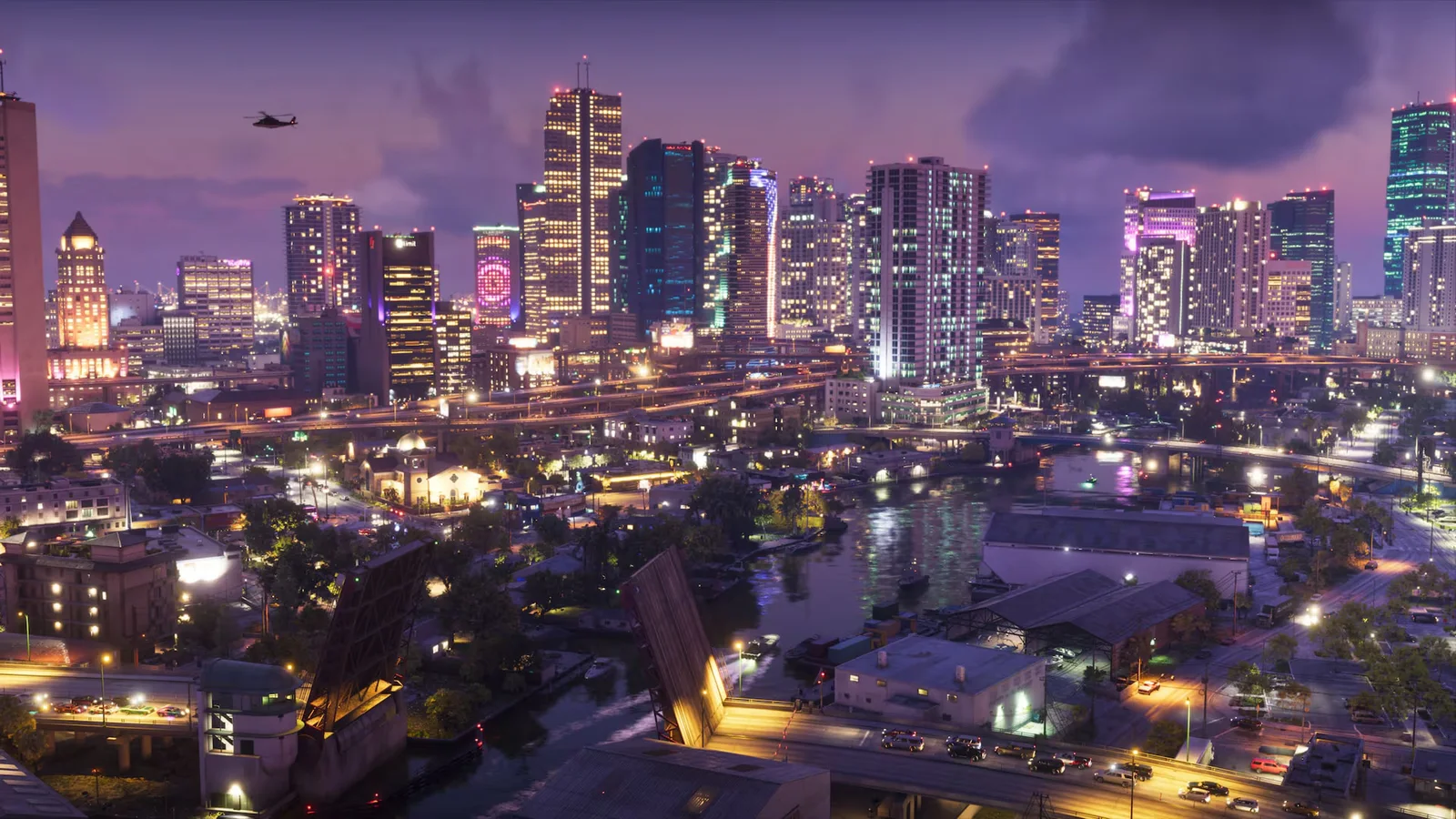
Bez HDR wybierz Display → Brightness Calibration i ustaw jasność tak, aby symbol testowy był ledwo widoczny. Jeśli przeszkadzają ci drgania kamery lub rozmycie w ruchu, wypróbuj ustawienia ograniczające chorobę symulatorową (po japońsku). Ekran kalibracji jasności na PS5
Jak lepiej słyszeć dialogi
Otwórz Settings → Audio → Volume, aby regulować poszczególne dźwięki osobno. Jeśli muzyka zagłusza rozmowy, najpierw ścisz trochę Music. W razie potrzeby dostosuj też głośność dialogów. Ekran ustawień głośności na PS5
FAQ
Które ustawienia w GTA 6 zmienić w pierwszej kolejności?
Zacznij od czytelności napisów i widoczności minimapy. Jeśli korzystasz z ekranu HDR, skalibruj też HDR na konsoli.
Jak skalibrować HDR w GTA 6?
Zacznij od kalibracji na konsoli. Na PS5 otwórz w grze Display → HDR Calibration. Zmień Black Levels, jeśli nie widzisz szczegółów w cieniu, i Max Brightness, jeśli zbyt jasne światła lub odbicia tracą szczegóły.
Jak najlepiej ustawić celownik w GTA 6?
Zacznij od UI → Reticle → Reticle Size i ustaw rozmiar, przy którym celownik będzie dobrze widoczny nawet na niejednolitym tle. Kształt dobierz przez Reticle Shape. Sposób wspomagania celowania zmienisz w ustawienia trybu celowania (po angielsku).
Czy da się powiększyć napisy w GTA 6?
Tak. Rozmiar zmienisz w UI → Subtitles & Captions. Tam też włączysz tło napisów i nazwy rozmówców.