Melhores configurações de GTA 6 para começar
← Leonida Hub Por Alex · Última atualização:
StatusConfirmado
Se a estrada está escura à noite, o minimapa sumiu ou as legendas estão pequenas, abra Settings no menu de pausa. Os nomes dos menus seguem a versão de lançamento do PS5 em inglês. Guia de configurações da Rockstar
O que ajustar primeiro
| Problema | Onde mexer | O que experimentar |
|---|---|---|
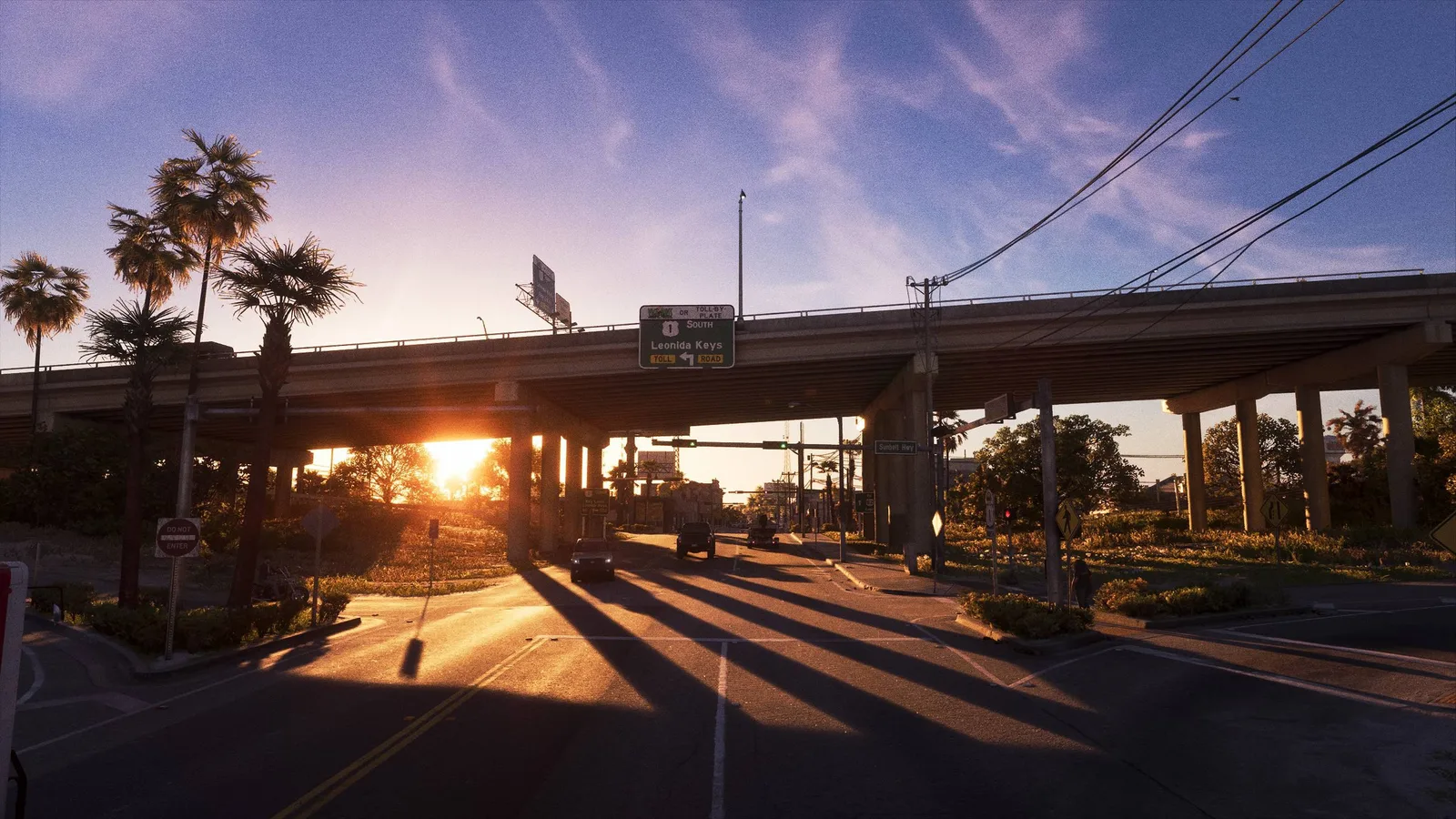
| O acostamento some no escuro | Display | Com HDR, aumente um pouco Black Levels em HDR Calibration. Sem HDR, use Brightness Calibration. Ajustes de brilho |
| O minimapa sumiu | UI → Navigation → Minimap | Aperte para baixo no direcional para mostrá-lo por alguns segundos ou selecione On para mantê-lo na tela. Configurações de GPS |
| As legendas são pequenas ou se misturam ao fundo | UI → Subtitles & Captions | Aumente Size e ative Background se o texto branco estiver difícil de ler. |
| É desconfortável segurar o botão ou apertá-lo várias vezes | Gameplay → Accessibility | Ajuste Hold Assist para segurar o botão e Tap Assist para toques repetidos. |
| O controle do PS5 vibra demais ou os gatilhos oferecem muita resistência | Configurações do PS5 → Acessórios → Controle (geral) | Reduza a intensidade da vibração ou do efeito dos gatilhos. Instruções da PlayStation |
Deixe as legendas mais legíveis
Se as falas não aparecem, confira Subtitles em Settings → UI → Subtitles & Captions. Selecione Large em Size e ative Background se as letras se perderem em cenas claras. Speaker Names mostra quem está falando. Os menus e as legendas estão disponíveis em japonês, com vozes em inglês. Idiomas disponíveis · Menu de legendas no PS5
Mira e HUD
Se estiver difícil enxergar a mira, abra Settings → UI → Reticle. Use Reticle Size para mudar o tamanho e Reticle Shape para definir o formato. Para ajustar como o jogo ajuda a acompanhar os alvos, confira a assistência de mira. Menu do Xbox aos 10:13
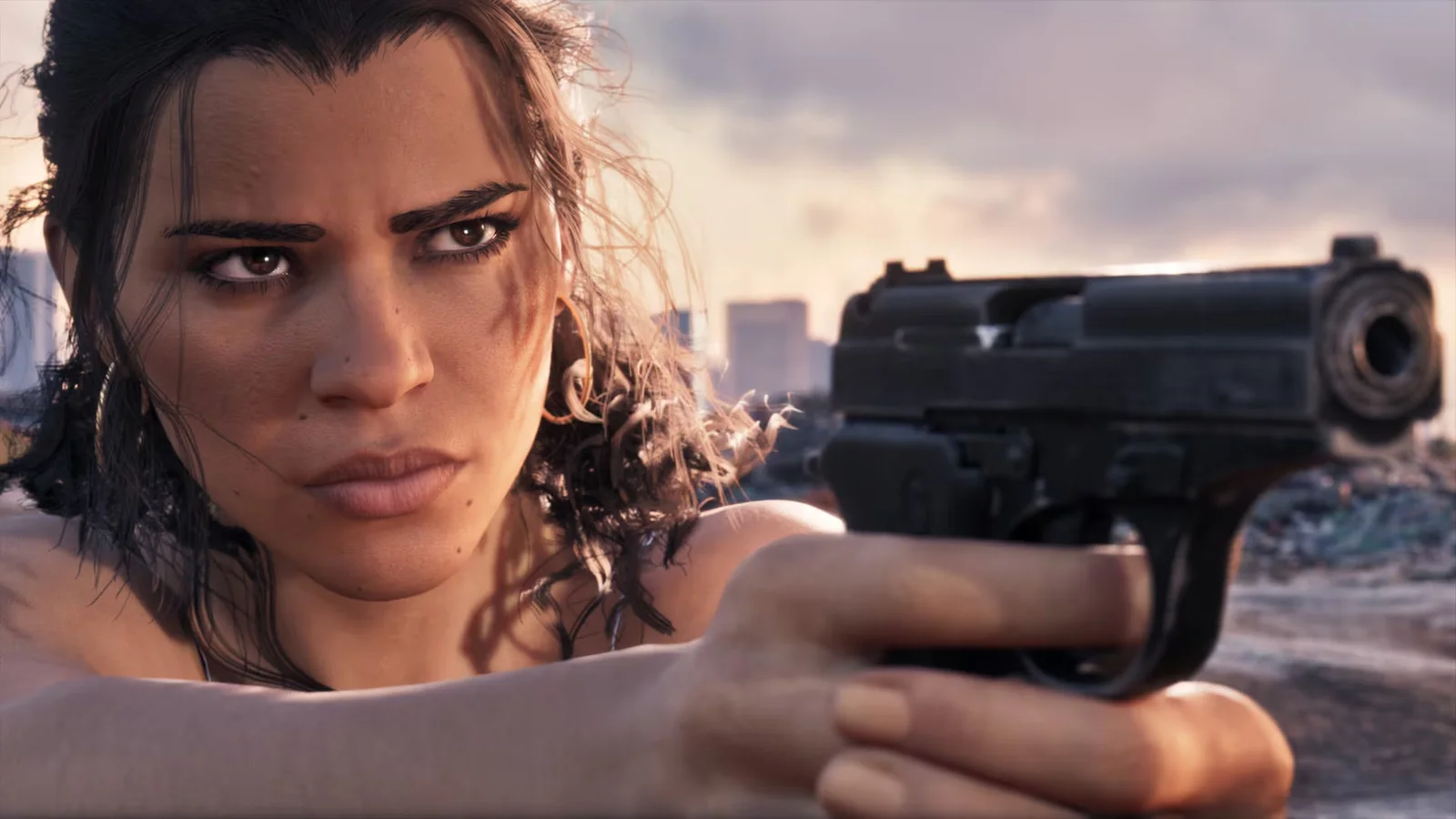
Nos controles padrão, aperte para baixo no direcional para ver o minimapa por alguns segundos. Para mantê-lo na tela, selecione On em Settings → UI → Navigation → Minimap. Se o mapa aparece sem o trajeto, confira o destino e GPS Route nas configurações de navegação. Guia de controles
Brilho e HDR: comece pelo console
Se a tela for compatível com HDR, calibre o console primeiro. No PS5, abra Configurações → Tela e vídeo → Saída de vídeo → Ajustar HDR. Depois vá a Display → HDR Calibration no jogo. Aumente Black Levels aos poucos até distinguir os detalhes nas áreas escuras. O guia de brilho e HDR explica o que fazer com faróis estourados e como calibrar o Xbox. Instruções de HDR da PlayStation
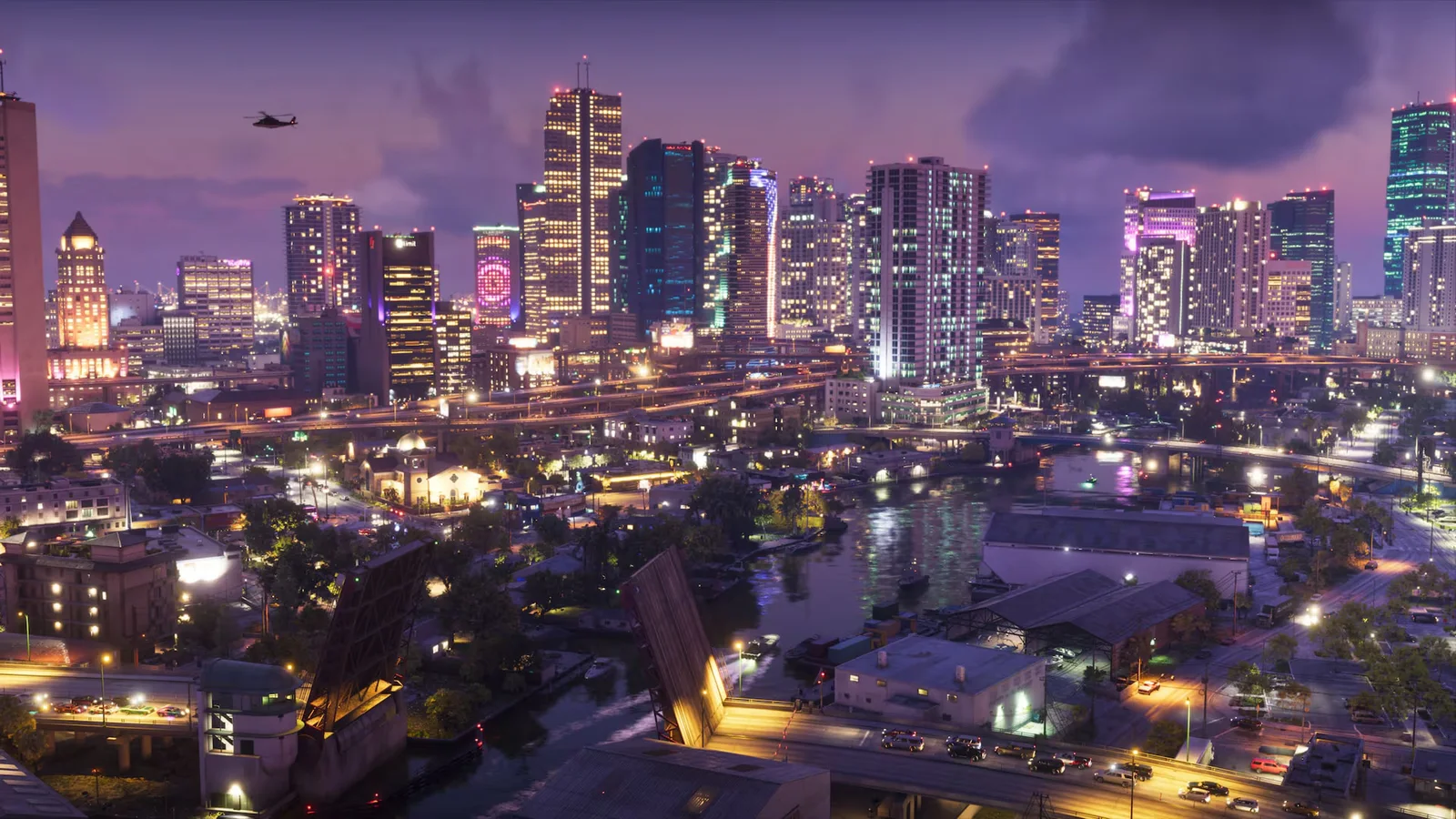
Com o HDR desligado, abra Display → Brightness Calibration e ajuste o brilho até o símbolo ficar quase invisível. Se o movimento da câmera ou o desfoque causar desconforto, veja os ajustes para evitar enjoo (em japonês). Calibração de brilho no PS5
Como ouvir melhor os diálogos
Em Settings → Audio → Volume, baixe primeiro Music se a música estiver abafando as falas. Ajuste o volume das falas se precisar. Configurações de volume no PS5
Perguntas frequentes
Quais configurações mudar primeiro em GTA 6?
Confira se dá para ler as legendas e ver o minimapa. Se a tela for HDR, calibre o console também.
Como calibrar o HDR em GTA 6?
Calibre o console antes. No PS5, abra Display → HDR Calibration no jogo. Revise Black Levels se as sombras estiverem escuras demais e Max Brightness se as luzes ou os reflexos estiverem estourados.
Como escolher a mira de GTA 6?
Em UI → Reticle → Reticle Size, deixe a mira grande o suficiente para que ela se destaque no cenário. Mude o formato com Reticle Shape. Para travar no alvo, confira o modo de mira.
Dá para aumentar as legendas de GTA 6?
Sim. Abra UI → Subtitles & Captions para mudar o tamanho, o fundo e o nome de quem estiver falando.