Los mejores ajustes de GTA 6 para empezar
← Leonida Hub Por Alex · Última actualización:
EstadoConfirmado
Si te cuesta ver la carretera de noche, ha desaparecido el minimapa o no lees bien los subtítulos, abre Settings en el menú de pausa. Los nombres corresponden a los menús en inglés de la versión de lanzamiento para PS5. Guía de ajustes de Rockstar
Ajustes rápidos
| Problema | Dónde se cambia | Qué probar |
|---|---|---|
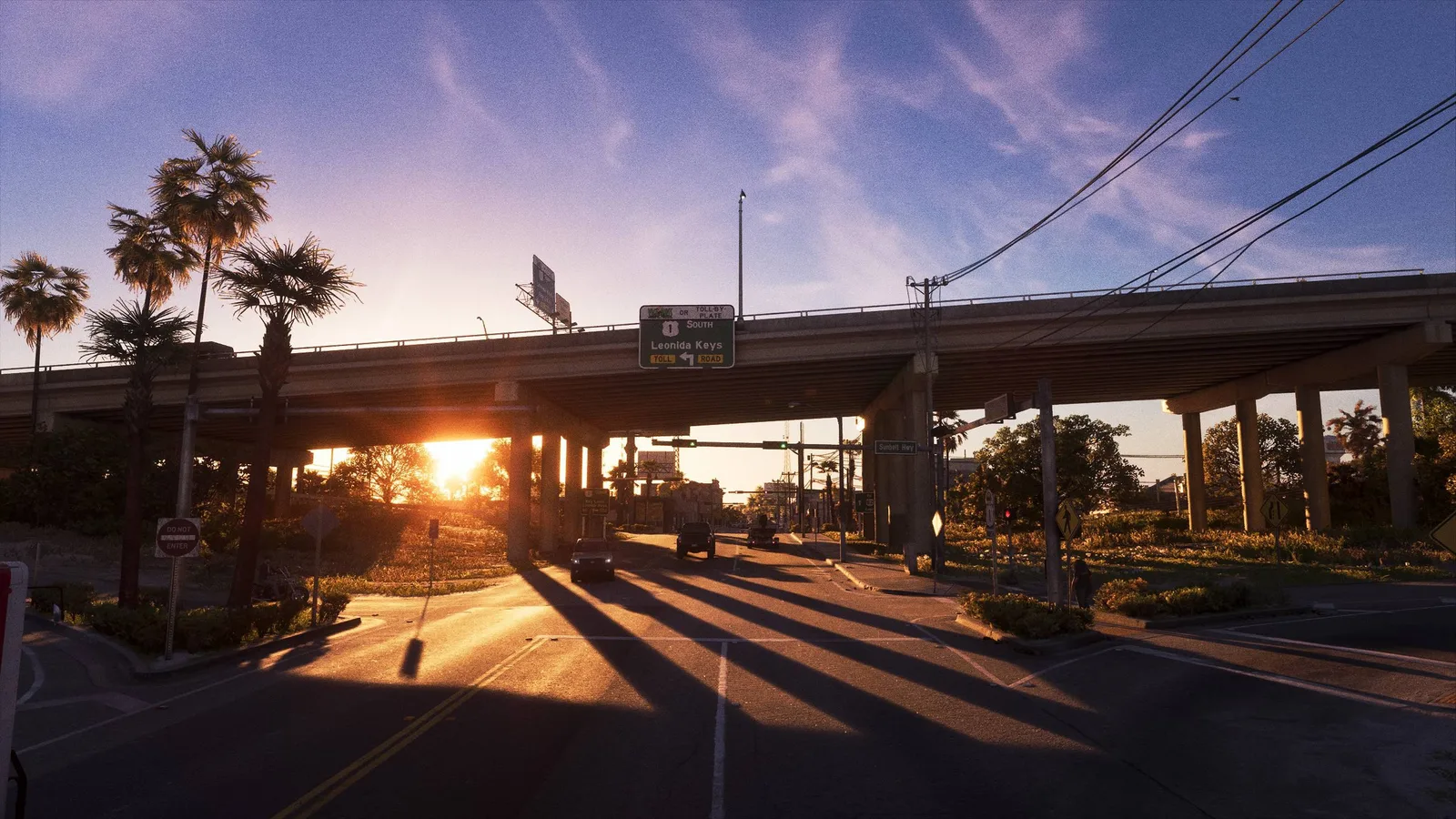
| No se ve el borde de la carretera de noche | Display | Con HDR, sube un poco Black Levels en HDR Calibration. Sin HDR, usa Brightness Calibration. Ajustar el brillo |
| Ha desaparecido el minimapa | UI → Navigation → Minimap | Pulsa la flecha abajo de la cruceta para verlo un momento, o elige On para dejarlo fijo. Ajustes del GPS |
| Los subtítulos son pequeños o se confunden con el fondo | UI → Subtitles & Captions | Sube Size y activa Background si cuesta leer el texto blanco. |
| Cuesta mantener pulsados los botones o pulsarlos repetidamente | Gameplay → Accessibility | Ajusta Hold Assist para pulsaciones largas y Tap Assist para las repetidas. |
| El mando de PS5 vibra demasiado o los gatillos oponen mucha resistencia | Ajustes de PS5 → Accesorios → Mando (general) | Baja la intensidad de la vibración o del efecto de los gatillos. Instrucciones de PlayStation |
Subtítulos más fáciles de leer
Si no aparecen, revisa Subtitles en Settings → UI → Subtitles & Captions. Elige Large en Size y activa Background si las letras se pierden en escenas claras. Con Speaker Names verás quién habla. El japonés está disponible para los menús y los subtítulos, con voces en inglés. Idiomas compatibles · Menú de subtítulos en PS5
Mira y HUD
Si la mira se confunde con el fondo, abre Settings → UI → Reticle. Reticle Size cambia el tamaño y Reticle Shape, la forma. Para cambiar la asistencia al seguir un objetivo, consulta los ajustes de ayuda al apuntar. Menú de Xbox en el minuto 10:13
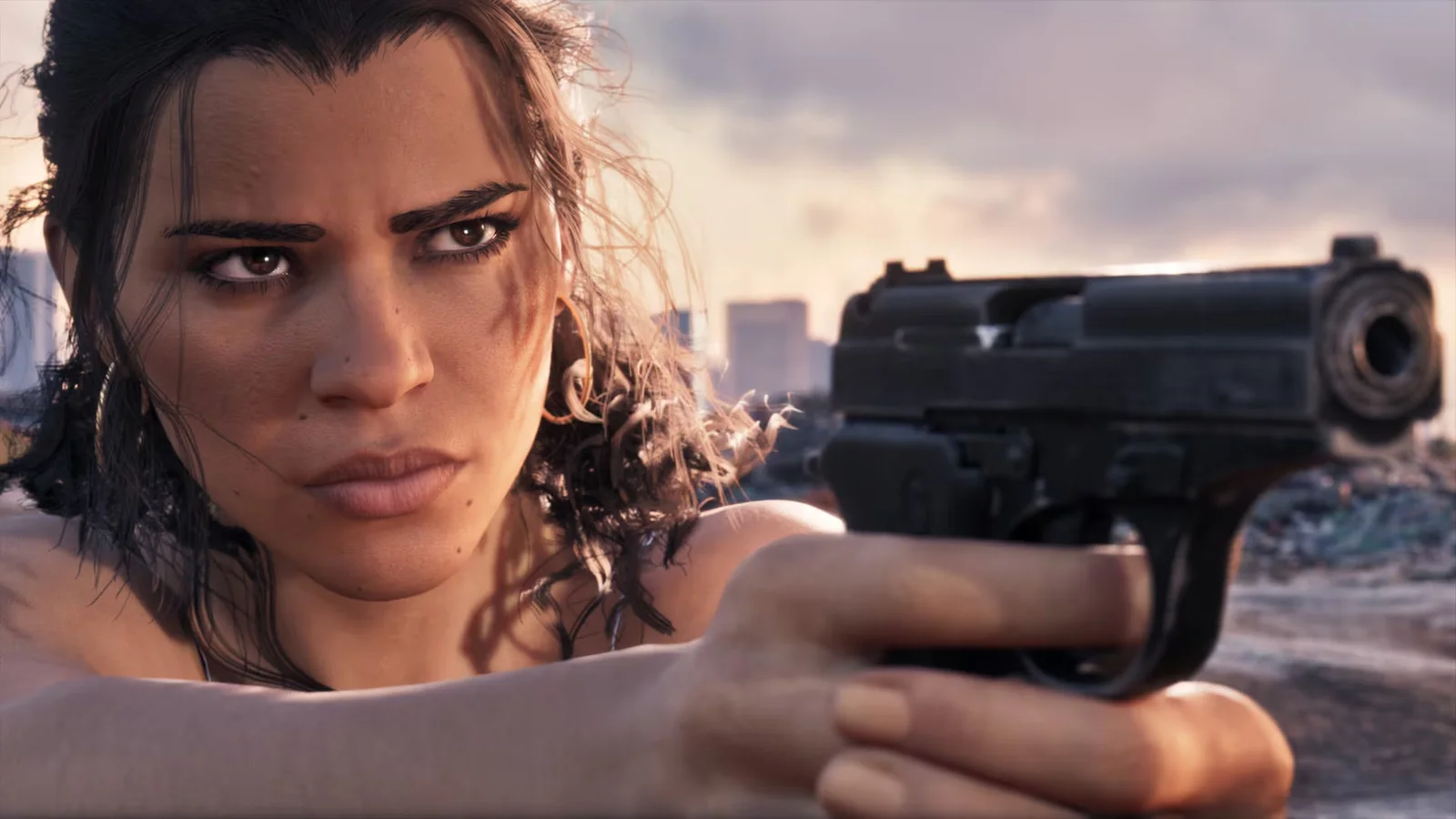
Con los controles predeterminados, pulsa abajo en la cruceta para mostrar el minimapa durante unos instantes. Para mantenerlo visible, elige On en Settings → UI → Navigation → Minimap. Si el mapa aparece sin el itinerario, revisa el destino y GPS Route en los ajustes de navegación. Guía de controles
Brillo y HDR: primero la consola
Si tu pantalla admite HDR, calibra primero la consola. En PS5, ve a Ajustes → Pantalla y vídeo → Salida de vídeo → Ajustar HDR. Después, abre Display → HDR Calibration en GTA 6. Sube Black Levels poco a poco hasta distinguir los detalles en sombra. La guía de brillo y HDR explica cómo corregir los faros sobreexpuestos y calibrar Xbox. Instrucciones de HDR de PlayStation
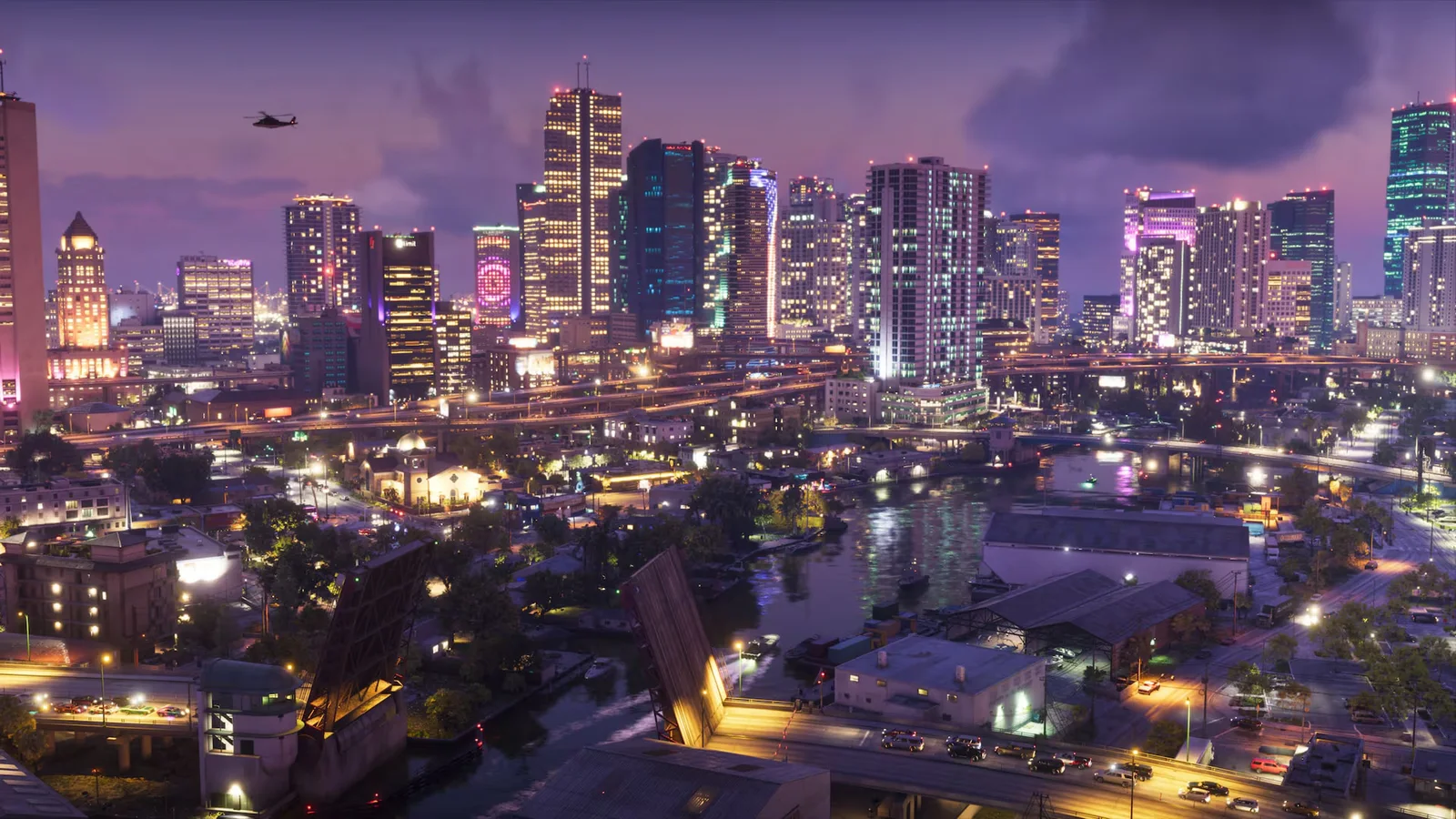
Sin HDR, abre Display → Brightness Calibration y ajusta el brillo hasta que el símbolo apenas se distinga. Si te molestan las sacudidas o el desenfoque de movimiento, consulta los ajustes para evitar el mareo (en japonés). Calibración de brillo en PS5
Cómo oír mejor los diálogos
En Settings → Audio → Volume, baja primero Music si la música tapa las conversaciones. Ajusta después el volumen de los diálogos si hace falta. Ajustes de volumen en PS5
Preguntas frecuentes
¿Qué ajustes conviene cambiar primero en GTA 6?
Comprueba que puedas leer los subtítulos y ver el minimapa. Si juegas en una pantalla HDR, calibra también la consola.
¿Cómo calibro el HDR en GTA 6?
Empieza por la consola. En PS5, abre después Display → HDR Calibration en el juego. Ajusta Black Levels si las sombras pierden detalle y Max Brightness si las luces o los reflejos se ven quemados.
¿Qué ajustes de la mira son mejores en GTA 6?
Prueba UI → Reticle → Reticle Size hasta que la veas bien sobre cualquier fondo. Usa Reticle Shape para cambiar la forma y consulta el modo de apuntado si quieres fijar la mira en un objetivo.
¿Se pueden ampliar los subtítulos de GTA 6?
Sí. En UI → Subtitles & Captions puedes cambiar el tamaño, el fondo y los nombres de quienes hablan.