Le migliori impostazioni per iniziare GTA 6
← Leonida Hub Di Alex · Ultimo aggiornamento:
StatoConfermato
Di notte distingui a fatica la strada? È sparita la minimappa o i sottotitoli sono troppo piccoli? Apri Settings dal menu di pausa. Qui usiamo i nomi dei menu in inglese della versione PS5 al lancio. Guida di Rockstar alle impostazioni
Le impostazioni da provare subito
| Problema | Menu | Prima modifica da provare |
|---|---|---|
| Di notte non vedi il bordo della strada | Display | Con HDR, alza leggermente Black Levels in HDR Calibration. Senza HDR, usa Brightness Calibration. Regolare la luminosità |
| La minimappa è sparita | UI → Navigation → Minimap | Premi giù sulla croce direzionale per vederla per qualche secondo oppure seleziona On per tenerla sempre visibile. Impostazioni del GPS |
| I sottotitoli sono piccoli o si confondono con lo sfondo | UI → Subtitles & Captions | Aumenta Size e attiva Background se fai fatica a leggere le lettere bianche. |
| Tenere premuti i tasti o premerli più volte è scomodo | Gameplay → Accessibility | Regola Hold Assist per le pressioni prolungate e Tap Assist per quelle ripetute. |
| Il controller PS5 vibra troppo o i grilletti sono troppo duri da premere | Impostazioni PS5 → Accessori → Controller (generale) | Riduci l’intensità della vibrazione o dell’effetto grilletto. Istruzioni PlayStation |
Sottotitoli più leggibili
Se i sottotitoli non compaiono, controlla Subtitles in Settings → UI → Subtitles & Captions. Imposta Size su Large e attiva Background se le lettere spariscono nelle scene luminose. Con Speaker Names vedi chi sta parlando. Menu e sottotitoli sono disponibili in giapponese, con doppiaggio in inglese. Lingue disponibili · Menu dei sottotitoli su PS5
Mirino e HUD
Se perdi di vista il mirino, apri Settings → UI → Reticle. Reticle Size ne cambia le dimensioni, Reticle Shape la forma. Per modificare come il gioco ti aiuta a seguire il bersaglio, consulta le impostazioni della mira assistita. Menu Xbox al minuto 10:13
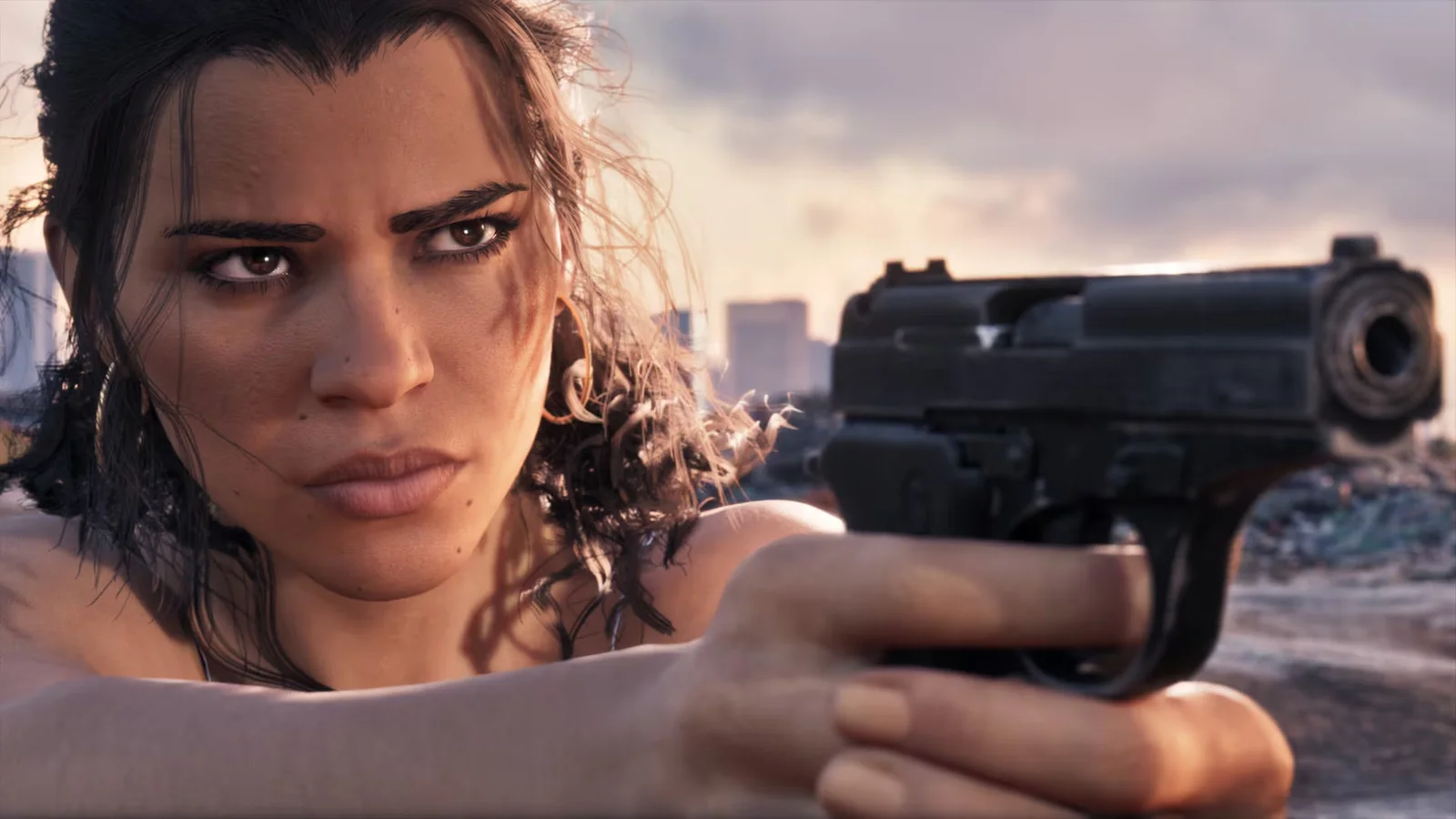
Con i comandi predefiniti, premi giù sulla croce direzionale per far comparire brevemente la minimappa. Per tenerla visibile, seleziona On in Settings → UI → Navigation → Minimap. Se c’è la mappa ma manca il percorso, controlla la destinazione e GPS Route nelle impostazioni di navigazione. Guida ai comandi
Luminosità e HDR: parti dalla console
Se lo schermo supporta HDR, calibra prima la console. Su PS5, apri Impostazioni → Schermo e video → Uscita video → Regola HDR, poi Display → HDR Calibration nel gioco. Aumenta Black Levels a piccoli passi finché riesci a distinguere i dettagli nelle ombre. La guida a luminosità e HDR spiega anche come intervenire sui fari sovraesposti e come calibrare Xbox. Istruzioni HDR di PlayStation
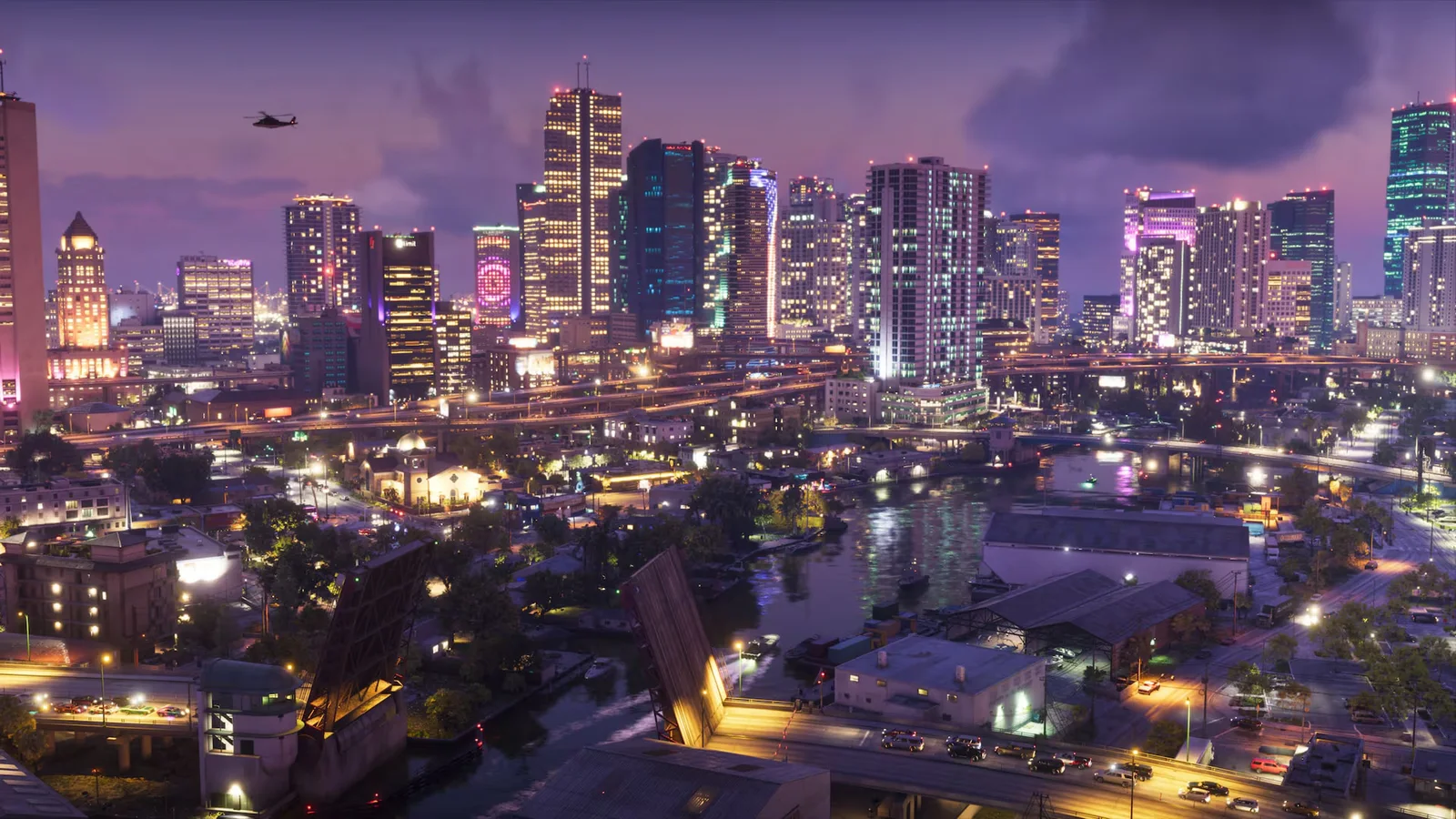
Se l’HDR è disattivato, apri Display → Brightness Calibration e regola la luminosità finché il simbolo è appena visibile. Se ti danno fastidio le oscillazioni della telecamera o il motion blur, prova le impostazioni contro la nausea (in giapponese). Calibrazione della luminosità su PS5
Come sentire meglio i dialoghi
Apri Settings → Audio → Volume. Se la musica copre le conversazioni, abbassa prima Music e poi regola il volume dei dialoghi, se serve. Impostazioni del volume su PS5
Domande frequenti
Quali impostazioni cambiare per prime in GTA 6?
Controlla se i sottotitoli si leggono e se la minimappa è visibile. Se usi uno schermo HDR, calibra anche la console.
Come si calibra l’HDR in GTA 6?
Parti dalla console. Su PS5, apri poi Display → HDR Calibration nel gioco. Regola Black Levels se nelle ombre spariscono i dettagli e Max Brightness se luci o riflessi sono sovraesposti.
Come scelgo il mirino in GTA 6?
In UI → Reticle, aumenta Reticle Size finché lo distingui dallo sfondo. Cambia forma con Reticle Shape. Per agganciare un bersaglio, controlla la modalità di mira.
Si possono ingrandire i sottotitoli di GTA 6?
Sì. In UI → Subtitles & Captions puoi modificare dimensioni, sfondo e visualizzazione del nome di chi parla.