Les meilleurs réglages de GTA 6 pour bien commencer
← Leonida Hub Par Alex · Dernière mise à jour :
StatutConfirmé
Si vous distinguez mal la route de nuit, si la mini-carte a disparu ou si les sous-titres sont trop petits, ouvrez Settings dans le menu Pause. Les intitulés reprennent ceux de la version PS5 en anglais au lancement. Guide des réglages de Rockstar
Les réglages à essayer en premier
| Problème | Menu | Premier réglage à essayer |
|---|---|---|
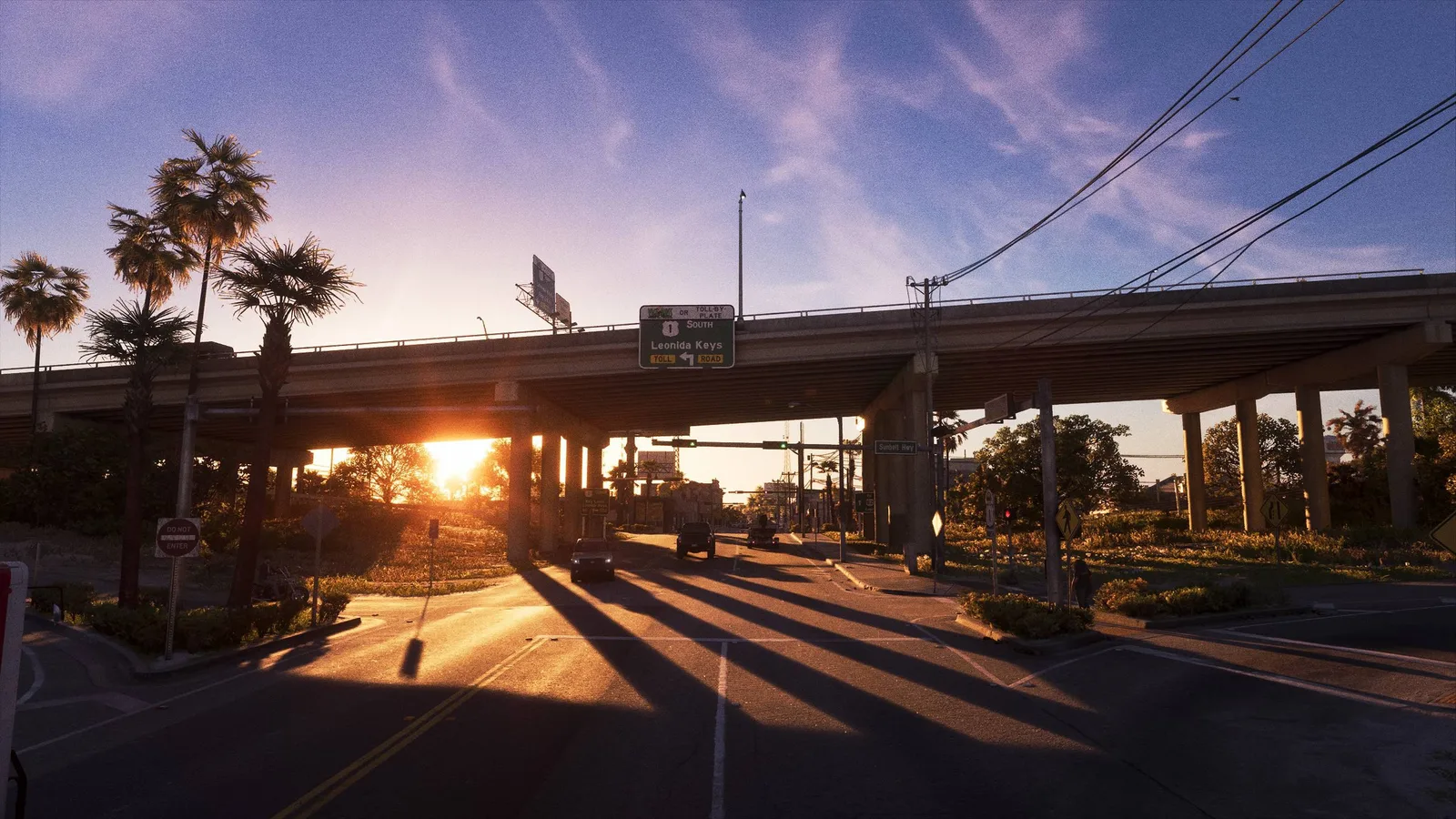
| L’accotement est invisible de nuit | Display | Avec le HDR, montez légèrement Black Levels dans HDR Calibration. Sinon, utilisez Brightness Calibration. Guide de luminosité |
| La mini-carte a disparu | UI → Navigation → Minimap | Appuyez sur la touche directionnelle bas pour l’afficher brièvement. Choisissez On pour la garder à l’écran. Réglages GPS |
| Les sous-titres se lisent mal | UI → Subtitles & Captions | Augmentez Size et activez Background si le texte blanc se fond dans le décor. |
| Les appuis prolongés ou répétés sont inconfortables | Gameplay → Accessibility | Réglez Hold Assist pour les appuis prolongés ou Tap Assist pour les appuis répétés. |
| La manette PS5 vibre trop ou les gâchettes résistent trop | Paramètres PS5 → Accessoires → Manette (général) | Réduisez l’intensité des vibrations ou de l’effet gâchette. Instructions de PlayStation |
Des sous-titres plus lisibles
Si les répliques ne s’affichent pas, vérifiez Subtitles dans Settings → UI → Subtitles & Captions. Choisissez Large dans Size et activez Background si le texte se perd dans les scènes lumineuses. Speaker Names affiche le nom du personnage qui parle. L’interface et les sous-titres existent en japonais, avec des voix en anglais. Langues disponibles · Menu des sous-titres sur PS5
Viseur et affichage
Dans Settings → UI → Reticle, changez la taille avec Reticle Size et la forme avec Reticle Shape. Pour modifier le suivi des cibles, consultez les réglages de l’aide à la visée. Menu Xbox à 10:13
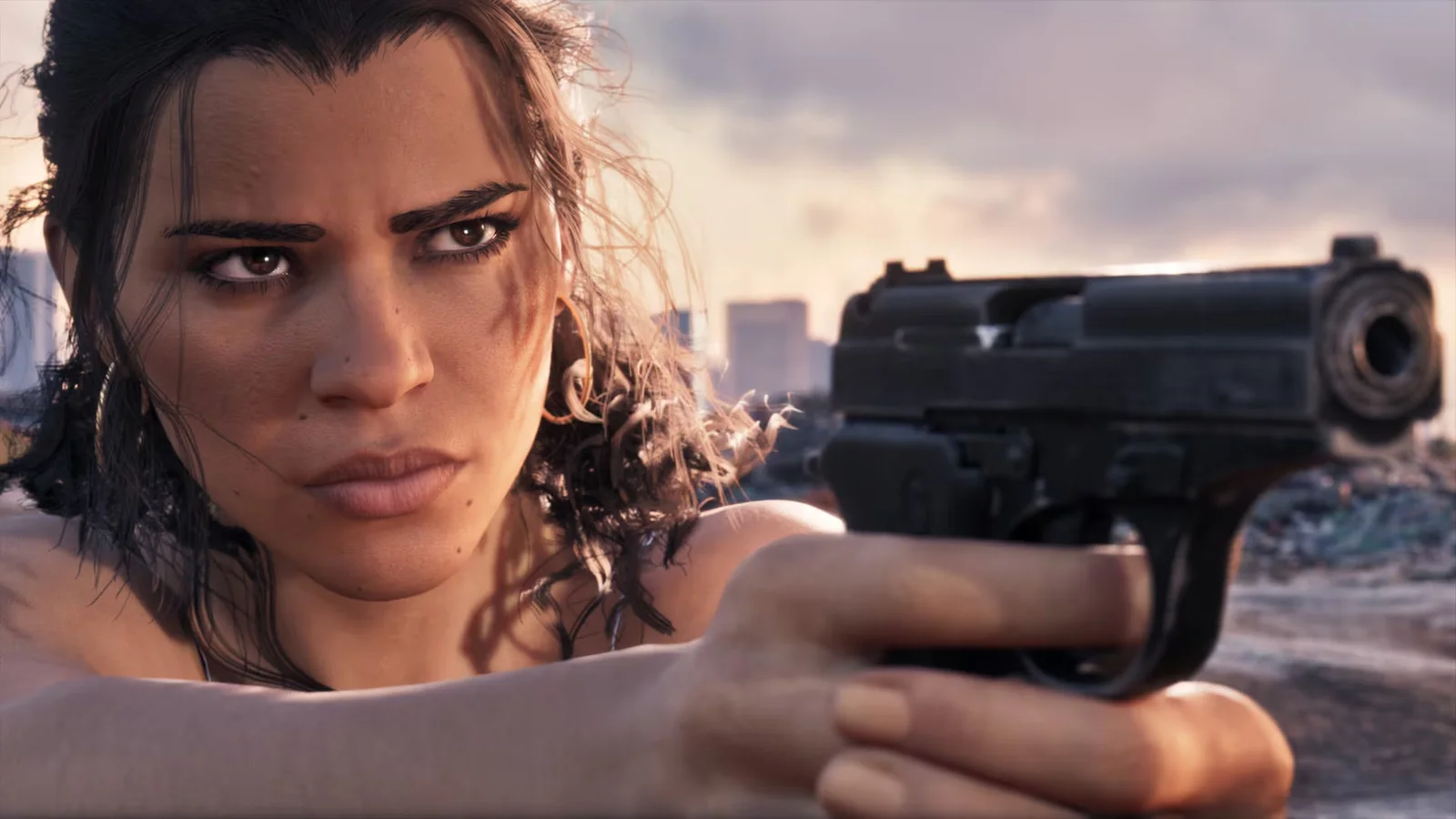
Avec les commandes par défaut, appuyez vers le bas sur la croix directionnelle pour afficher brièvement la mini-carte. Pour la garder à l’écran, choisissez On dans Settings → UI → Navigation → Minimap. Si la carte s’affiche sans itinéraire, vérifiez la destination et GPS Route dans les réglages GPS. Liste des commandes
Luminosité et HDR
Sur un écran HDR, commencez par calibrer la console. Sur PS5, ouvrez Paramètres → Écran et vidéo → Sortie vidéo → Ajuster HDR, puis Display → HDR Calibration dans le jeu. Montez Black Levels par petites touches si les ombres masquent les détails de la route. Le guide de luminosité et du HDR explique aussi comment corriger les phares surexposés et régler la Xbox. Instructions HDR de PlayStation
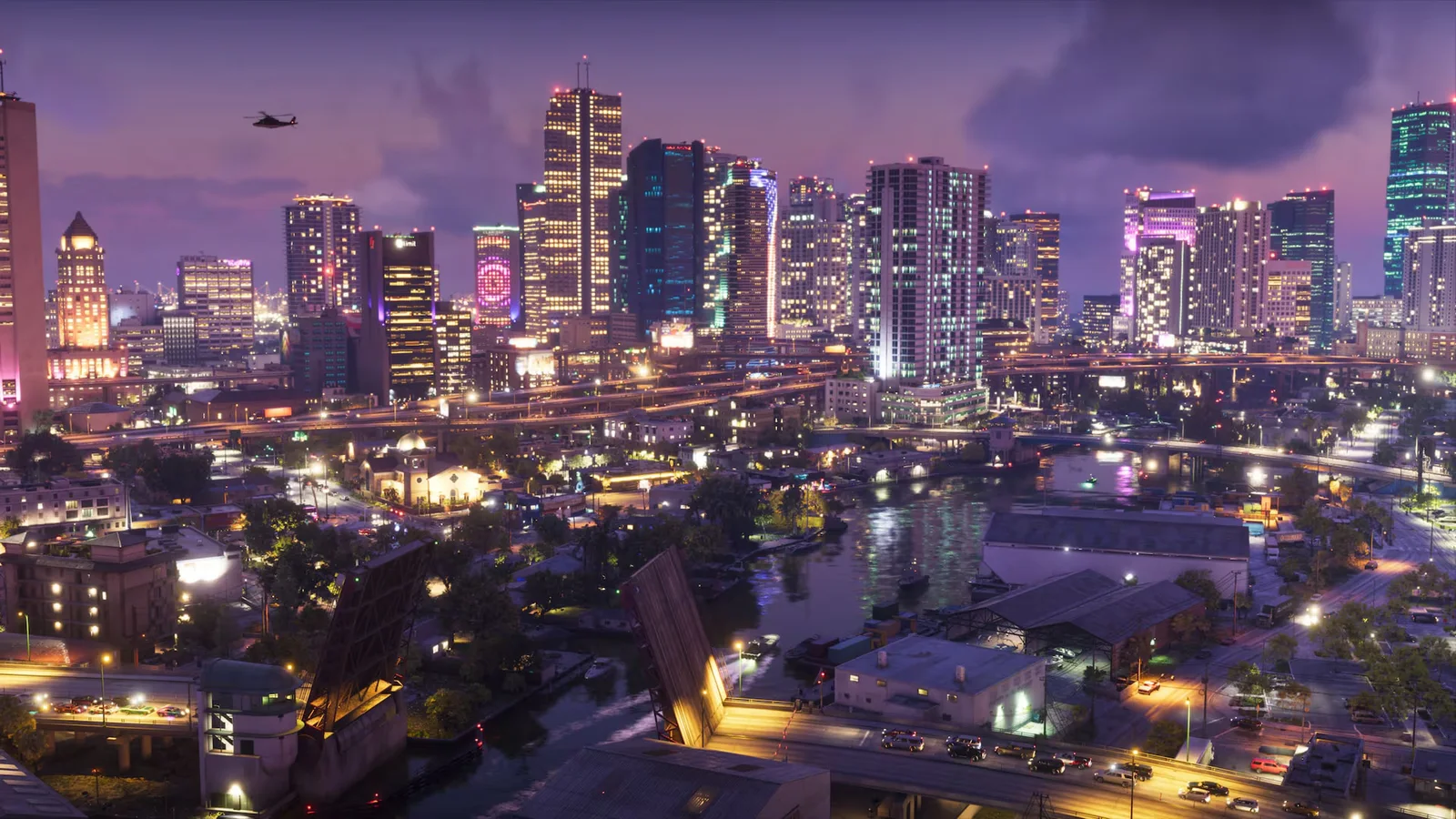
Avec le HDR désactivé, ouvrez Display → Brightness Calibration et réglez la luminosité pour que le symbole soit à peine visible. Si les secousses de la caméra ou le flou de mouvement vous gênent, consultez le guide contre le mal des transports (en japonais). Écran de calibration PS5
Mieux entendre les dialogues
Dans Settings → Audio → Volume, baissez d’abord Music si la musique couvre les conversations, puis ajustez le volume des dialogues si besoin. Réglages de volume sur PS5
Questions fréquentes
Quels réglages de GTA 6 changer en premier ?
Vérifiez les sous-titres et la mini-carte. Sur un écran HDR, calibrez aussi la console.
Comment calibrer le HDR dans GTA 6 ?
Calibrez d’abord la console. Sur PS5, ouvrez ensuite Display → HDR Calibration. Ajustez Black Levels si les détails se perdent dans les ombres et Max Brightness si les lumières ou les reflets sont surexposés.
Comment choisir le viseur de GTA 6 ?
Ajustez UI → Reticle → Reticle Size pour le distinguer du décor. Changez sa forme avec Reticle Shape. Pour verrouiller une cible, vérifiez le mode de visée.
Peut-on agrandir les sous-titres de GTA 6 ?
Oui. UI → Subtitles & Captions permet de régler leur taille, leur fond et l’affichage du nom du personnage.